


Filigrane et protection des photos
Marquez les photos affichées en ligne avec votre texte ou votre logo, bloquez la copie, rendez une galerie privée ou faites-la expirer.
6 minIntermédiaireMis à jour le 31 octobre 2026
Régler mon filigrane par défautEn bref
Le filigrane marque les photos affichées dans la galerie, avec votre texte ou votre logo. Vous le réglez une fois par défaut, puis galerie par galerie. D'autres réglages complètent la protection : anti-copie, galerie privée, expiration.
Ce que protège le filigrane, et ce qu'il ne protège pas
Le filigrane est incrusté dans les versions des photos que votre client voit à l'écran. Vos fichiers originaux, eux, restent intacts.
| Mode de la galerie | Filigrane |
|---|---|
| Pré-sélection | Posé d'office, avec votre réglage par défaut. Vous pouvez le retirer dans la galerie. |
| Livraison | Aucun par défaut. Vous pouvez en choisir un dans la galerie. |
Régler votre filigrane par défaut
Ouvrez les réglages des nouvelles galeries
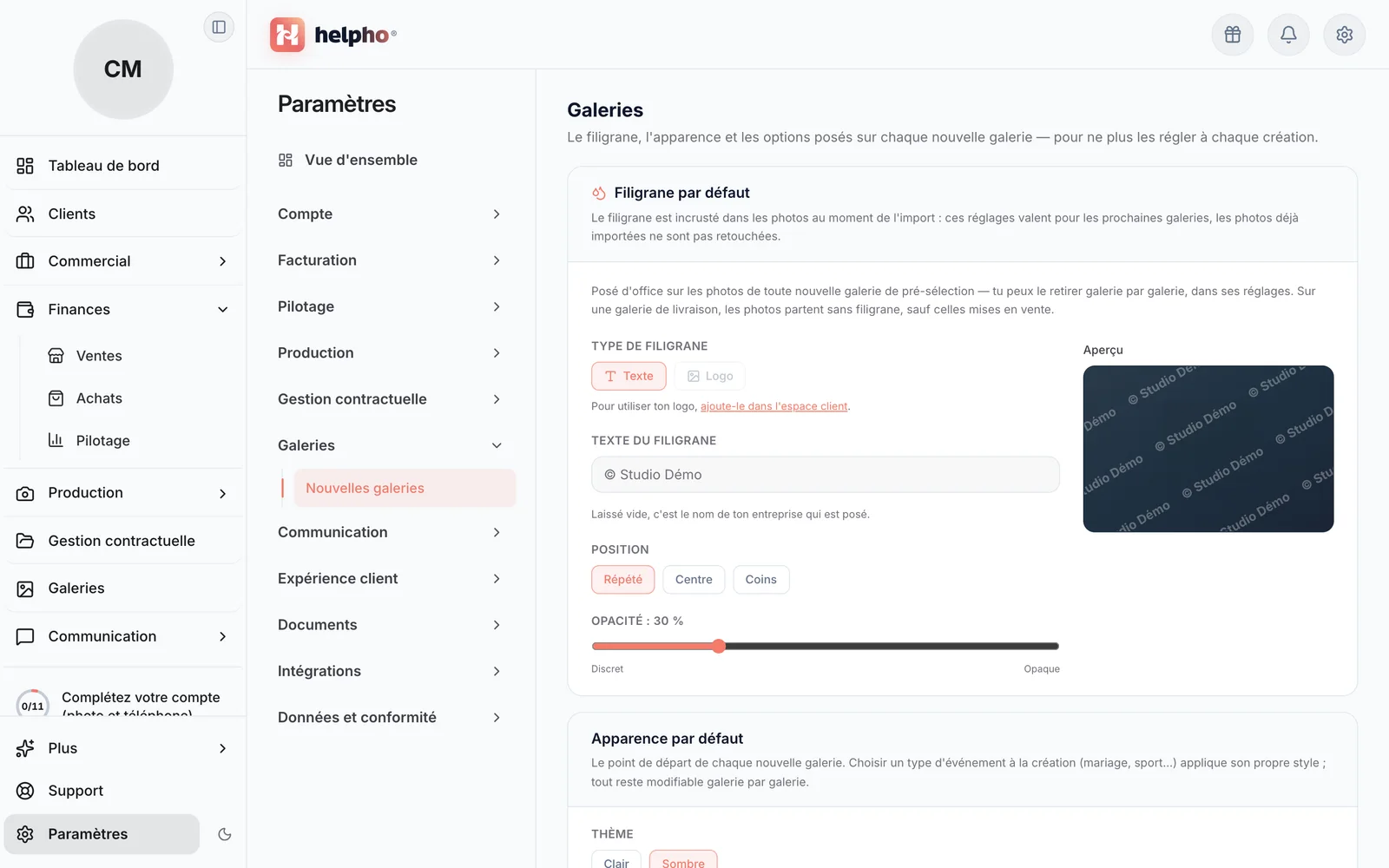
Depuis le menu de votre compte, ouvrez Paramètres, puis Galeries › Nouvelles galeries.
 Agrandir
Paramètres › Galeries › Nouvelles galeries — les réglages appliqués à chaque nouvelle galerie. Choisissez texte ou logo
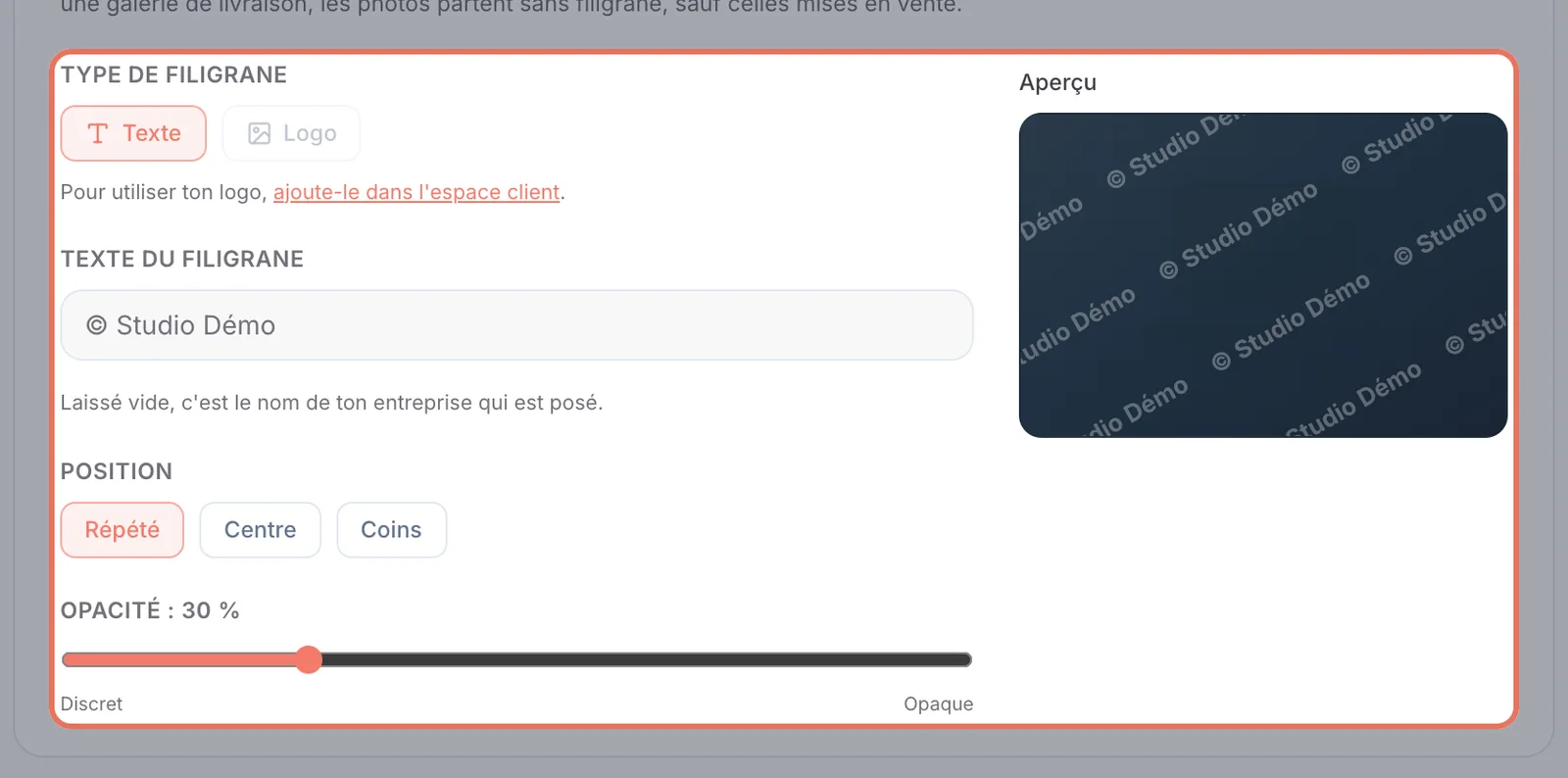
Dans Filigrane par défaut, choisissez le Type de filigrane :
- Texte : saisissez votre Texte du filigrane (par exemple « © Studio Lumière »). Sans texte, Helpho utilise le nom de votre entreprise ;
- Logo : c'est le logo de votre espace client qui est utilisé. Le choix est grisé tant que vous n'en avez pas ajouté.
Réglez la position et l'opacité
La Position se choisit entre Répété, Centre et Coins ; l'Opacité va de discret à opaque. Pour un logo, réglez aussi sa taille. L'aperçu, à droite, montre le résultat. Tout est enregistré automatiquement.
 Agrandir
Le filigrane par défaut, ici en texte — type, texte, position et opacité, avec son aperçu ; la taille ne se règle que pour un logo.
Changer le filigrane d'une galerie
Ouvrez la rubrique Réglages de la galerie
Dans la galerie, cliquez sur Réglages dans la colonne de gauche. La carte Filigrane se trouve dans la colonne de droite.
Choisissez le filigrane
Choisissez Sans filigrane, Texte ou Mon logo. Pour un texte, saisissez-le, puis réglez l'Opacité et la Position : Répété (mosaïque), Centré ou Dans les coins.
Enregistrez
Cliquez sur Enregistrer, en bas de la rubrique. Le nouveau filigrane est appliqué d'un coup à toutes les photos déjà en ligne, puis à chaque nouvel envoi.
Les autres protections
Toujours dans Réglages :
- Protection anti-copie : bloque le clic droit et le glisser-déposer des photos dans la galerie. Elle décourage la copie occasionnelle, mais une capture d'écran reste possible : le filigrane reste la vraie protection.
- Galerie privée : le lien public pour les invités est désactivé. Seuls votre client, dans son espace, et les destinataires que vous avez nommés peuvent entrer. Une galerie reste privée tant que vous n'avez pas activé de lien public.
- Faire expirer la galerie : passé la date choisie, le lien public ne s'ouvre plus. L'espace de votre client, lui, reste accessible.
- Demander un e-mail avant d'entrer : sur le lien public, chaque visiteur laisse son adresse avant d'ouvrir la galerie.
Cliquez sur Enregistrer après chaque changement. Seule Galerie privée s'applique dès le clic.
Vous ne trouvez pas votre réponse ?
Notre équipe vous répond, en général dans la journée.
Écrire au support