


Être prévenu quand un client agit
Galerie ouverte, devis signé, paiement en ligne : suivez l'activité de vos clients dans la cloche et recevez une notification sur votre ordinateur ou votre téléphone.
5 minDébutantMis à jour le 31 octobre 2026
Régler mes notificationsEn bref
Chaque fois qu'un client agit — il ouvre sa galerie, signe un devis ou un contrat, paie en ligne, vous écrit —, Helpho l'inscrit dans la cloche, onglet Activité. Vous pouvez aussi recevoir une notification sur votre ordinateur ou votre téléphone, même quand vous n'êtes pas sur Helpho, et choisir précisément ce qui vous en envoie une.
La cloche : tout l'historique, toujours
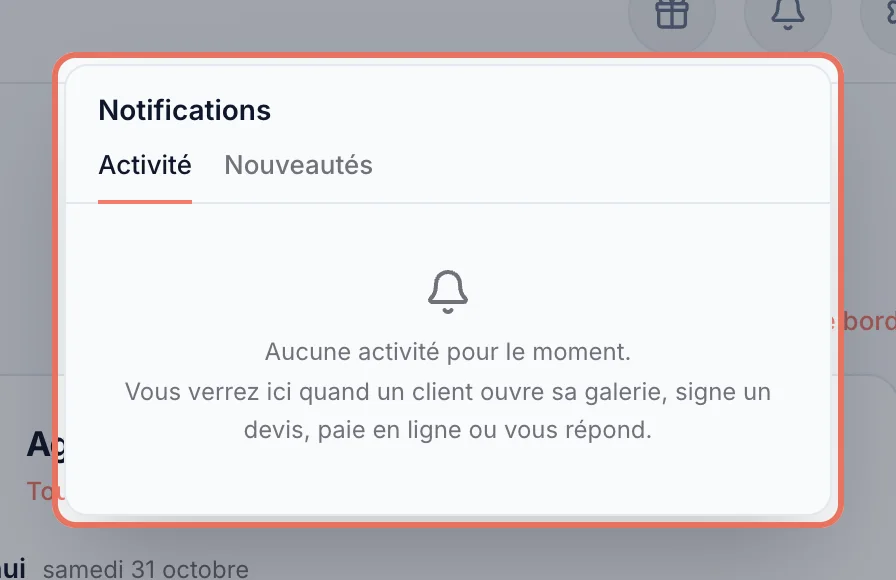
La cloche, en haut à droite de chaque page, a deux onglets :
- Activité : ce que vos clients viennent de faire, du plus récent au plus ancien. Un clic sur une ligne vous mène directement à l'élément concerné (la galerie, le devis, le projet…).
- Nouveautés : les annonces et nouvelles fonctionnalités d'Helpho.
Un badge sur la cloche indique le nombre d'éléments non lus. À l'ouverture, la cloche affiche l'onglet Activité s'il y a du nouveau (ou les Nouveautés si elles seules ont du non-lu). Ouvrir l'onglet Activité marque tout comme lu ; les lignes encore nouvelles restent surlignées le temps de votre consultation.
 Agrandir
Recevoir les notifications sur votre ordinateur ou votre téléphone
Les notifications s'activent appareil par appareil : votre ordinateur de bureau, votre portable, votre téléphone… Répétez l'opération sur chacun d'eux.
Ouvrez Paramètres › Compte › Notifications
Depuis le menu de votre compte (en haut à droite), cliquez sur Paramètres, puis, dans la colonne de gauche, sur Compte › Notifications.
Ouvrir mes notifications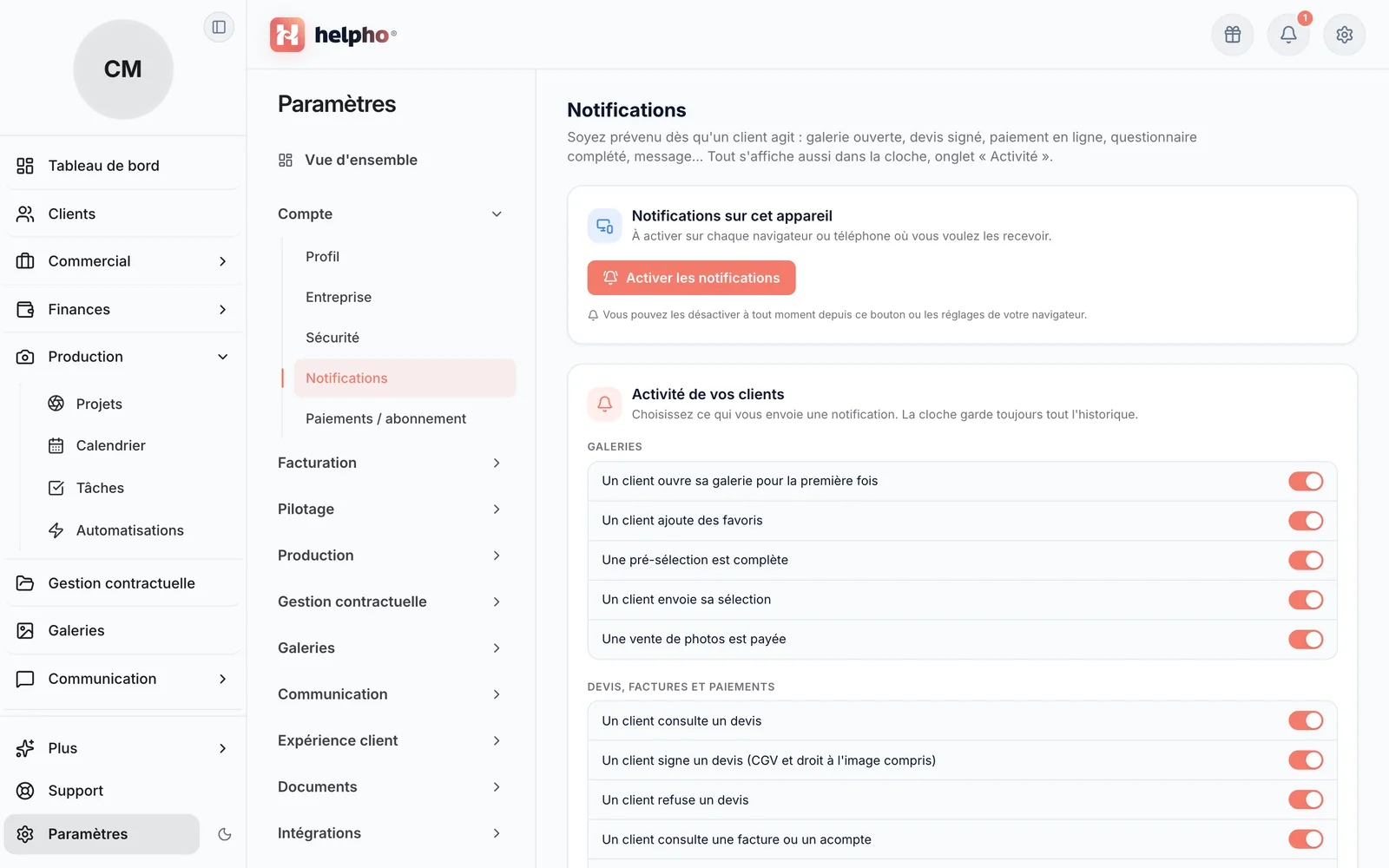 Agrandir
La page Paramètres › Compte › Notifications, avec ses deux cartes. Cliquez sur « Activer les notifications »
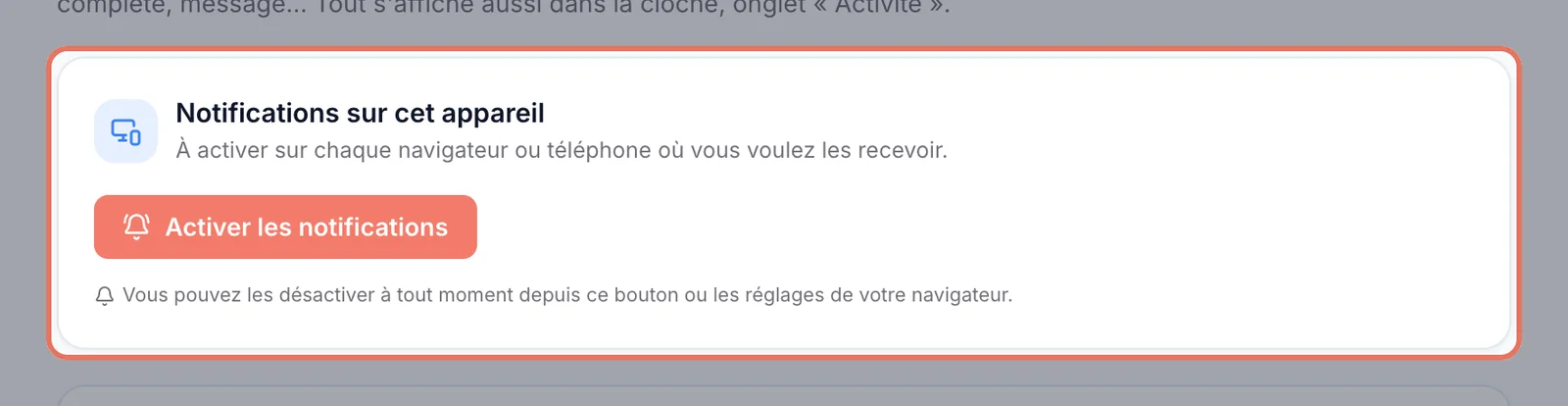
Le bouton se trouve dans la carte Notifications sur cet appareil. Votre navigateur vous demande alors l'autorisation d'afficher des notifications : acceptez-la.
 Agrandir
« Notifications sur cet appareil » — à activer sur chaque navigateur ou téléphone. Vérifiez la notification de test
Helpho vous envoie aussitôt une notification de test. La carte affiche ensuite Activées sur ce navigateur. Pour les couper sur cet appareil, cliquez sur Désactiver.
Choisir ce qui vous envoie une notification
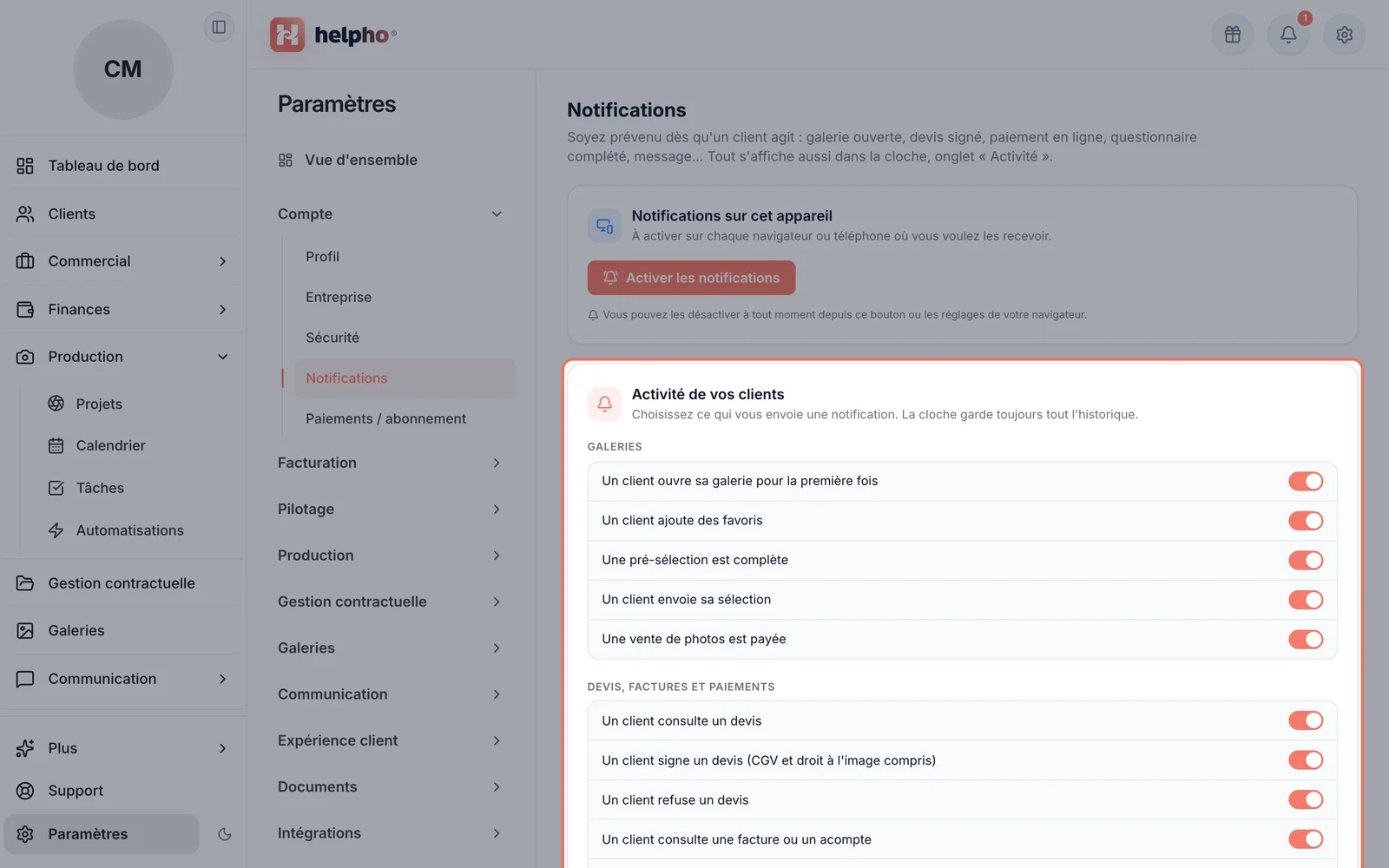
La carte Activité de vos clients liste, par thème, tout ce qui peut vous être signalé. Chaque ligne a son interrupteur : allumé, vous recevez une notification ; éteint, l'activité reste visible dans la cloche, sans vous déranger. Le réglage est enregistré dès le clic.
 Agrandir
| Thème | Ce qui peut vous être signalé |
|---|---|
| Galeries | Première ouverture d'une galerie, ajout de favoris, pré-sélection complète, sélection envoyée, vente de photos payée |
| Devis, factures et paiements | Devis consulté, signé ou refusé ; facture ou acompte consulté ; paiement en ligne |
| Contrats et formulaires | Contrat signé, questionnaire complété, formulaire de contact envoyé |
| Réservations et messages | Séance ou rendez-vous réservé, message dans l'espace client, réponse à un e-mail |
Tout est allumé au départ. Ces choix valent pour tous vos appareils : inutile de les refaire sur chacun.
Vous ne trouvez pas votre réponse ?
Notre équipe vous répond, en général dans la journée.
Écrire au support