


Les e-mails qu'Helpho envoie pour vous
Rappels de séance et de rendez-vous, relances de factures, demandes d'avis, alertes pour vous : ce qui part tout seul, à qui, et où le régler.
5 minDébutantMis à jour le 31 octobre 2026
En bref
Certains e-mails partent sans que vous ayez à cliquer : un rappel avant une séance réservée en ligne, une relance de facture impayée, une demande d'avis après une livraison… Voici ce qui déclenche chacun, et où l'allumer ou l'éteindre. Vos devis, factures, contrats et galeries, eux, ne partent que lorsque vous les envoyez.
Les e-mails envoyés à vos clients
| Quand il part | Où le régler | |
|---|---|---|
| Relance de facture impayée | Aux étapes de votre séquence, autour de l'échéance | Ventes › onglet Relances — rien ne part avant que vous ayez cliqué sur Activer les relances |
| Rappel de séance | Environ un jour avant une séance réservée en ligne et confirmée, avec le fichier à ajouter à son agenda | Automatique pour les séances réservées en ligne |
| Rappel de rendez-vous | Aux moments choisis pour chaque type de rendez-vous (la veille, une heure avant…) | Commercial › Prise de rendez-vous, dans chaque type de rendez-vous, bloc Rappels automatiques (voir Créer votre page de prise de rendez-vous) |
| Demande d'avis Google | Après la livraison d'un projet, au délai que vous avez choisi, plus une relance facultative | Paramètres › Expérience client › Avis clients |
| Rappel d'une galerie partagée | Quelques jours après l'invitation, si le destinataire n'a pas ouvert son lien | Option Relances automatiques si pas consulté, à cocher pour chaque destinataire d'une galerie (voir Partager la galerie avec votre client) |
| Vos propres e-mails automatiques | Quand le déclencheur que vous avez choisi se produit (devis accepté, facture payée…), après le délai réglé | Production › Automatisations (voir Créer une automatisation) |
La demande d'avis Google
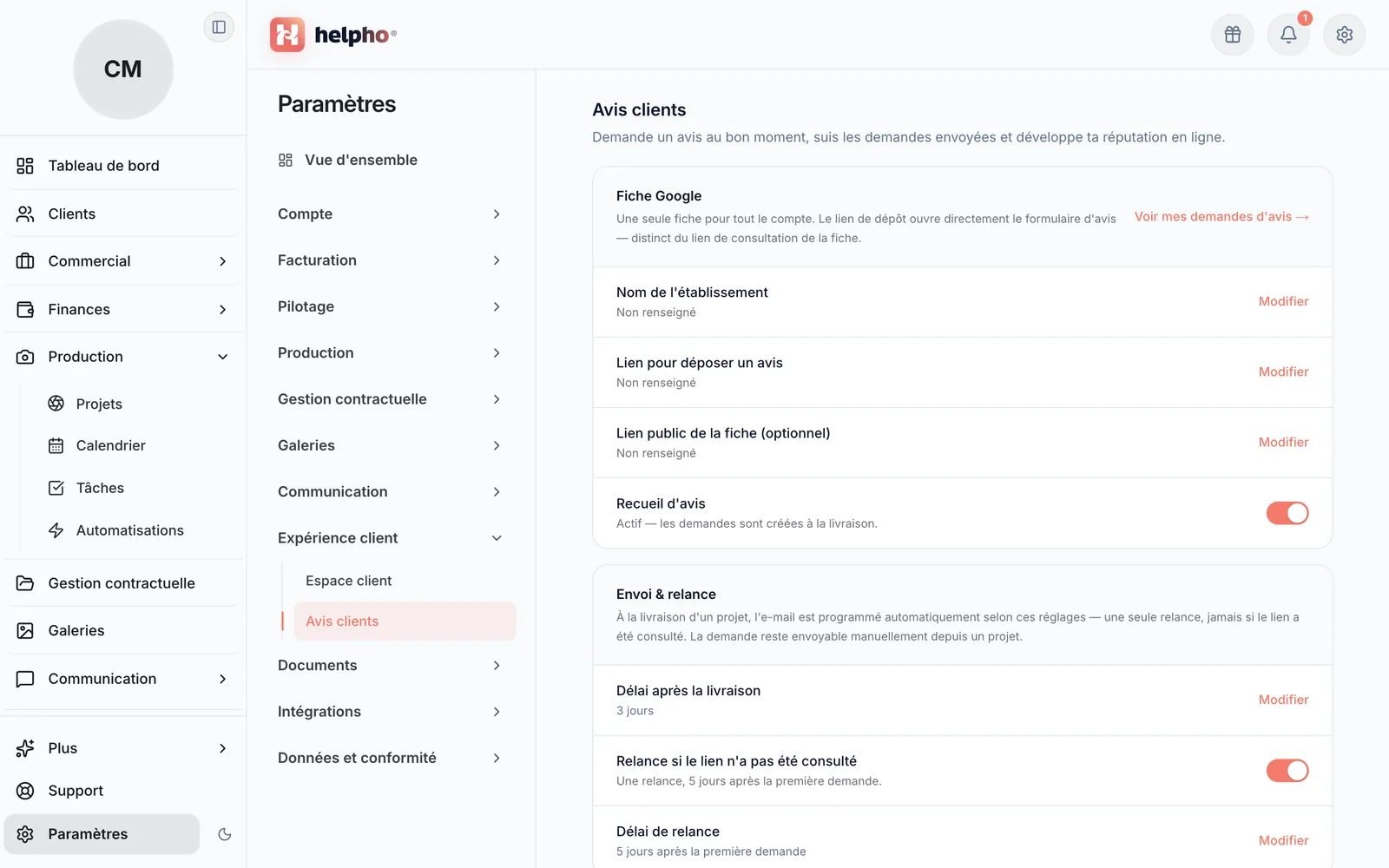
C'est l'envoi automatique le plus utile pour votre visibilité : quelques jours après la livraison, votre client reçoit un e-mail qui l'invite à déposer un avis sur votre fiche Google.
 Agrandir
Renseignez votre fiche Google
Dans Paramètres › Expérience client › Avis clients, carte Fiche Google, indiquez le Nom de l'établissement et le Lien pour déposer un avis (celui qui ouvre directement le formulaire d'avis de votre fiche). Tester le lien vérifie qu'il fonctionne.
Allumez le recueil d'avis
Activez l'interrupteur Recueil d'avis. À chaque livraison, une demande est alors créée pour le client du projet.
Réglez l'envoi et la relance
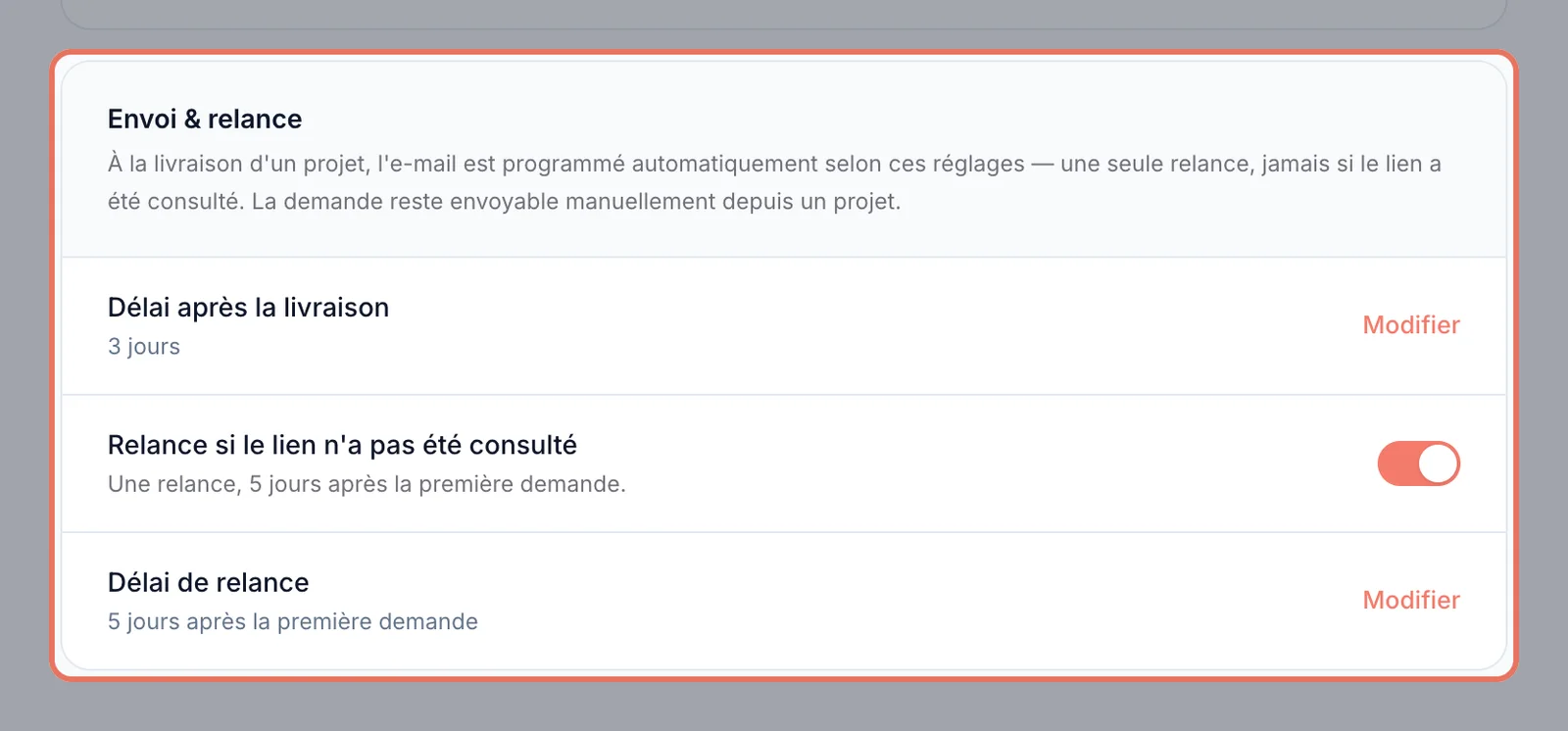
Dans Envoi & relance, choisissez le Délai après la livraison, puis, si vous le souhaitez, une Relance si le lien n'a pas été consulté, avec son délai. Il n'y a jamais plus d'une relance, et aucune si votre client a déjà cliqué.
 Agrandir
« Envoi & relance » — le délai après la livraison et la relance unique.
Le lien Voir mes demandes d'avis ouvre la liste de toutes vos demandes et de leur suivi. Une demande peut aussi s'envoyer à la main depuis un projet.
Les e-mails que vous recevez
Helpho vous écrit aussi, à vous, pour que rien ne vous échappe, notamment :
- Un devis expire bientôt : trois jours avant la fin de validité d'un devis envoyé, pour que vous puissiez relancer votre client ou prolonger le devis.
- Des contrats attendent une signature : quand un contrat envoyé n'est toujours pas signé au bout de dix jours, puis au plus toutes les deux semaines.
- Le bilan d'une galerie : trois mois après la création d'une galerie publiée, un récapitulatif de ses vues, favoris, sélections, téléchargements et ventes.
- La copie de vos relances, si l'option M'ajouter en copie est allumée dans vos réglages de relance.
Pour aller plus loin
Les relances de factures ont leurs propres réglages (séquence, modèles d'e-mail, clients concernés) : voir Relancer automatiquement vos factures impayées.
Vous ne trouvez pas votre réponse ?
Notre équipe vous répond, en général dans la journée.
Écrire au support