


Créer votre page de prise de rendez-vous
Une page à la Calendly pour vos appels et visios : créez-la, puis vos types de rendez-vous (durée, délais, visio, rappels, questions posées à votre contact).
8 minDébutantMis à jour le 31 octobre 2026
Ouvrir la prise de rendez-vousEn bref
La prise de rendez-vous donne à vos contacts une page où ils réservent seuls, 24 h/24, un appel, une visio ou un rendez-vous avec vous, à la manière de Calendly. Vous créez une page, puis les types de rendez-vous qu'elle propose : « Appel découverte, 30 min, en visio », « Rendez-vous au studio, 1 h »… Chaque réservation arrive ensuite dans votre calendrier.
Où se trouve la prise de rendez-vous
Dans le menu de gauche, ouvrez Commercial › Prise de rendez-vous. Le module a quatre onglets :
| Onglet | À quoi il sert |
|---|---|
| Pages de rendez-vous | Vos pages, vos types de rendez-vous et le guide de démarrage. |
| Mes disponibilités | Les créneaux où vous acceptez des rendez-vous. |
| Rendez-vous reçus | Les rendez-vous pris en ligne par vos contacts. |
| Statistiques | Combien de rendez-vous, par type et par période. |
Le guide en quatre étapes
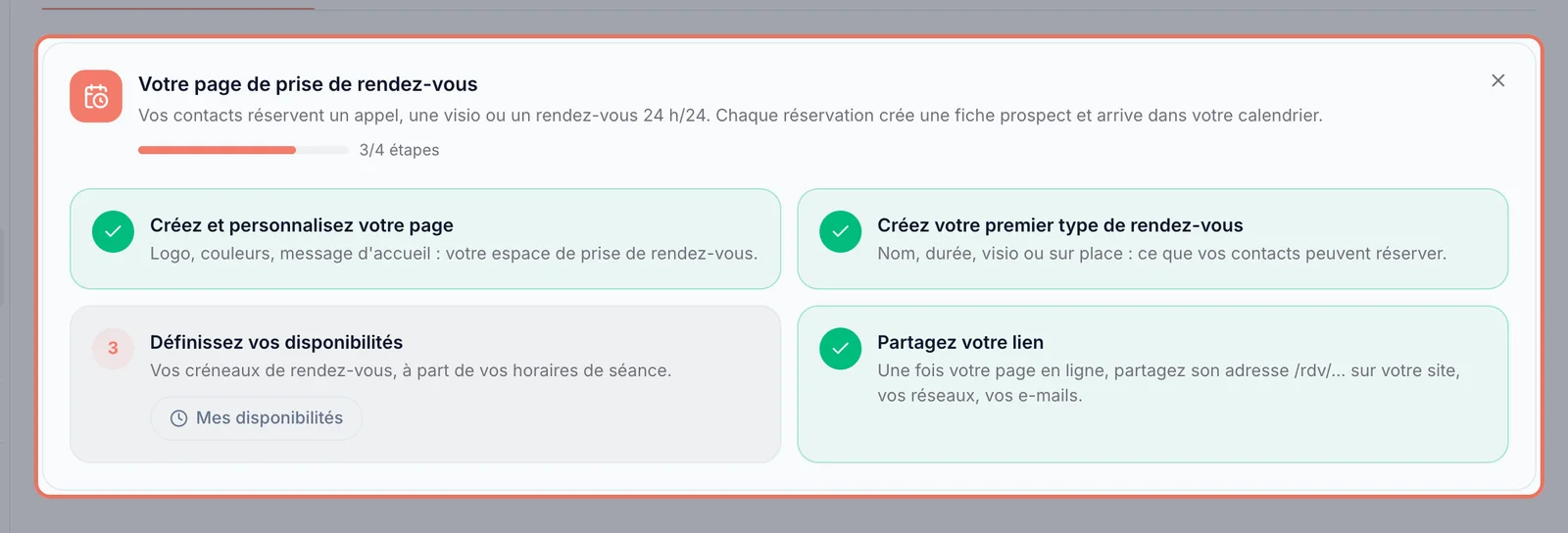
Tant que tout n'est pas prêt, l'onglet Pages de rendez-vous affiche le guide Votre page de prise de rendez-vous, avec votre progression. Chaque étape a son bouton et passe au vert une fois faite :
- Créez et personnalisez votre page : elle est cochée une fois la page publiée.
- Créez votre premier type de rendez-vous.
- Définissez vos disponibilités : cochée dès que vos rendez-vous ont leurs propres horaires (voir Régler vos disponibilités de rendez-vous).
- Partagez votre lien : cochée dès qu'une page est en ligne.
 Agrandir
La croix en haut à droite (Fermer le guide) le masque sur ce navigateur.
Créer votre page
Cliquez sur « Nouvelle page »
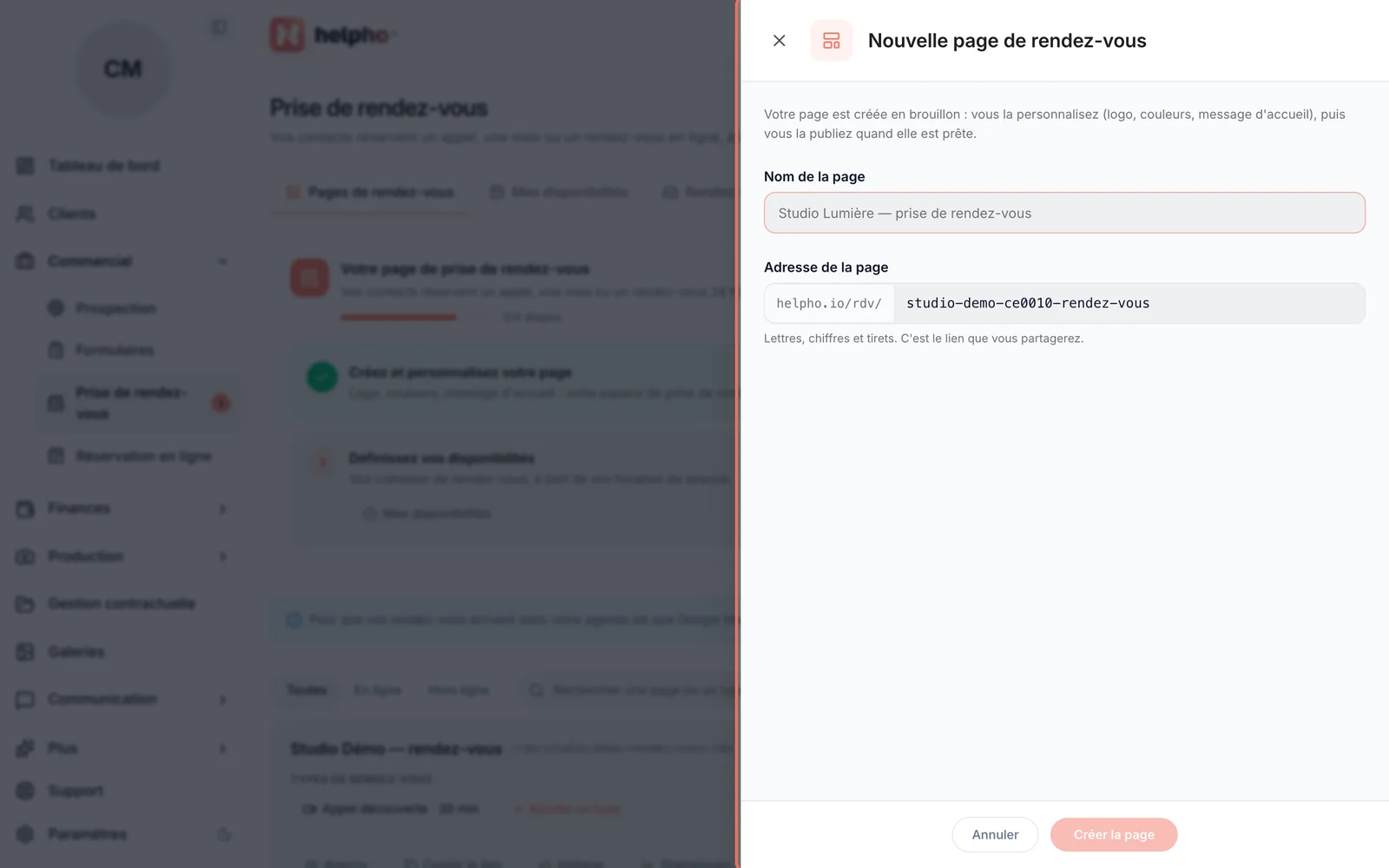
Dans l'onglet Pages de rendez-vous, cliquez sur Nouvelle page, ou sur Créer ma page dans le guide. Le volet Nouvelle page de rendez-vous s'ouvre.
 Agrandir
« Nouvelle page de rendez-vous » : saisissez le nom de la page, vérifiez son adresse, puis « Créer la page ». Donnez-lui un nom et une adresse
Le Nom de la page s'affiche en haut de votre page, au-dessus de son titre : mettez-y le nom de votre studio, par exemple. Vous pourrez le changer ensuite dans l'éditeur (champ Nom affiché). L'Adresse de la page, en helpho.io/rdv/…, se remplit d'après ce nom ; vous pouvez la modifier (lettres, chiffres et tirets). C'est le lien que vous partagerez : si elle est déjà prise, Helpho vous demande d'en choisir une autre.
Cliquez sur « Créer la page »
La page est créée en brouillon et son éditeur s'ouvre : vous la personnalisez, puis vous la publiez quand elle est prête (voir Publier, partager et intégrer votre page de rendez-vous). Tant que vous n'avez pas cliqué sur Créer la page, rien n'est enregistré.
Créer un type de rendez-vous
Un type de rendez-vous est ce que vos contacts réservent. Vous pouvez en créer depuis trois endroits :
- Ajouter un type, sur la carte d'une page : le type est aussitôt proposé sur cette page ;
- Nouveau type de rendez-vous, au-dessus de la liste Tous vos types de rendez-vous : le type n'est encore sur aucune page ;
- Nouveau type de rendez-vous, dans l'éditeur d'une page.
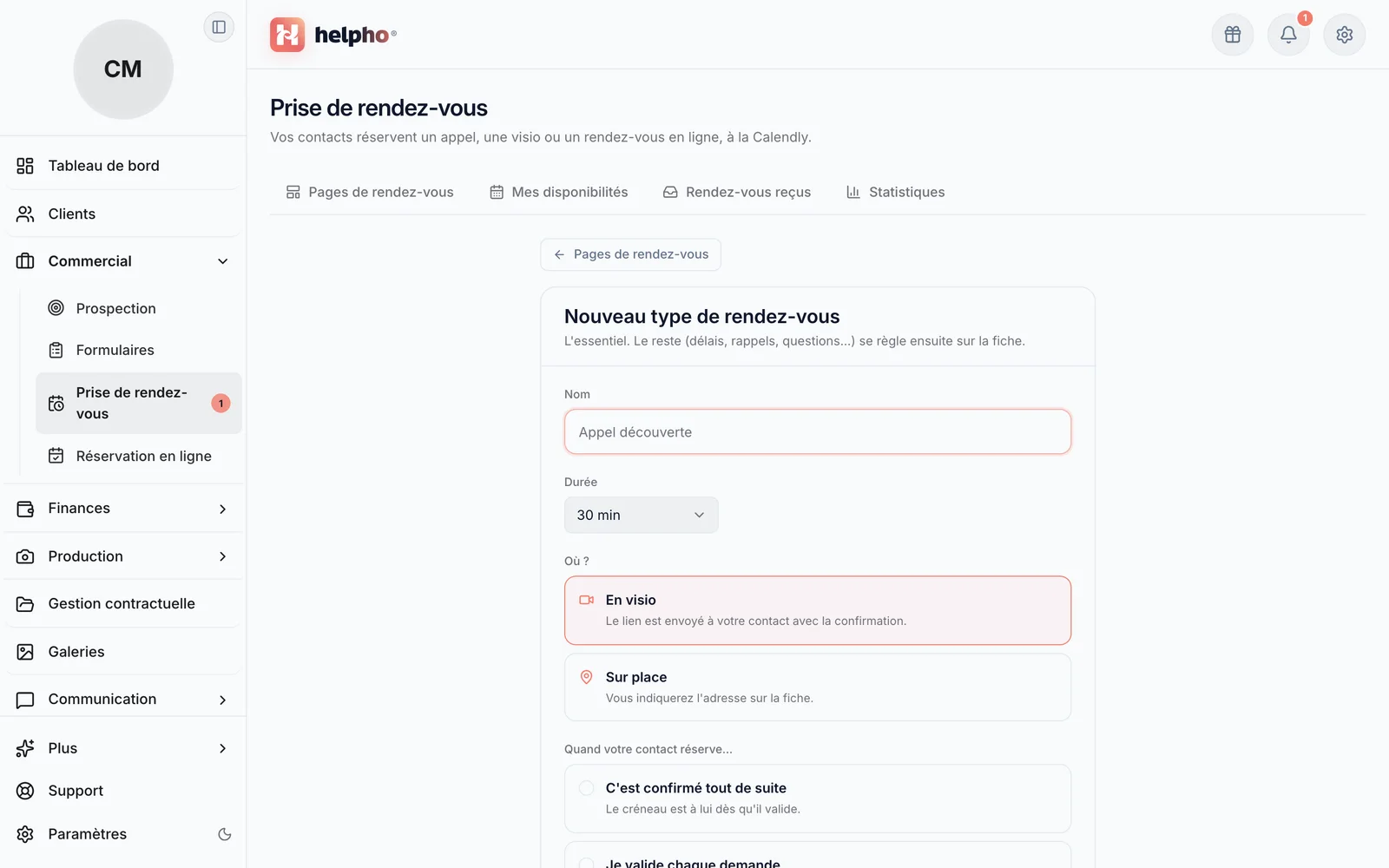
Commencez par l'essentiel : un Nom, une Durée, Où ? (En visio ou Sur place) et ce qui se passe Quand votre contact réserve… (C'est confirmé tout de suite ou Je valide chaque demande). Cliquez sur Créer le type : sa fiche s'ouvre.
 Agrandir
Régler un type sur sa fiche
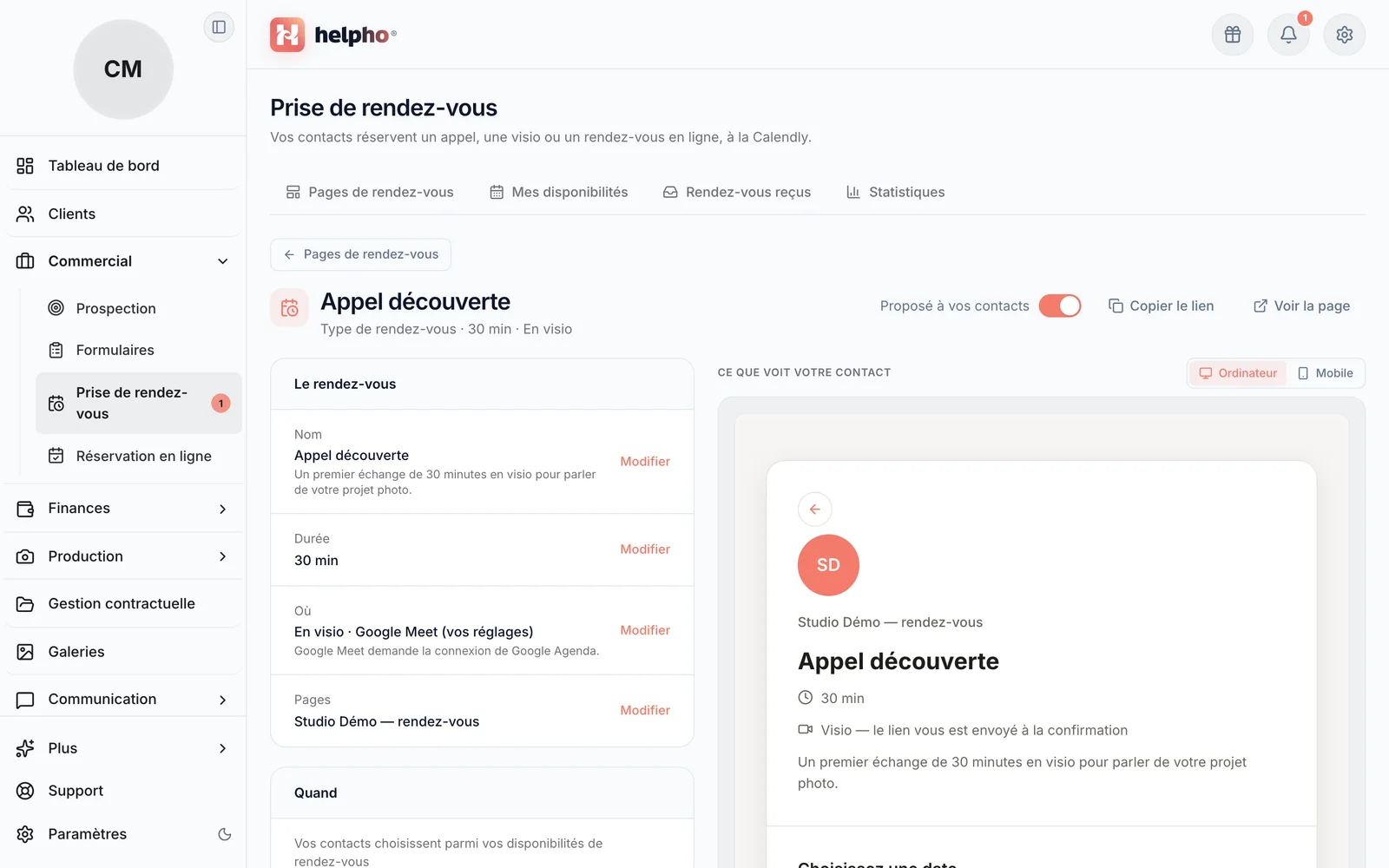
La fiche se lit comme celle d'une prestation de la réservation en ligne : chaque ligne résume un réglage, et Modifier l'ouvre dans un volet à droite de l'écran. Enregistrer l'applique aussitôt. À droite, Ce que voit votre contact montre votre page ouverte sur ce type, en Ordinateur ou en Mobile : rien n'y est réservé.
 Agrandir
En haut, l'interrupteur Proposé à vos contacts / Désactivé : un type désactivé n'apparaît sur aucune page. Quand une page en ligne le propose, Copier le lien et Voir la page sont juste à côté.
Le rendez-vous
| Ligne | Ce qu'elle règle |
|---|---|
| Nom | Le nom (« Appel découverte », « Visio de préparation »…) et la description, visibles sur la page. |
| Durée | Une durée courante, ou Autre durée… (de 5 minutes à 8 heures). |
| Où | En visio ou Sur place (voir ci-dessous). |
| Pages | Les pages de rendez-vous qui proposent ce type. Sur aucune page, personne ne le voit. |
Sur place : indiquez l'Adresse. Elle est affichée sur la page, dans la confirmation et dans l'événement de votre agenda.
En visio : choisissez l'Outil de visio. Comme mes réglages reprend l'outil choisi dans les réglages de votre calendrier. Avec Google Meet (lien créé automatiquement), un lien est créé pour chaque rendez-vous, à condition que votre Google Agenda soit connecté (voir Lier votre Google Agenda). Avec Zoom (votre lien), Microsoft Teams (votre lien) ou Autre lien de visio, collez le Lien de visio (il commence par https://) : le même lien est envoyé pour chaque rendez-vous de ce type.
Quand
La ligne rappelle vos disponibilités de rendez-vous ; Modifier ouvre l'onglet Mes disponibilités (voir Régler vos disponibilités de rendez-vous).
Quand votre contact réserve
| Ligne | Ce qu'elle règle |
|---|---|
| Confirmation | C'est confirmé tout de suite, ou Je valide chaque demande : la réservation attend alors votre accord dans Rendez-vous reçus. |
| Délais | Le Préavis minimum (avec 24, personne ne réserve dans les 24 prochaines heures), Jusqu'à quand peut-on réserver ? en jours, et le Temps libre avant / après le rendez-vous dans votre agenda. Un champ laissé vide suit vos réglages habituels. |
| Rappels par e-mail | Un nouveau type part avec un rappel La veille (24 h avant). Ajouter un rappel en ajoute un autre, jusqu'à trois : 1 semaine avant, 2 jours avant, 3 h avant, 1 h avant ou 15 min avant. La corbeille en retire un. |
| Questions à votre contact | Vos propres questions, en plus du nom, de l'e-mail et du téléphone. |
Les questions à votre contact
Le nom et prénom, l'e-mail et le téléphone sont toujours demandés (le téléphone reste facultatif pour lui) : inutile de les ajouter. Une question qui les redemande est signalée en orange, car votre contact la remplirait deux fois.
Ajouter une question en pose une de plus : son libellé, le type de réponse (Texte court, Texte long, Nombre, Choix unique, Choix multiples, Case à cocher ou Date), un texte d'aide facultatif et la case Obligatoire. Pour un choix, écrivez un choix par ligne (deux au moins). Les flèches changent l'ordre des questions ; vingt au plus. Les réponses sont enregistrées sur le rendez-vous.
Choisir les types proposés sur une page
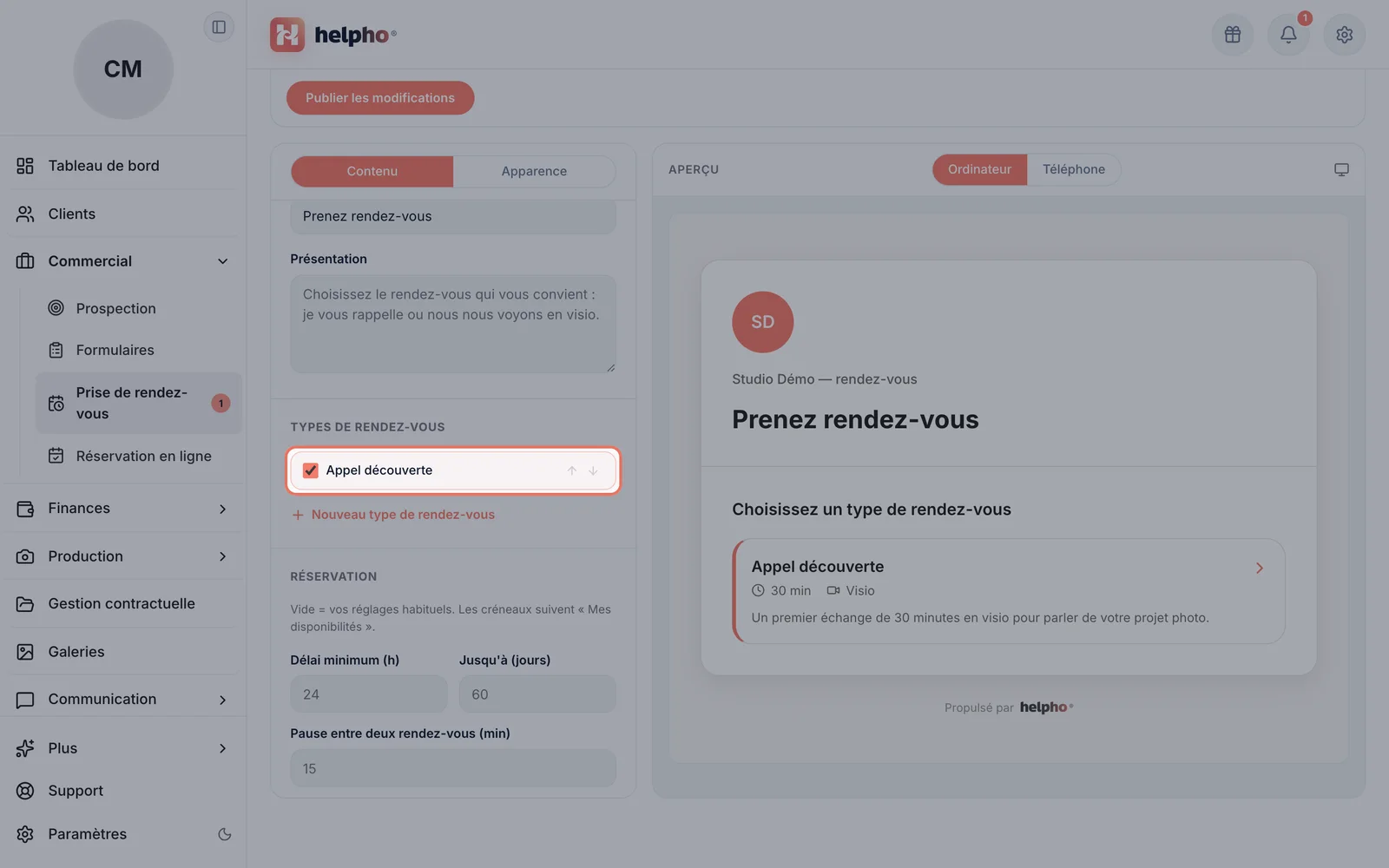
Dans l'éditeur d'une page, onglet Contenu, la section Types de rendez-vous liste tous vos types :
- cochez un type pour le proposer sur la page, décochez-le pour le retirer ;
- les flèches changent l'ordre d'affichage ;
- un clic sur son nom ouvre le type pour le modifier.
Ces choix s'appliquent tout de suite, même sur une page déjà en ligne. Un type désactivé reste dans la liste avec la mention « Désactivé : n'apparaît pas ».
 Agrandir
Et ensuite ?
Vous ne trouvez pas votre réponse ?
Notre équipe vous répond, en général dans la journée.
Écrire au support