


Publier, partager et intégrer votre page de rendez-vous
Personnalisez votre page, publiez-la, puis partagez son lien helpho.io/rdv/… ou affichez-la sur votre site : vos contacts réservent sans vous écrire.
6 minDébutantMis à jour le 2 novembre 2026
Ouvrir mes pages de rendez-vousEn bref
Une page de rendez-vous se personnalise dans son éditeur, se publie d'un clic, puis se partage : son adresse en helpho.io/rdv/… se colle partout (bio Instagram, signature d'e-mail, message), et son code l'affiche directement sur votre site. Vos contacts y réservent seuls, sans échange d'e-mails.
Ouvrir l'éditeur de la page
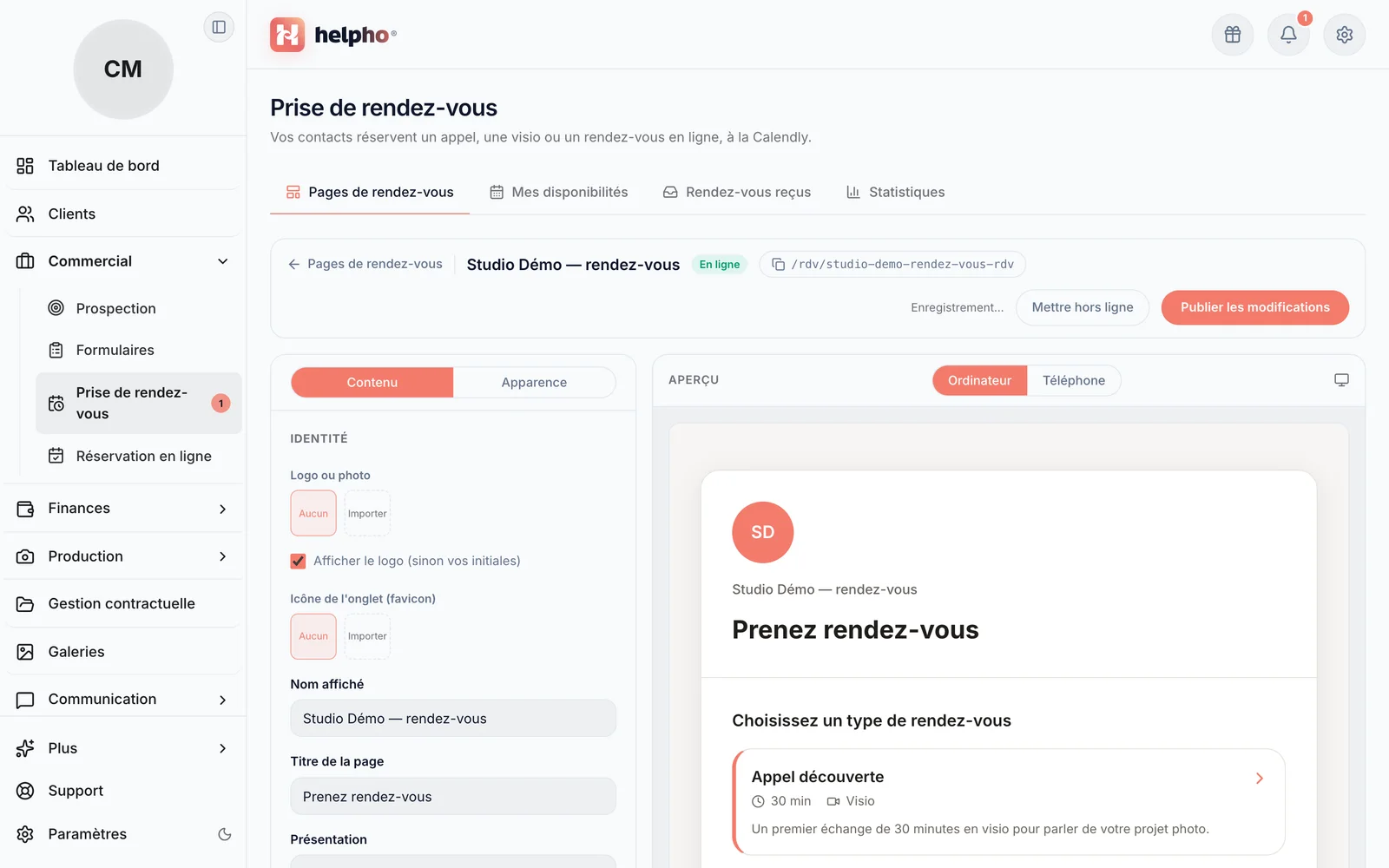
Dans Commercial › Prise de rendez-vous, onglet Pages de rendez-vous, cliquez sur le nom d'une page ou sur son crayon (Personnaliser). Une page qui vient d'être créée s'ouvre directement dans son éditeur.
 Agrandir
À gauche, deux onglets :
- Contenu : Identité (logo ou photo, icône de l'onglet, Nom affiché, Titre de la page, Présentation), Types de rendez-vous (voir Créer votre page de prise de rendez-vous) et Pied de page, où vous pouvez ajouter des liens (site, mentions légales, Instagram…) et afficher ou non « Propulsé par Helpho ».
- Apparence : Palettes, Couleurs, Formes (arrondis, ombre de la carte), Typographie et Bannière, une image en haut de la page avec son voile sombre.
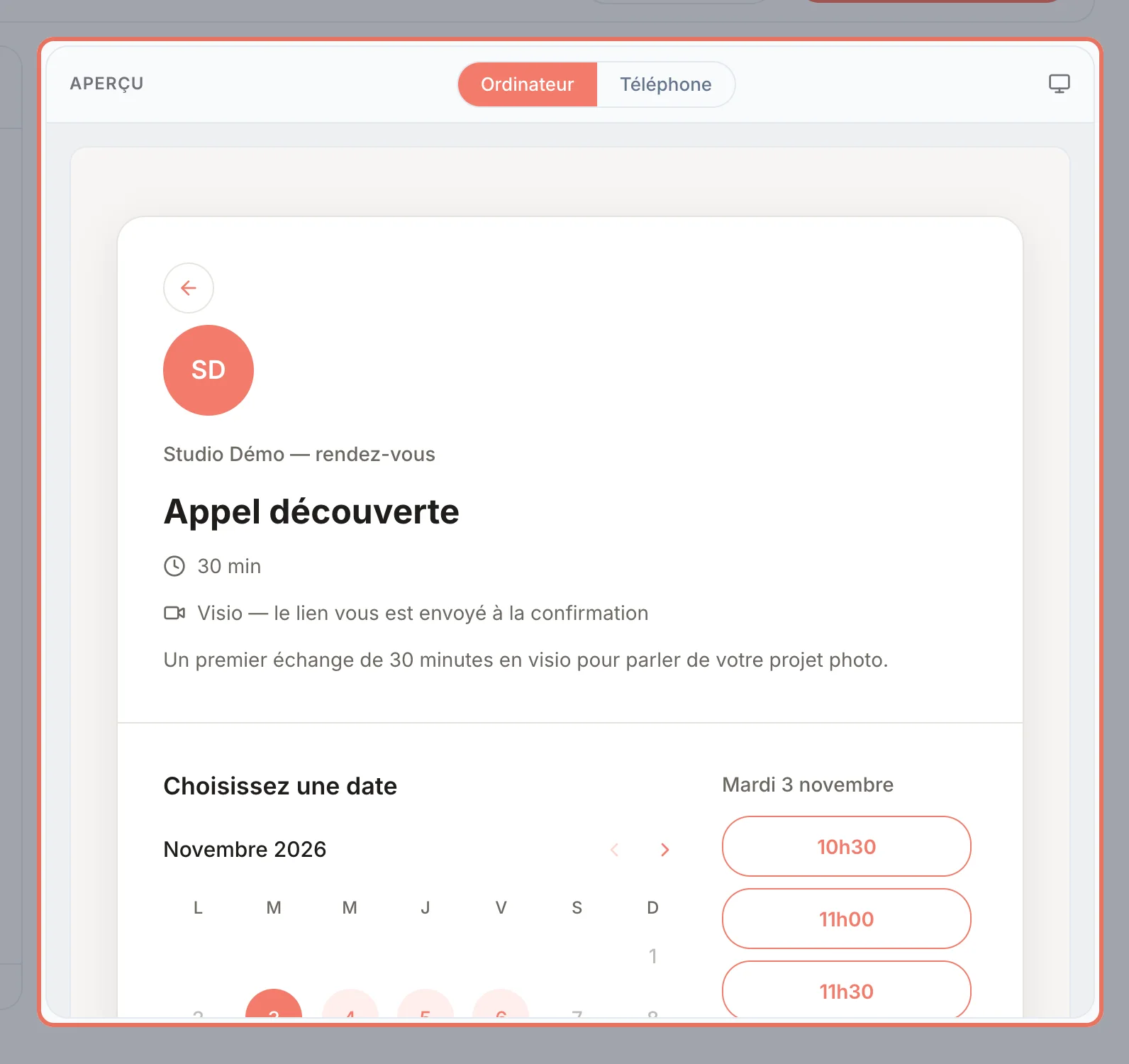
À droite, l'Aperçu montre la page en Ordinateur ou en Téléphone. Vous pouvez y cliquer comme un contact, jusqu'à la confirmation : les créneaux y sont vos vraies disponibilités, et rien n'est enregistré.
 Agrandir
Publier la page
Cliquez sur « Publier la page »
Le bouton se trouve en haut à droite de l'éditeur. À la première publication, la page passe En ligne : son adresse est active.
 Agrandir
La barre de l'éditeur : l'état de la page, son adresse à copier, la mise hors ligne et la publication. Publiez ensuite vos modifications
Une fois la page en ligne, vos retouches restent en brouillon jusqu'à ce que vous cliquiez sur Publier les modifications : en attendant, vos contacts voient la version précédente.
Mettre la page hors ligne
Après la première publication, le bouton Mettre hors ligne suspend la page : son adresse ne mène plus à rien, et plus personne ne peut réserver. Remettre en ligne la rouvre telle qu'elle était. Les rendez-vous déjà pris ne sont pas touchés.
Dans la liste des pages, chaque carte affiche son état : Brouillon, En ligne ou Hors ligne. Les filtres Toutes, En ligne et Hors ligne, et la recherche, vous aident à vous y retrouver si vous en avez plusieurs.
Partager votre lien
Copiez l'adresse de la page :
- dans l'éditeur, en cliquant sur l'adresse /rdv/… affichée en haut ;
- dans la liste des pages, avec le bouton Copier le lien de la carte (il indique Lien copié).
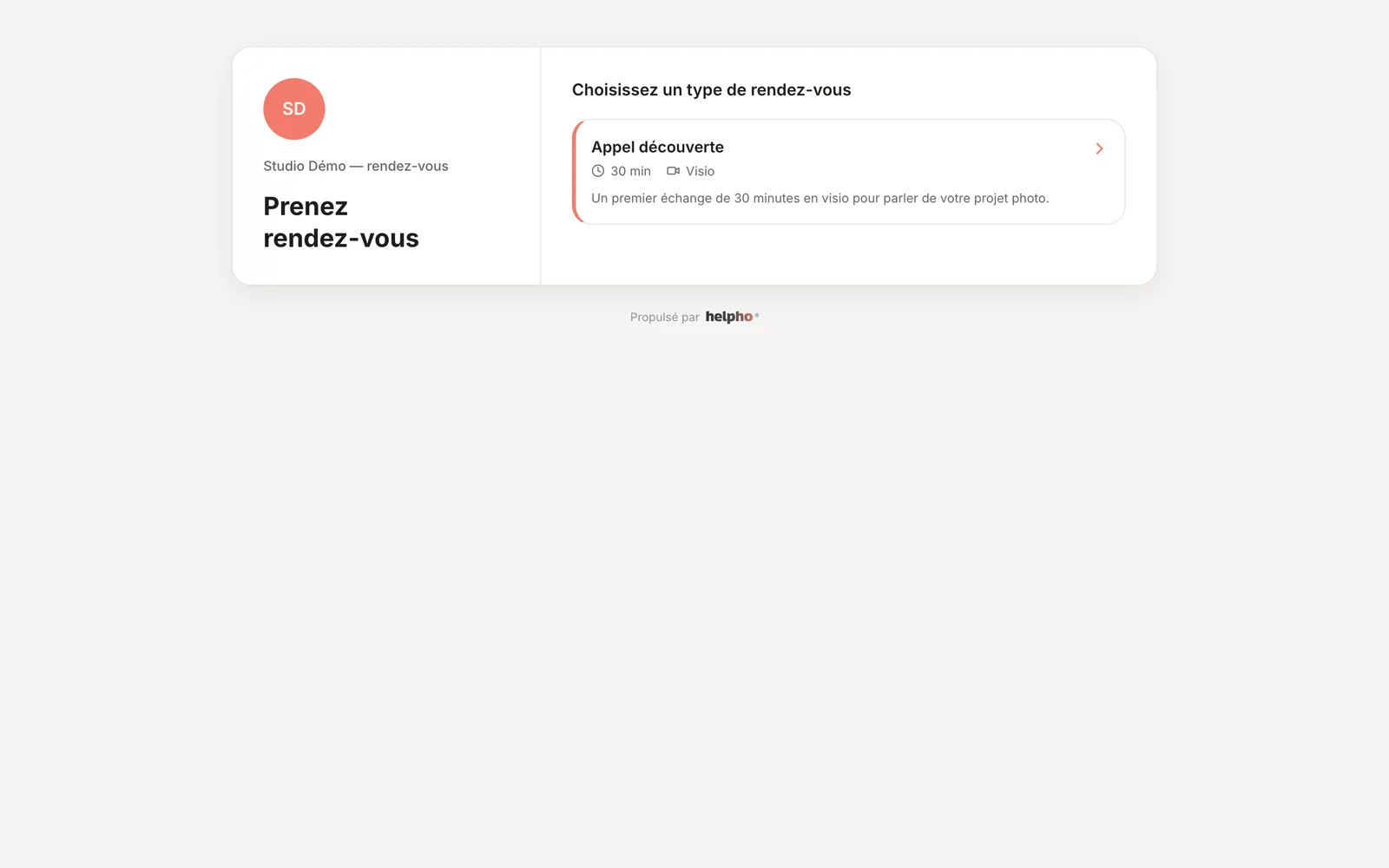
Collez-la dans votre bio Instagram, votre signature d'e-mail ou un message. Le bouton Aperçu de la carte montre la page telle qu'elle sera, avec le brouillon en cours et vos vraies disponibilités.
 Agrandir
Afficher la page sur votre site
Intégrée à votre site, la page s'y fond : elle reprend le fond de votre site, sans marges ni ombre, et sans le bandeau de cookies de Helpho. Seule la carte garde les couleurs choisies dans l'éditeur.
Cliquez sur « Intégrer »
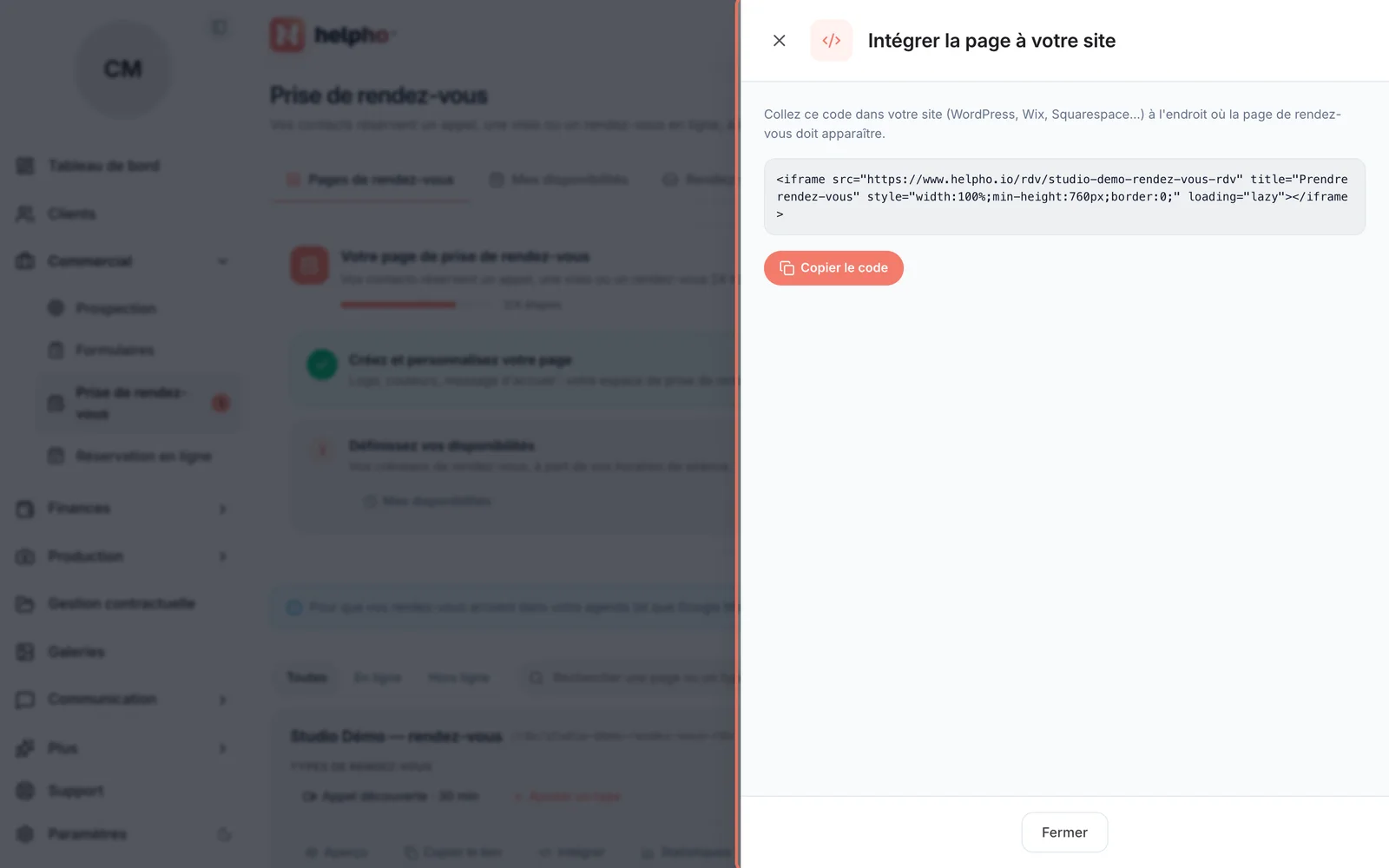
Sur la carte de la page, dans l'onglet Pages de rendez-vous, cliquez sur Intégrer. Le volet Intégrer la page à votre site affiche le code à coller.
 Agrandir
« Intégrer la page à votre site » : le code à coller dans votre site. Copiez le code
Cliquez sur Copier le code : le bouton indique Code copié.
Collez-le dans votre site
Dans WordPress, Wix, Squarespace…, ajoutez un bloc de code (souvent appelé « HTML » ou « Code intégré ») à l'endroit où la page doit apparaître, et collez-y le code. Votre page de rendez-vous s'affiche dans votre site, avec ses vrais créneaux.
Supprimer une page
La corbeille de la carte supprime la page, après confirmation : son adresse /rdv/… cesse de fonctionner. Vos types de rendez-vous et les rendez-vous déjà pris restent.
Vous ne trouvez pas votre réponse ?
Notre équipe vous répond, en général dans la journée.
Écrire au support