


Recevoir vos demandes avec un formulaire de contact
Créez un formulaire à votre image, intégrez-le à votre site ou partagez son lien : chaque demande arrive dans votre prospection, sans rien recopier.
8 minIntermédiaireMis à jour le 31 octobre 2026
Ouvrir mes formulairesEn bref
Remplacez le formulaire de votre site par un formulaire Helpho. Chaque demande envoyée crée une opportunité dans votre prospection, avec les coordonnées et le message de votre futur client, et vous prévient par e-mail. Vous suivez ensuite combien de visiteurs l'ont rempli, et combien sont devenus clients.
Où les trouver
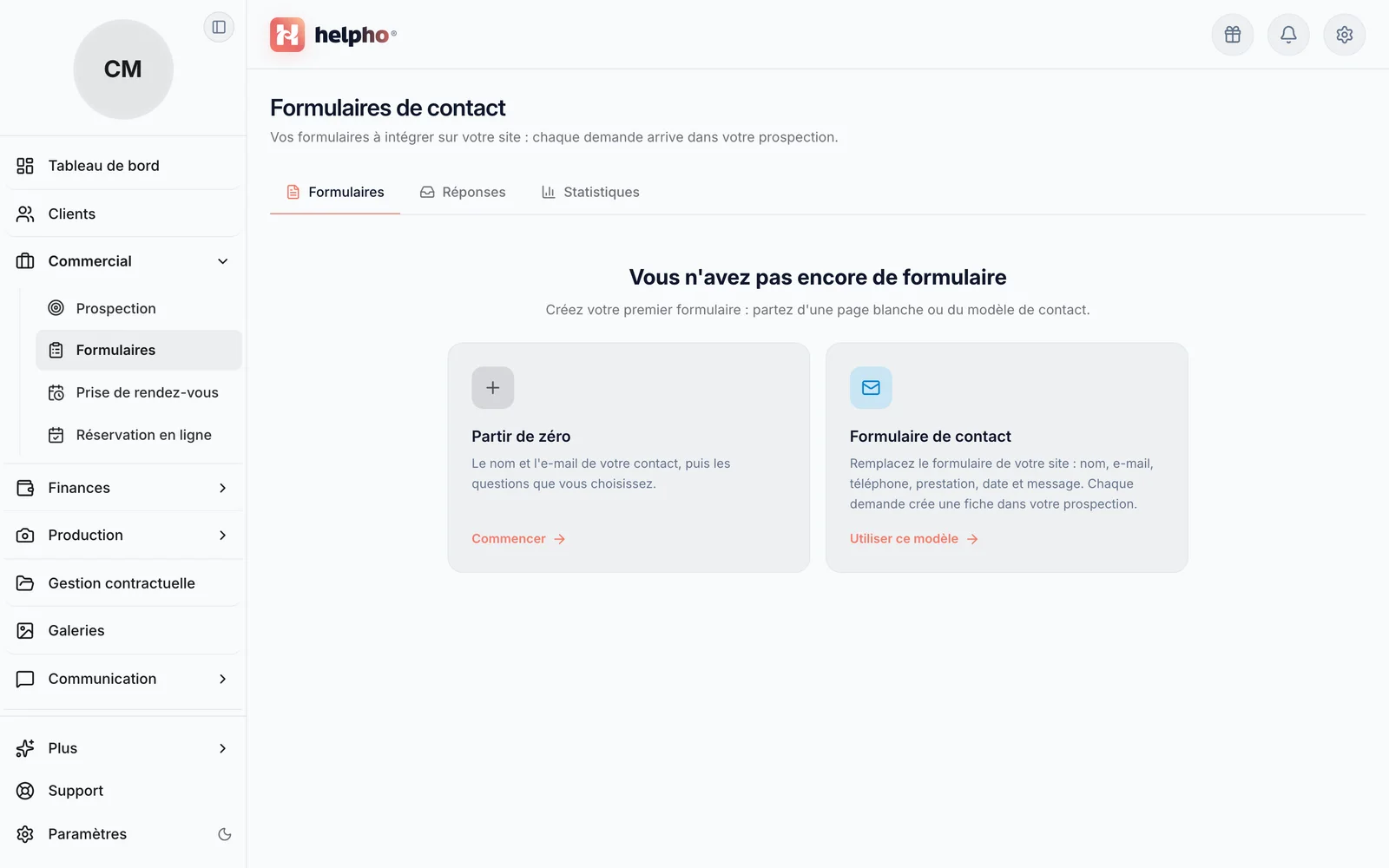
Dans le menu de gauche, rubrique Commercial, cliquez sur Formulaires. Le module Formulaires de contact a trois onglets : Formulaires (vos formulaires), Réponses (toutes les demandes reçues) et Statistiques.
 Agrandir
Créer votre formulaire
Choisissez un point de départ
Pour un premier formulaire, deux modèles vous sont proposés :
- Formulaire de contact (Utiliser ce modèle) : nom, e-mail, téléphone, type de prestation, date, message. Vos types de projet sont proposés d'office comme types de prestation.
- Partir de zéro (Commencer) : le nom et l'e-mail du contact, puis les questions de votre choix.
Ensuite, le bouton Nouveau formulaire part du modèle de contact.
Nommez-le
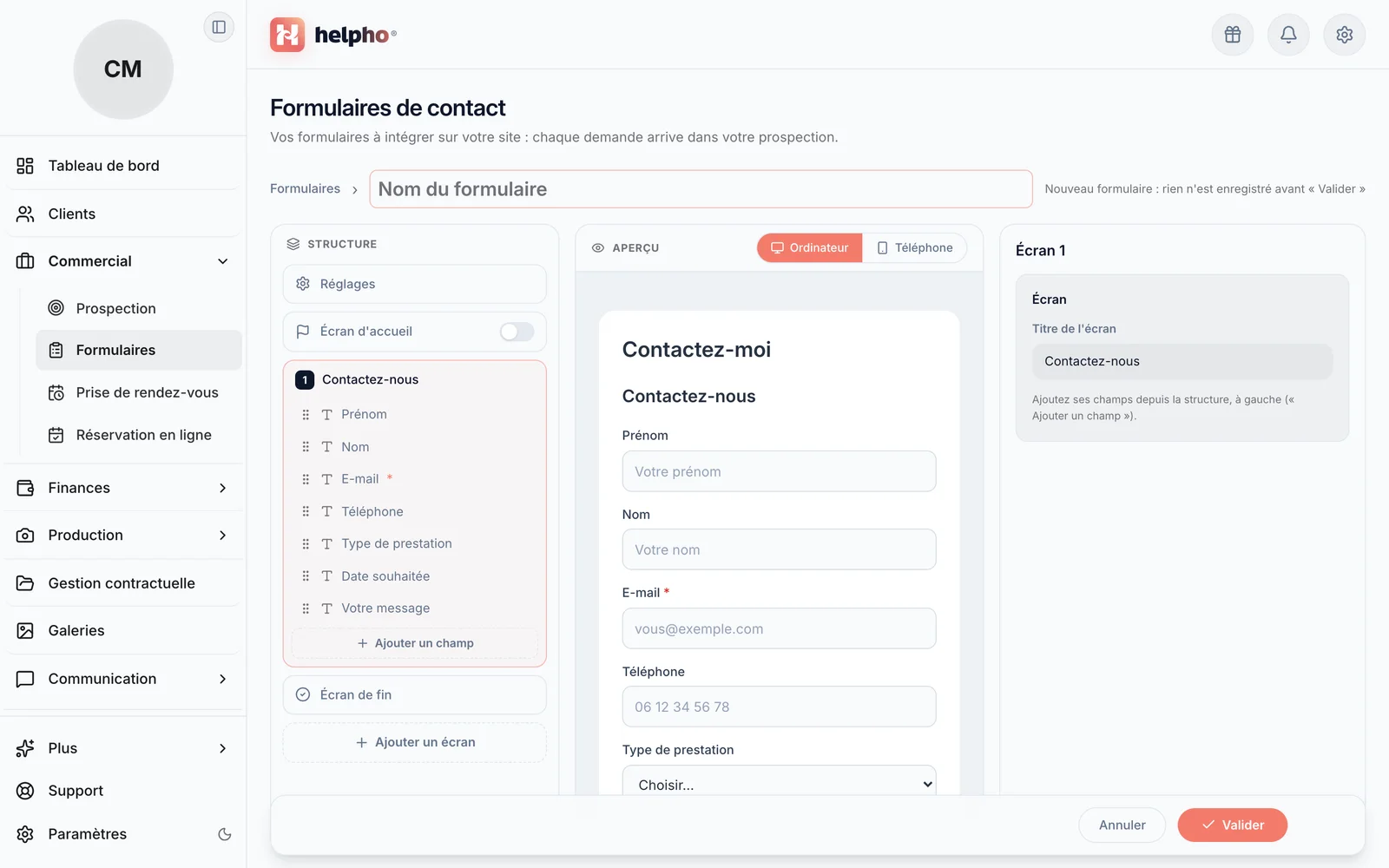
En haut de l'éditeur, saisissez le nom du formulaire : il n'est visible que par vous (« Contact site », « Demande mariage »).
 Agrandir
L'éditeur d'un formulaire — la structure à gauche, l'aperçu au centre, les réglages de l'élément choisi à droite. Construisez vos écrans et vos champs
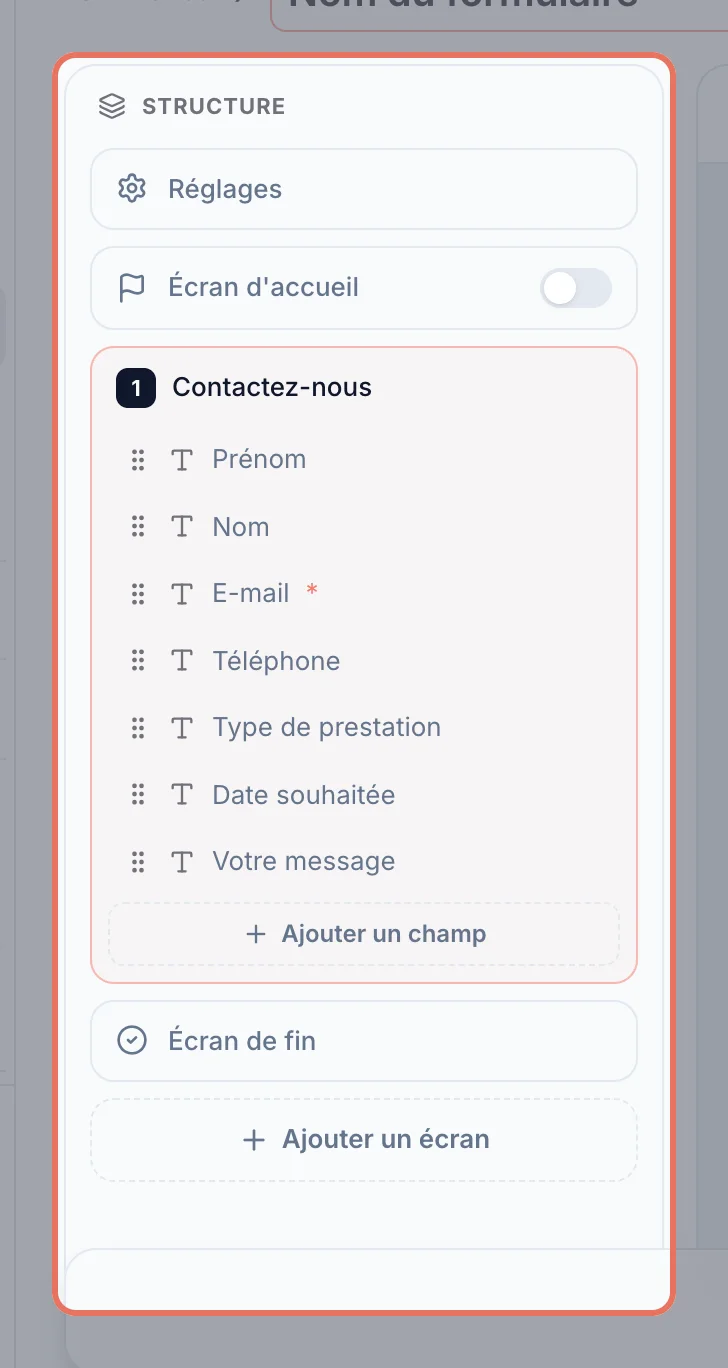
La colonne de gauche, Structure, liste les éléments du formulaire. Cliquez sur Ajouter un champ sous un écran : un champ texte est ajouté, et vous choisissez son Type de champ à droite. Glissez un champ par sa poignée pour le déplacer. Ajouter un écran découpe un long formulaire en plusieurs étapes.
 Agrandir
La structure du formulaire — réglages, écrans, champs et écran de fin. Réglez chaque champ
Cliquez sur un champ : à droite, modifiez son Libellé, son Texte d'exemple, son Texte d'aide, rendez-le Obligatoire ou mettez-le en Demi-largeur. L'aperçu, au centre, se met à jour aussitôt ; basculez entre Ordinateur et Téléphone pour vérifier les deux.
Validez
Cliquez sur Valider, en bas de l'écran. Le formulaire est créé et aussitôt en ligne.
Les types de champs
| Groupe | Champs |
|---|---|
| Contact | Prénom, Nom, Nom de société, SIREN, Particulier / entreprise, E-mail, Téléphone, Adresse |
| Le projet | Type de prestation, Date souhaitée, Lieu, Budget estimé, Message |
| Questions | Texte court, Texte long, Nombre, Date, Choix unique, Choix multiple, Oui / Non, Note |
| Mise en page | Texte / message, Titre, Séparateur |
Les champs Contact et Le projet remplissent la fiche de l'opportunité ; les Questions libres sont enregistrées avec la demande.
Les réglages du formulaire
Cliquez sur Réglages, en tête de la structure :
- Fiche prospect : l'Étape du pipeline où arrive chaque demande, et la Température de la fiche.
- Notifications : M'envoyer un e-mail à chaque demande.
- Options : la barre de progression, le Texte du bouton d'envoi, les couleurs.
- Prise de rendez-vous : Proposer de prendre rendez-vous ajoute un lien sous le bouton d'envoi. Dans Vers, choisissez l'une de vos pages de prise de rendez-vous (voir Créer votre page de prise de rendez-vous), Ma page de réservation de séances (voir Ouvrir la réservation en ligne de vos séances) ou Une autre adresse (Calendly…). Le lien n'apparaît que si la page choisie est en ligne.
- Apparence : police, taille du texte, arrondis et couleurs, pour coller à votre site.
L'Écran d'accueil (facultatif) affiche un titre, une description et une image avant les questions. L'Écran de fin remercie votre visiteur, ou le redirige vers une page de votre site ; il peut aussi lui envoyer un accusé de réception par e-mail.
Mettre le formulaire sur votre site
Dans l'onglet Formulaires, chaque formulaire a ses boutons : Aperçu, Copier le lien, Intégrer, Statistiques, Historique, et l'interrupteur Actif / Inactif.
Cliquez sur « Intégrer »
Choisissez Intégré (le formulaire s'affiche dans votre page) ou Popup (un bouton qui ouvre le formulaire par-dessus votre site), puis Copier.
Collez le code sur votre site
Sur WordPress, ajoutez un bloc « HTML personnalisé » ; sur Wix, un élément « Intégrer du code HTML » ; sur Squarespace, un bloc « Code ». Ailleurs, cherchez un bloc « Embed », « HTML » ou « Code personnalisé ». Collez le code et publiez.
Suivre vos demandes et vos résultats
- Réponses : toutes les demandes reçues, filtrables par formulaire, avec leur contact, leur société et leur statut ; un clic sur une demande ouvre son détail, et la colonne Prospect mène à la fiche de prospection. L'export CSV est à droite.
- Statistiques : les Visites, les Complétions (formulaires envoyés), les Prospects créés et ceux Devenus clients, sur la Période choisie, avec un Classement par formulaire ou par campagne.
Les demandes rejoignent ensuite votre prospection, où vous les suivez jusqu'au devis signé.
Vous ne trouvez pas votre réponse ?
Notre équipe vous répond, en général dans la journée.
Écrire au support