


Suivre vos opportunités dans la prospection
Chaque demande devient une opportunité : suivez-la étape par étape, notez vos échanges, relancez au bon moment et marquez-la gagnée ou perdue.
8 minIntermédiaireMis à jour le 31 octobre 2026
Ouvrir la prospectionEn bref
Une opportunité, c'est une affaire en cours : une demande de mariage, un devis pour une agence, un portrait à caler. La prospection les range par étape de votre cycle commercial, de la première prise de contact au devis signé. Une opportunité gagnée crée la fiche client ; une perdue garde sa raison, pour apprendre de vos refus.
Ouvrir la prospection
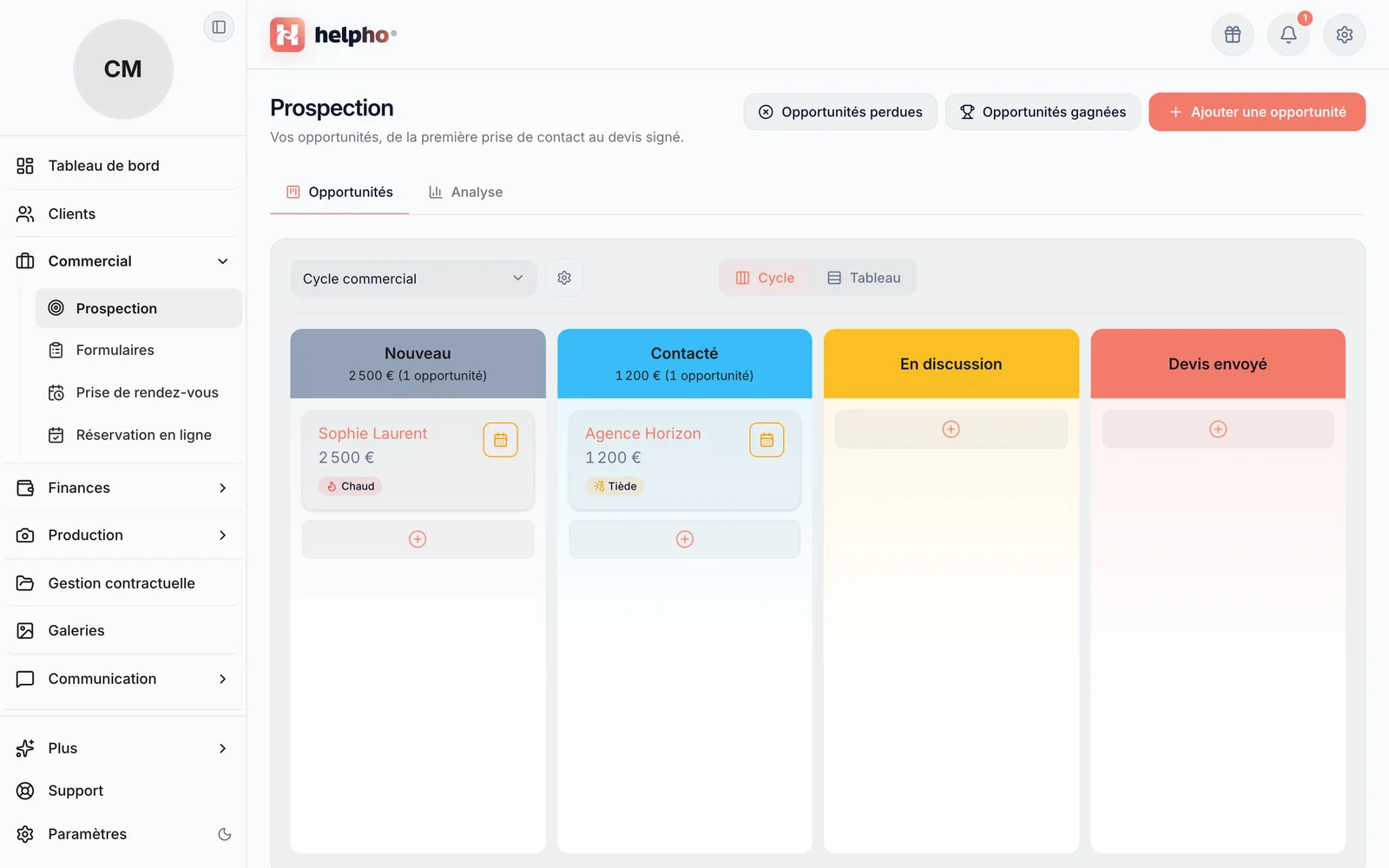
Dans le menu de gauche, rubrique Commercial, cliquez sur Prospection. Deux onglets : Opportunités (votre suivi au quotidien) et Analyse (vos résultats).
 Agrandir
La vue Cycle montre une colonne par étape, avec en tête le montant et le nombre d'opportunités. Chaque carte affiche le nom de l'opportunité, son montant, sa température (Froid, Tiède, Chaud, Très chaud) et une icône de calendrier pour la prochaine étape. La vue Tableau présente les mêmes opportunités en lignes, triables et filtrables colonne par colonne, avec un export Excel.
Ajouter une opportunité
Cliquez sur « Ajouter une opportunité »
Le bouton est en haut à droite. Vous pouvez aussi cliquer sur le « + » en tête d'une colonne pour créer l'opportunité directement à cette étape.
 Agrandir
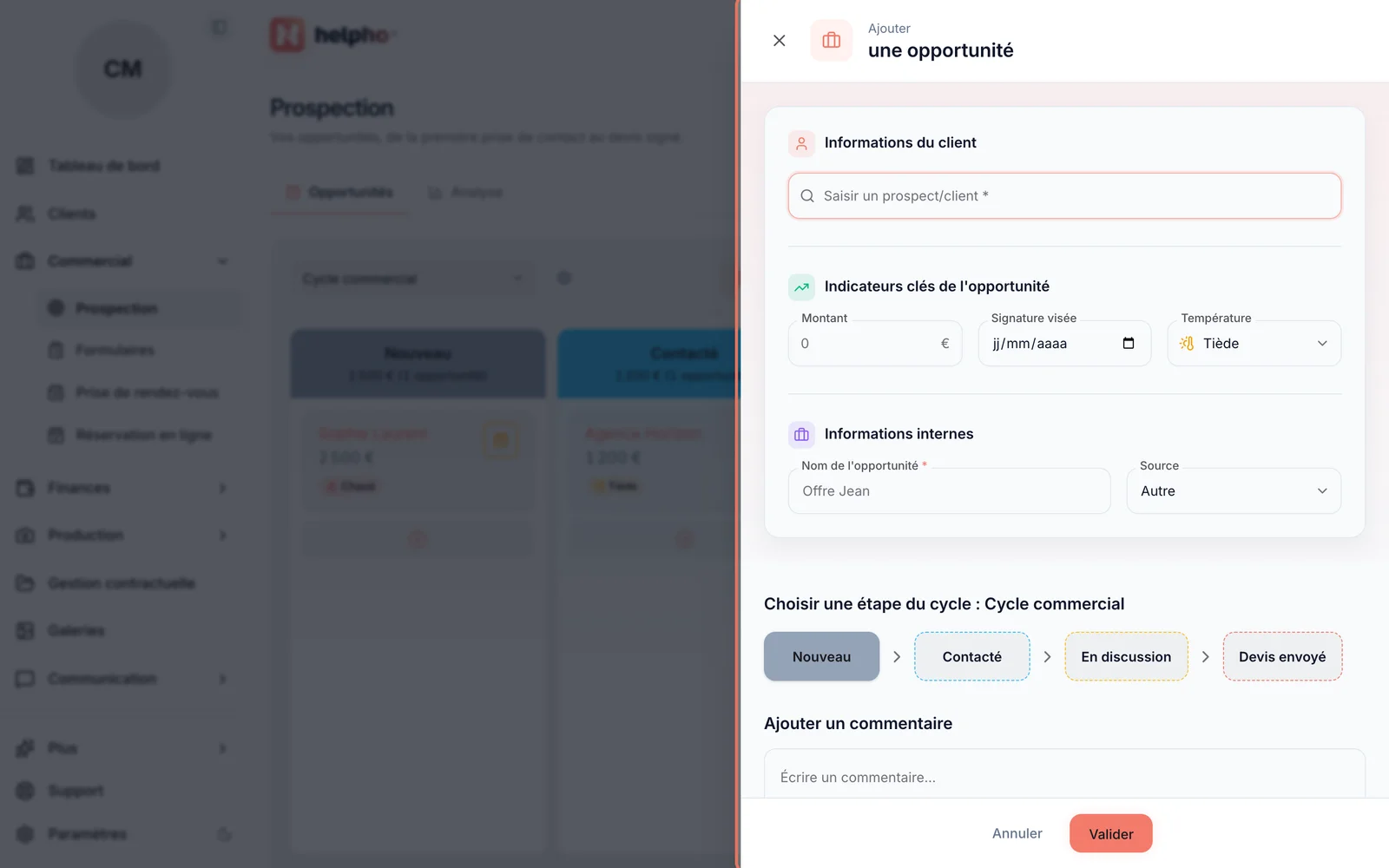
Le volet « Ajouter une opportunité » — le contact, le montant, la température et l'étape. Choisissez le contact
Dans Saisir un prospect/client, tapez un nom : Helpho propose vos clients et prospects existants. S'il s'agit de quelqu'un de nouveau, choisissez la ligne (nouveau contact) et complétez son prénom, son e-mail et son portable.
Renseignez les indicateurs clés
Le Montant espéré, la date de Signature visée et la Température : à quel point la demande est chaude.
Nommez l'opportunité et choisissez l'étape
Le Nom de l'opportunité est proposé d'office à partir du contact (« Offre Sophie ») : remplacez-le si besoin par quelque chose de plus parlant (« Mariage juin 2027 »). Indiquez sa Source (Instagram, Site web, Bouche-à-oreille…), cliquez sur l'étape où elle en est, ajoutez un commentaire si vous le souhaitez, puis cliquez sur Valider.
Faire avancer une opportunité
- Glissez la carte dans la colonne de l'étape suivante. Pendant le glisser, deux zones Perdue et Gagnée apparaissent en bas de l'écran.
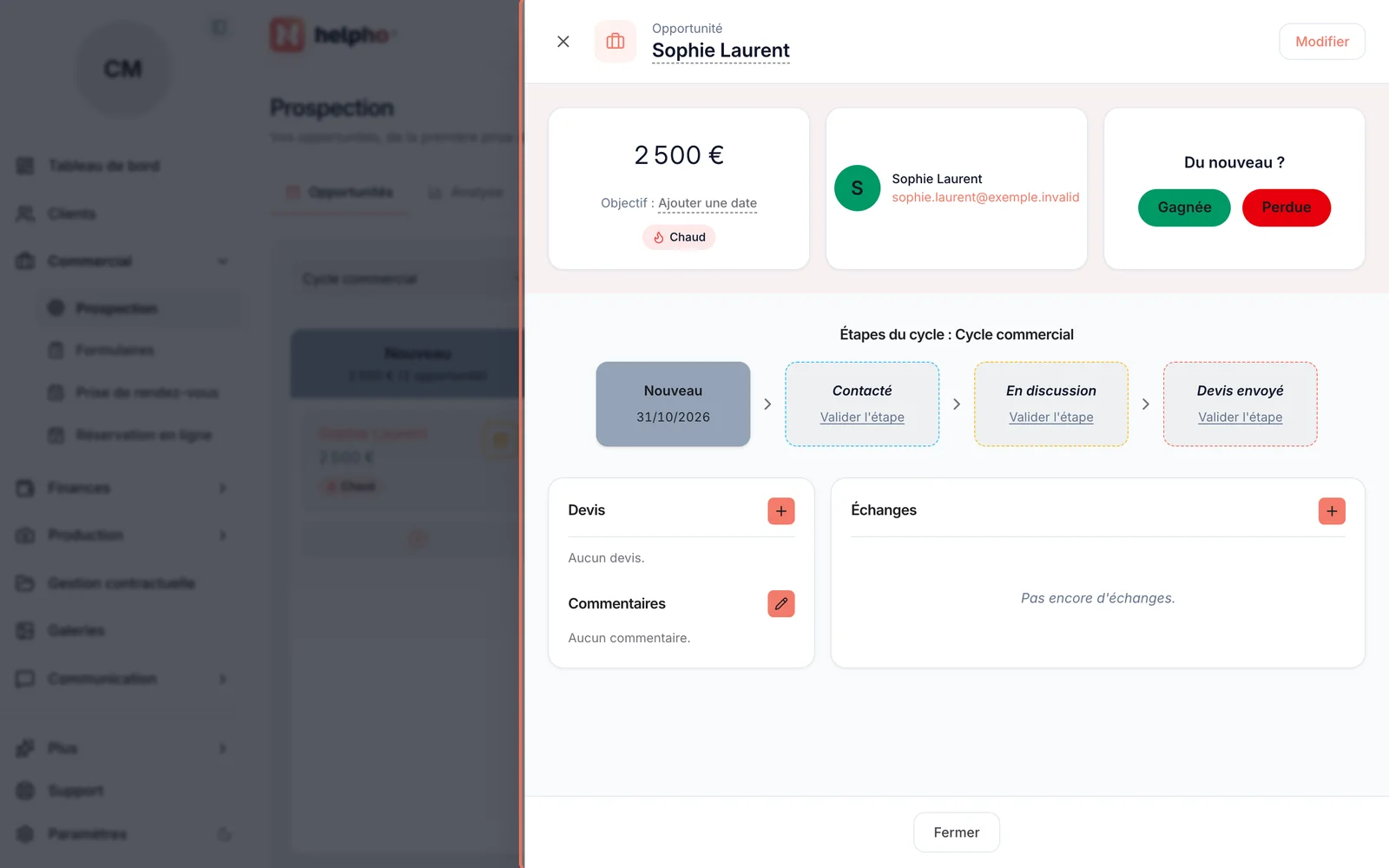
- Ou cliquez sur la carte pour ouvrir sa fiche, puis sur Valider l'étape sous l'étape atteinte : vous choisissez la date à laquelle elle l'a été. La petite croix de l'étape en cours ramène l'opportunité à l'étape précédente.
 Agrandir
Dans la fiche, tout se modifie sur place : cliquez sur le nom, le montant, la date de signature ou la température pour les changer. Le bloc Devis liste les devis de l'opportunité et son « + » en crée un (voir Créer un devis) ; Commentaires garde vos notes ; Échanges retrace vos appels, e-mails et rendez-vous. Modifier, en haut, rouvre le volet complet.
Programmer la prochaine étape
L'icône de calendrier de chaque carte, orange, rappelle ce qu'il faut faire ensuite. Cliquez dessus pour noter un échange : une Note, un Téléphone, un Rendez-vous, un E-mail envoyé depuis Helpho, un Courrier ou un SMS. Un échange daté dans le futur devient la prochaine étape de l'opportunité ; un rendez-vous s'ajoute à votre agenda.
Gagnée ou perdue
Gagnée et Perdue ne sont pas des étapes : ce sont des résultats. Glissez la carte sur la zone Gagnée ou Perdue, ou cliquez sur l'un des deux boutons de Du nouveau ? dans sa fiche.
| Résultat | Ce qui se passe |
|---|---|
| Gagnée | Le contact devient un client : sa fiche client est créée (ou reprise) avec ses coordonnées. |
| Perdue | L'opportunité est clôturée. Indiquez la raison (« Budget trop élevé », « Date indisponible »…) : elle nourrit l'onglet Analyse. |
Les boutons Opportunités gagnées et Opportunités perdues, en haut de l'écran, les retrouvent ; Opportunités en cours vous ramène au cycle.
Régler votre cycle commercial
Votre cycle, ce sont vos étapes. Par défaut : Nouveau, Contacté, En discussion, Devis envoyé.
Ouvrez le réglage du cycle
Cliquez sur la roue dentée à côté du nom du cycle, en haut à gauche de la carte (Régler ce cycle commercial).
Adaptez vos étapes
Renommez une étape, changez sa couleur, déplacez-la avec sa poignée, ou cliquez sur Ajouter une étape. Supprimer une étape range ses opportunités sur la première étape du cycle.
Validez
Cliquez sur Valider.
Mesurer vos résultats
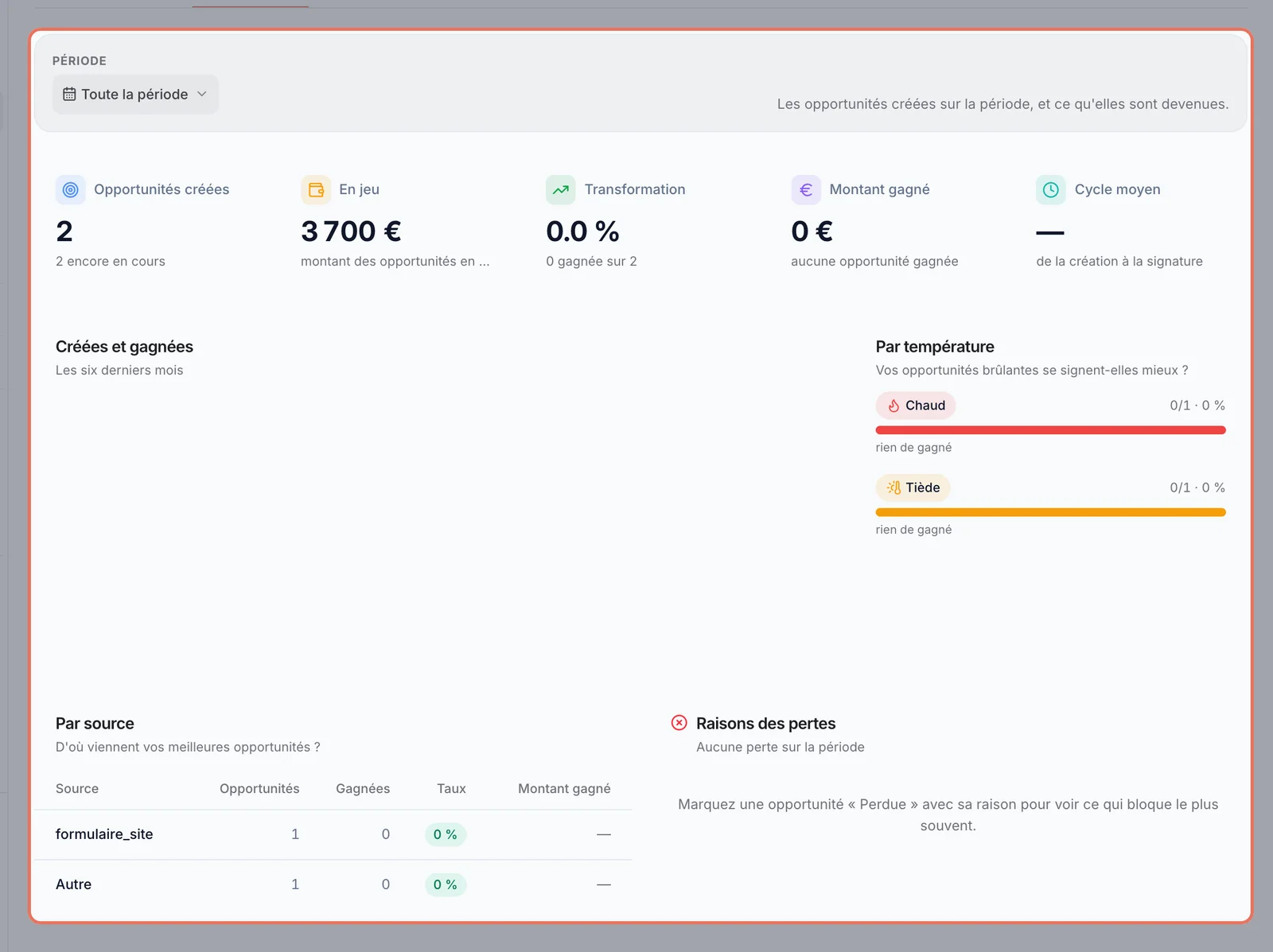
L'onglet Analyse fait le bilan de vos opportunités sur la Période choisie : nombre d'Opportunités créées, montant En jeu, taux de Transformation, Montant gagné et Cycle moyen (de la création à la signature). Les graphiques détaillent vos résultats Par température, Par source et les Raisons des pertes.
 Agrandir
Vous ne trouvez pas votre réponse ?
Notre équipe vous répond, en général dans la journée.
Écrire au support