


Créer un devis
De « Nouveau devis » au brouillon prêt à partir : le client, les lignes de prestation, l'acompte, la remise, la validité et l'aperçu PDF.
8 minDébutantMis à jour le 31 octobre 2026
Ouvrir mes devisEn bref
Un devis se prépare dans un éditeur qui ressemble au document final : vous choisissez le client, ajoutez vos lignes, réglez l'acompte et la validité, puis vérifiez l'aperçu PDF. Tant que vous ne l'avez pas envoyé, il reste un brouillon modifiable à volonté.
Prérequis : La numérotation de vos devis est réglée, et votre catalogue contient vos principales prestations (facultatif, mais plus rapide).
Lancer un nouveau devis
Ouvrez Ventes et cliquez sur « Nouveau devis »
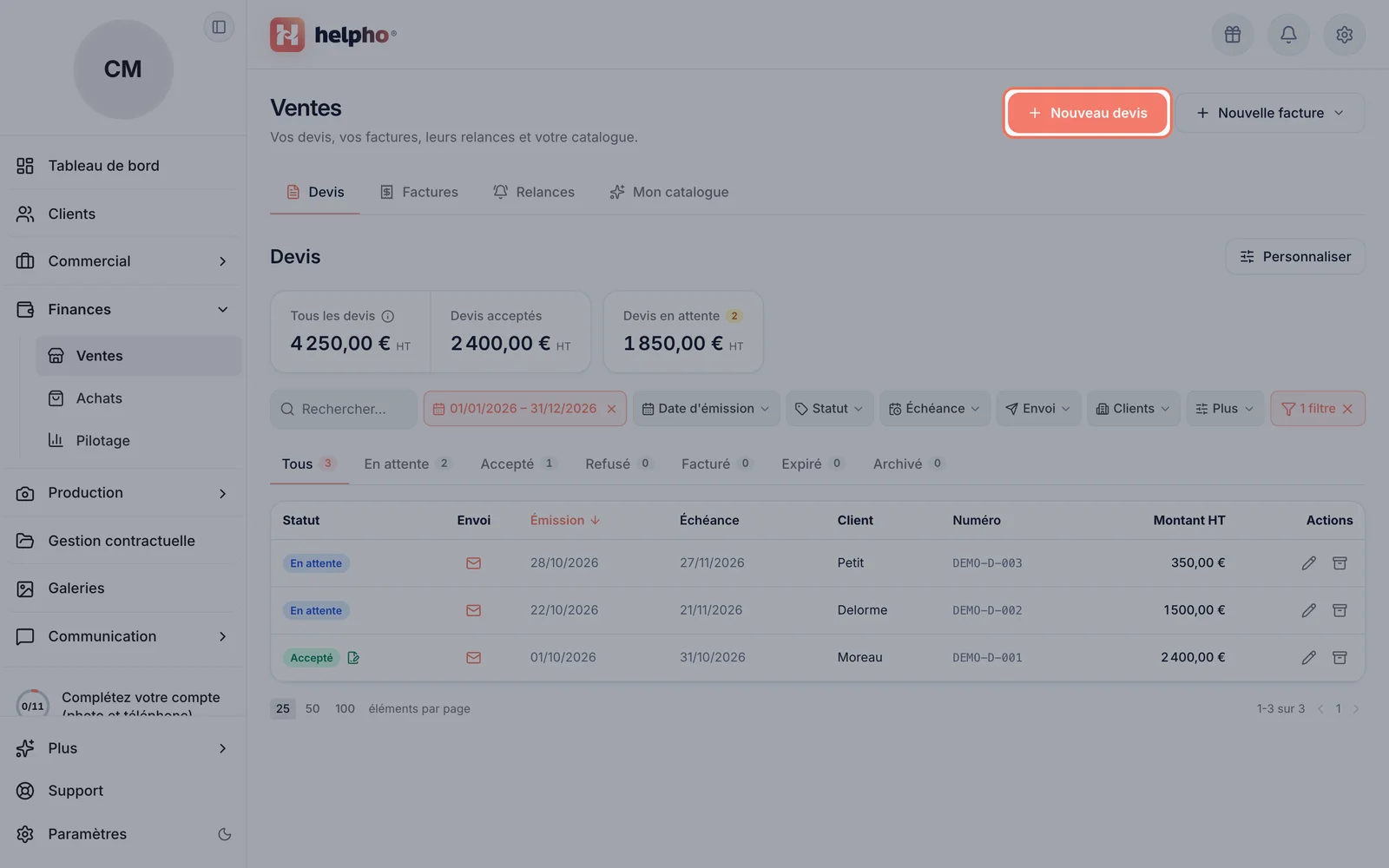
Dans le menu de gauche, ouvrez Finances › Ventes. Le bouton Nouveau devis se trouve en haut à droite.
 Agrandir
Le bouton « Nouveau devis », en haut à droite de Ventes. Si vous avez enregistré des structures rédactionnelles, une fenêtre vous propose de partir d'un Document vierge ou de l'une d'elles. Si la numérotation de vos devis n'est pas encore réglée, Helpho vous la fait régler d'abord : voir Régler la numérotation de vos devis.
Choisissez le client
En haut à droite du document, cliquez sur le champ Client ou cliente (« Choisir… »). Recherchez votre client dans la liste, ou cliquez sur + Créer un nouveau client pour l'ajouter sans quitter le devis.
Si la fiche du client manque d'informations, le champ l'indique (« Ce client est incomplet ») avec un lien pour la compléter.
Donnez un titre (facultatif)
+ Ajouter un titre de document affiche un titre sous l'en-tête, par exemple « Reportage mariage Claire & Max ». Votre client repère ainsi tout de suite de quoi il s'agit.
Ajoutez vos lignes
Cliquez sur + Ajouter une ligne, puis sur le nom de la ligne (« Choisir… ») pour piocher dans votre catalogue. Ajustez ensuite la quantité et le prix. Pour une prestation qui n'est pas au catalogue, choisissez + Créer un nouveau produit.
Pour organiser un devis riche (prise de vue, retouches, options…), + Ajouter une section crée des blocs titrés. Les lignes se déplacent d'une section à l'autre par glisser-déposer.
Réglez le récapitulatif
Sous les lignes, l'encart Récapitulatif calcule les totaux. Vous pouvez y ajouter :
- + Ajouter une remise : une remise globale, en pourcentage ou en montant ;
- + Ajouter un acompte : 30 % par défaut. Le sélecteur % / € permet aussi de saisir un montant fixe (voir plus bas).
Vérifiez la validité et les conditions
Sous le tableau, la mention « Le présent devis est valable jusqu'au : » porte la date de fin de validité : modifiez-la si besoin. L'encart Modalités et conditions de règlement regroupe le délai de paiement, le mode de règlement et vos coordonnées bancaires.
Contrôlez l'aperçu et enregistrez
Aperçu PDF montre le devis exactement tel que votre client le recevra. Cliquez ensuite sur Enregistrer : vous revenez dans Ventes, votre devis ouvert dans son volet, prêt à être envoyé.
Pas d'inquiétude en cours de route : l'éditeur enregistre vos modifications au fil de la saisie, comme l'indique la mention Enregistré en haut à droite.
Demander un acompte
Un acompte se règle directement dans le devis, avec + Ajouter un acompte dans le Récapitulatif :
- en % du total TTC : 30 % est proposé, modifiez-le librement ;
- en € : un montant fixe, utile pour un acompte négocié qui ne tombe pas sur un pourcentage rond.
Le montant de l'acompte s'affiche dans le récapitulatif, et votre client le voit avant de signer. Quand il signe en ligne, Helpho émet et lui envoie aussitôt la facture d'acompte : voir Transformer un devis accepté en facture.
Le panneau « Paramètres »
À droite de l'éditeur, le panneau Paramètres (repliable) règle ce qui ne s'imprime pas directement :
- Devise : pour facturer un client à l'étranger. Les montants sont convertis automatiquement.
- Présentation : l'habillage du devis (couleurs, en-tête, colonnes), choisi parmi vos thèmes.
- Structure rédactionnelle : appliquer une trame de sections enregistrée.
Les CGV et l'autorisation de droit à l'image se choisissent dans l'encart Documents à faire signer du devis, ou au moment de l'envoi : voir Joindre vos CGV et l'autorisation de droit à l'image.
Reprendre un devis plus tard
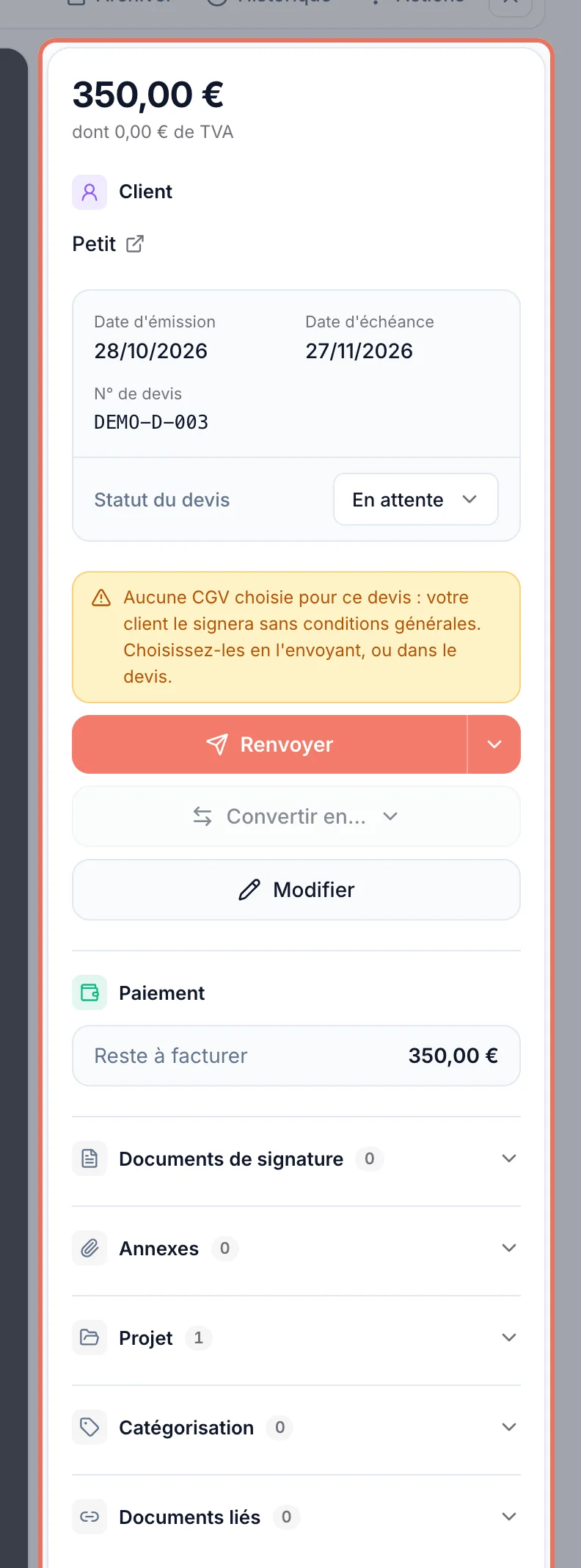
Votre brouillon est enregistré : retrouvez-le dans l'onglet Devis de Ventes, avec le statut Brouillon. Cliquez sur sa ligne pour l'ouvrir : le volet de droite affiche son montant, son client et ses actions. Modifier rouvre l'éditeur ; Envoyer l'adresse à votre client (le bouton devient Renvoyer une fois le devis parti).
 Agrandir
Une fois le devis prêt, il ne reste qu'à l'envoyer : voir Envoyer un devis et suivre la réponse.
Vous ne trouvez pas votre réponse ?
Notre équipe vous répond, en général dans la journée.
Écrire au support