


Ouvrir la réservation en ligne de vos séances
Votre page de réservation en trois étapes : une prestation, vos disponibilités, la mise en ligne. Vos clients choisissent ensuite leur créneau seuls, 24 h/24.
6 minDébutantMis à jour le 31 octobre 2026
Ouvrir la réservation en ligneEn bref
La réservation en ligne donne à vos clients une adresse où ils choisissent une prestation et un créneau libre, sans échange d'e-mails. Il suffit de trois choses : une prestation, vos disponibilités et une page en ligne. Chaque réservation arrive ensuite dans Helpho, avec sa fiche client.
Où se trouve la réservation en ligne
Dans le menu de gauche, ouvrez Commercial › Réservation en ligne. Le module a quatre onglets :
| Onglet | À quoi il sert |
|---|---|
| Accueil | Ce qu'il reste à faire, vos prochaines réservations et quelques indicateurs. |
| Réservations | Toutes les réservations reçues, et les demandes à valider. |
| Ma page | Votre page de réservation, son apparence et ses prestations. |
| Disponibilités | Vos horaires et vos règles de réservation. |
Les trois étapes
L'Accueil affiche un bloc Pour commencer tant que tout n'est pas prêt. Chaque ligne a son bouton (Créer, Régler, Ouvrir) qui vous mène au bon écran ; elle se barre une fois faite.
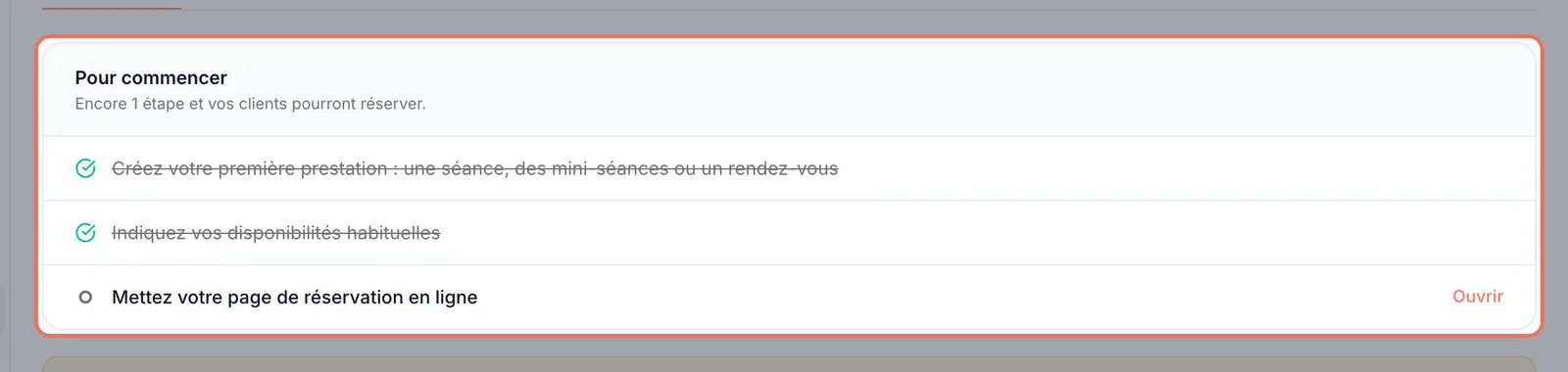 Agrandir
Créez votre première prestation
Une séance photo ou des mini-séances : c'est ce que vos clients pourront réserver. Tout est expliqué dans Créer une prestation réservable.
Indiquez vos disponibilités
Les jours et heures où vous acceptez des séances. Voir Régler vos disponibilités. Les mini-séances n'en ont pas besoin : elles ont leurs propres dates.
Mettez votre page en ligne
Dans l'onglet Ma page, cliquez sur Créer ma page si vous n'en avez pas encore, puis basculez l'interrupteur sur En ligne.
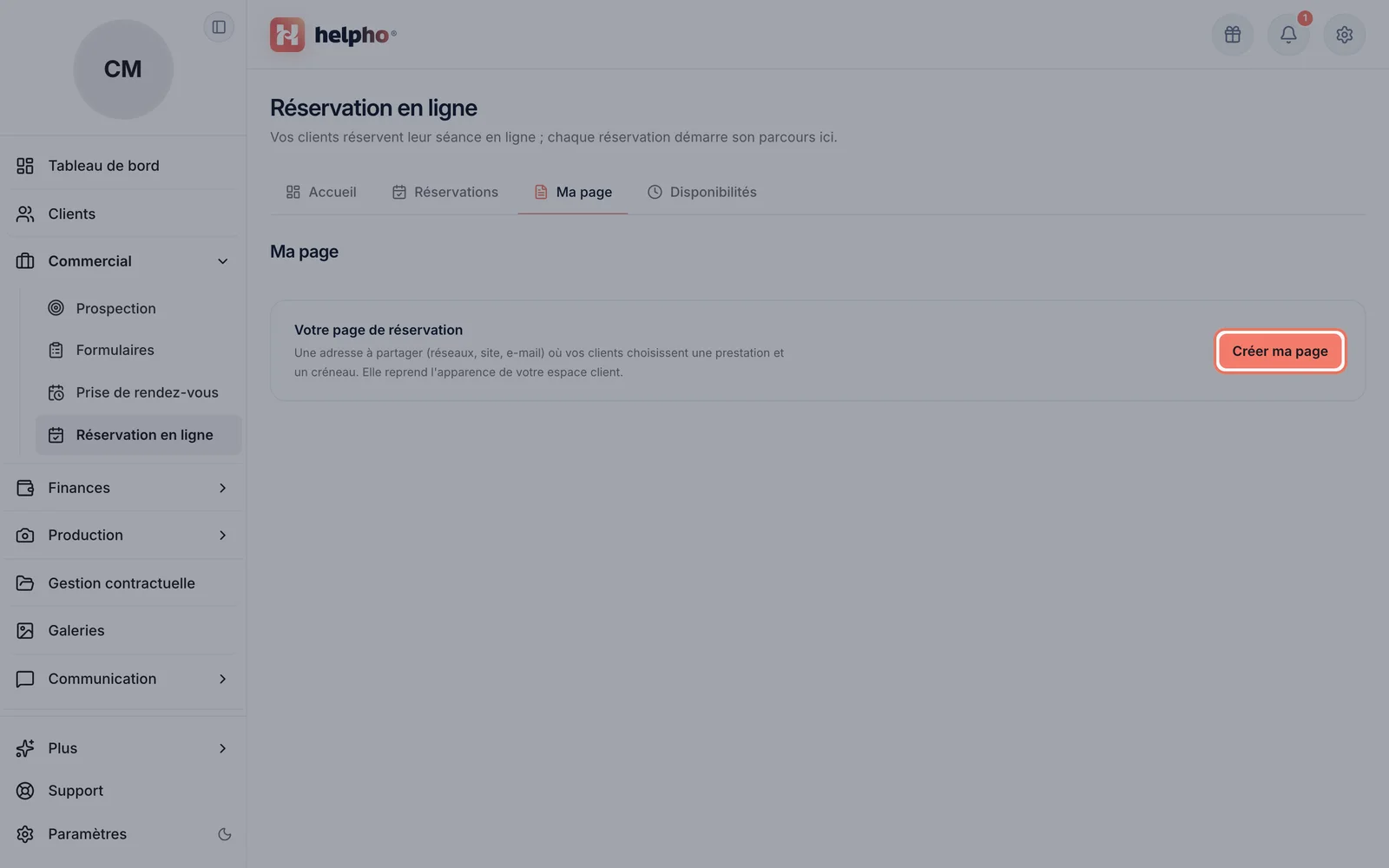 Agrandir
L'onglet « Ma page » tant qu'aucune page n'existe : le bouton « Créer ma page » est le point de départ.
Votre page, prestation par prestation
Dans Ma page, sous l'adresse de votre page, chaque prestation a sa ligne :
- l'interrupteur la montre ou la masque sur votre page ;
- les flèches changent son ordre d'affichage ;
- la corbeille la supprime ;
- un clic sur son nom ouvre sa fiche, où se règle tout le reste.
Nouvelle prestation, en bas de la liste, en ajoute une.
Personnaliser l'apparence
Cliquez sur Personnaliser l'apparence : l'éditeur s'ouvre avec un aperçu de votre page. Logo, couverture, couleurs, textes, affichage du calendrier… Vos réglages restent en brouillon tant que vous n'avez pas cliqué sur Publier : vos visiteurs voient toujours l'ancienne version jusque-là.
Partager votre lien
Votre page a une adresse en helpho.io/r/…. À côté, Voir la page l'ouvre dans un nouvel onglet et Copier le lien la copie, prête à coller dans votre bio Instagram, votre signature d'e-mail ou un message. Pour l'afficher directement sur votre site, consultez Intégrer la réservation à votre site.
Vous ne trouvez pas votre réponse ?
Notre équipe vous répond, en général dans la journée.
Écrire au support