


Suivre vos rendez-vous reçus
Ce que voit votre contact quand il réserve, ce qu'Helpho fait de chaque rendez-vous (prospect, calendrier, e-mails), et où les retrouver, les valider et les compter.
6 minDébutantMis à jour le 31 octobre 2026
Ouvrir mes rendez-vous reçusEn bref
Quand un contact réserve sur votre page, le rendez-vous arrive dans votre calendrier, le contact entre dans votre prospection et chacun reçoit un e-mail. Vous retrouvez tous ces rendez-vous dans l'onglet Rendez-vous reçus de la prise de rendez-vous, et leurs chiffres dans Statistiques.
Ce que voit votre contact
Il choisit un type de rendez-vous
Votre page présente vos types de rendez-vous, avec leur durée et leur lieu (« Visio », ou l'adresse indiquée).
Il choisit un jour et un créneau
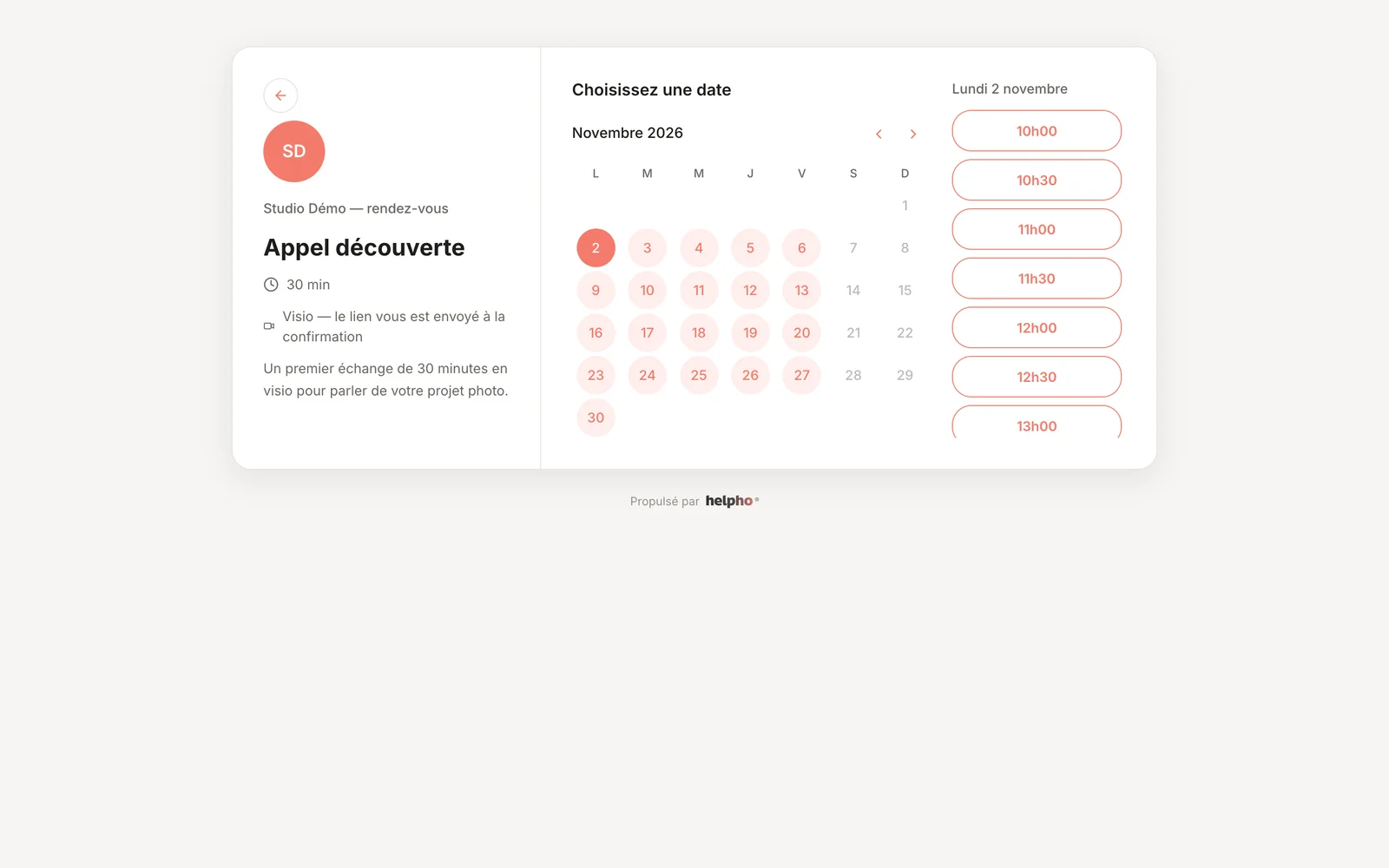
Le calendrier du mois s'affiche : les jours en couleur ont des créneaux libres. Les flèches passent au mois suivant ou précédent. Un clic sur un jour montre ses créneaux : seulement ceux qui sont réellement libres dans votre agenda (voir Régler vos disponibilités de rendez-vous).
 Agrandir
Votre contact choisit un jour en couleur, puis l'un des créneaux libres de ce jour. Il indique ses coordonnées
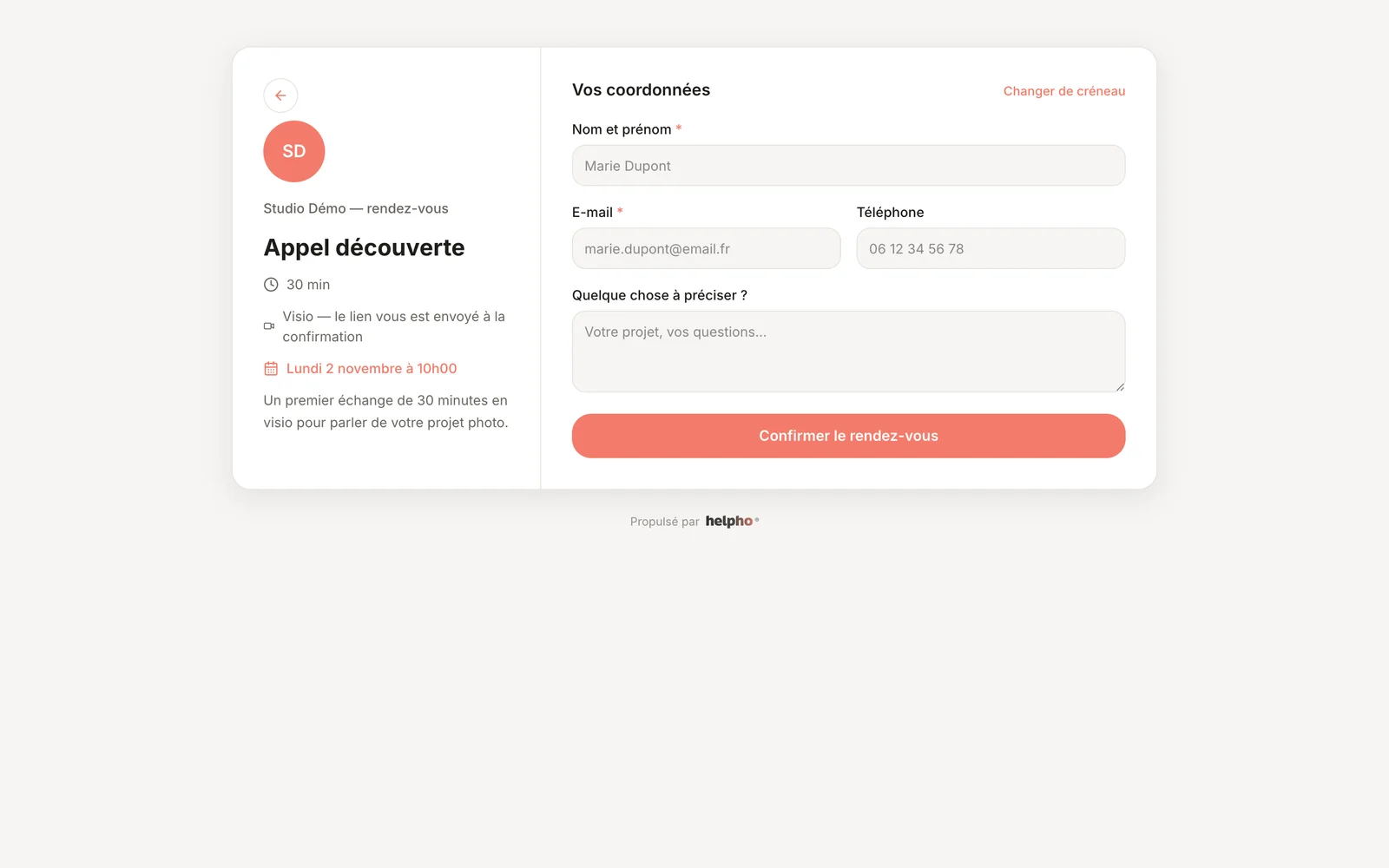
Sous Vos coordonnées : Nom et prénom et E-mail (obligatoires), Téléphone, puis vos propres questions et Quelque chose à préciser ?. Changer de créneau le ramène au calendrier.
 Agrandir
Il indique ensuite ses coordonnées, répond à vos questions et confirme. Il confirme
Il clique sur Confirmer le rendez-vous, ou sur Envoyer ma demande si vous validez chaque demande de ce type. Il voit alors Rendez-vous confirmé ou Demande envoyée, avec la date et l'heure choisies.
Ce que Helpho fait à chaque réservation
- Votre calendrier : le rendez-vous y apparaît, ainsi que dans votre Google Agenda s'il est connecté, avec un lien Google Meet si c'est l'outil de visio du type (voir Lier votre Google Agenda).
- Votre prospection : un rendez-vous est une piste commerciale, pas encore un client. Le contact rejoint votre prospection, dans la première étape de votre pipeline, et le rendez-vous s'ajoute à son fil d'échanges. S'il est déjà prospect avec la même adresse e-mail, sa fiche est reprise : jamais de doublon. S'il est déjà client, le rendez-vous est rattaché à sa fiche client. C'est vous qui décidez ensuite d'en faire un client (voir Suivre vos opportunités dans la prospection).
- Votre contact reçoit un e-mail de confirmation (ou d'attente, si vous validez chaque demande), avec un bouton Gérer mon rendez-vous pour revoir le récapitulatif ou annuler en cas d'empêchement. Il reçoit ensuite les rappels prévus pour ce type.
- Vous recevez un e-mail avec ses coordonnées, son message et ses réponses.
Retrouver vos rendez-vous reçus
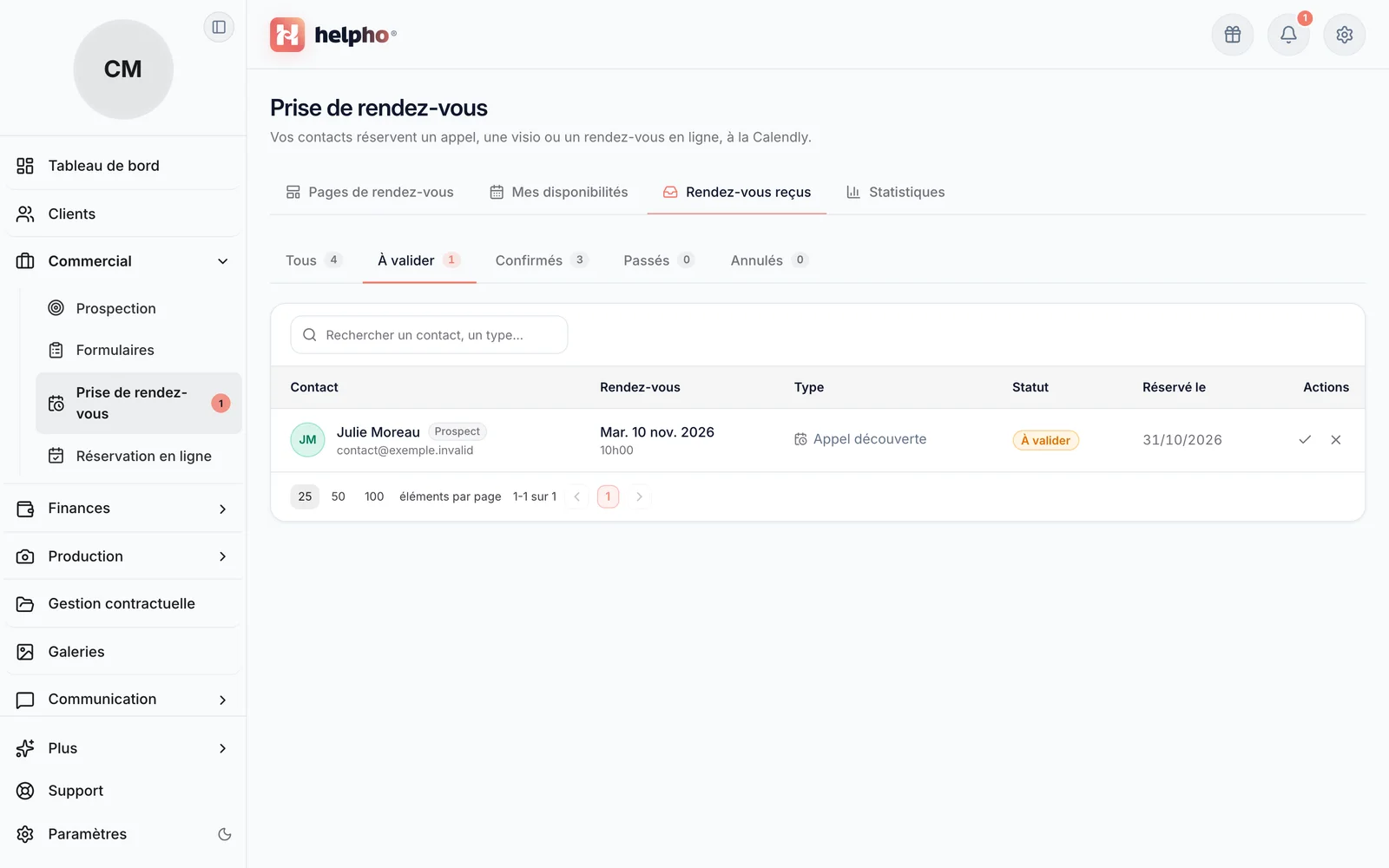
Dans Commercial › Prise de rendez-vous, ouvrez l'onglet Rendez-vous reçus. Le plus récent est en haut. Quand des demandes attendent votre réponse, la liste s'ouvre sur À valider.
 Agrandir
- Les onglets Tous, À valider, Confirmés, Passés et Annulés affichent chacun leur nombre.
- La recherche, en tête du tableau, trouve un contact ou un type de rendez-vous.
- Un clic sur l'en-tête d'une colonne (Contact, Rendez-vous, Type, Statut, Réservé le) trie la liste ; un deuxième clic inverse l'ordre, un troisième revient à l'ordre habituel (les plus récemment réservés d'abord).
- Chaque ligne indique le Contact (ses initiales, son nom, son e-mail et une pastille Prospect ou Client), la date et l'heure du Rendez-vous, son Type, son Statut (À valider, Confirmé, Passé ou Annulé) et la date où il a été Réservé le.
- Au-delà de 25 rendez-vous, la liste se poursuit sur plusieurs pages : choisissez 25, 50 ou 100 éléments par page en bas du tableau.
La fiche d'un rendez-vous
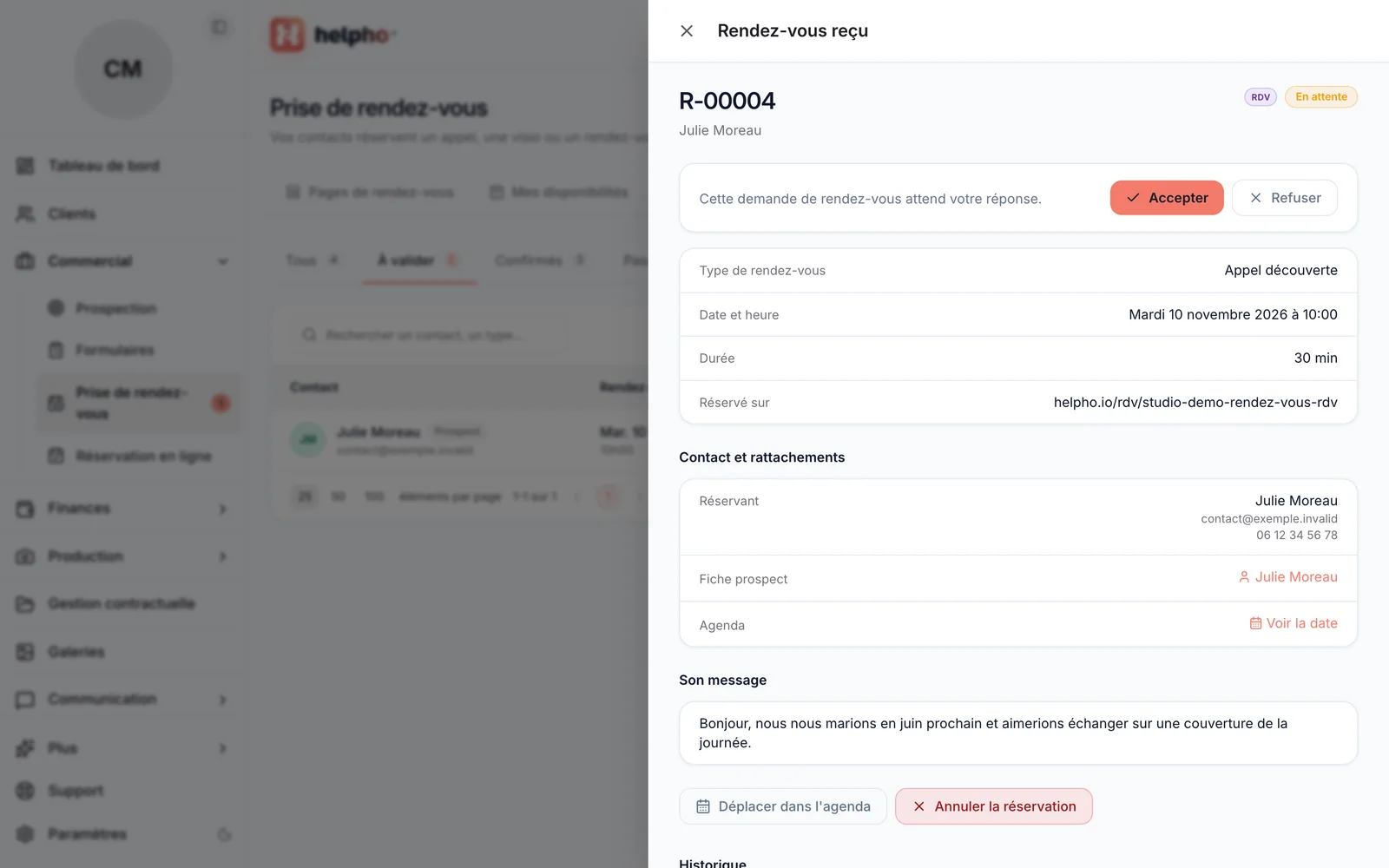
Cliquez sur une ligne : sa fiche s'ouvre dans un volet, par-dessus la liste. Elle réunit le type de rendez-vous, la Date et heure, la Durée, le lieu ou le lien de visio (Rejoindre), la page où il a été Réservé sur, puis le Réservant, sa Fiche prospect (ou sa Fiche client s'il est déjà client), Son message et les Réponses à vos questions. L'Historique, en bas, retrace tout ce qui s'est passé. La croix, la touche Échap ou un clic à côté du volet vous ramènent à la liste.
 Agrandir
- Déplacer dans l'agenda ouvre votre calendrier sur le jour du rendez-vous, pour le faire glisser ailleurs.
- Annuler la réservation demande une confirmation et une Raison, transmise à votre contact. Le créneau redevient libre, l'événement est retiré de votre agenda et de Google Agenda, et chacun reçoit un e-mail. Une réservation annulée ne se réactive pas.
Accepter ou refuser une demande
Pour un type réglé sur Je valide chaque demande, le rendez-vous arrive À valider et le créneau reste bloqué en attendant. Vous répondez directement dans Rendez-vous reçus :
- sur la ligne de la demande, dans la colonne Actions, cliquez sur la coche (Accepter) ou sur la croix (Refuser) ;
- ou ouvrez la fiche du rendez-vous : un encadré en haut rappelle que la demande attend votre réponse, avec les mêmes boutons.
Refuser vous demande une confirmation et vous laisse ajouter un mot pour votre contact. Dans les deux cas, il est prévenu par e-mail ; un refus libère le créneau.
Les statistiques
L'onglet Statistiques compte vos rendez-vous pris en ligne sur 30 derniers jours, 90 derniers jours (au départ), 12 derniers mois ou Tout : Rendez-vous, Confirmés, Devenus clients (avec leur part) et Annulés. Le Classement par type de rendez-vous montre ceux qui sont le plus réservés. La date qui compte est celle de la réservation, pas celle du rendez-vous.
Vous ne trouvez pas votre réponse ?
Notre équipe vous répond, en général dans la journée.
Écrire au support