


Utiliser votre calendrier
Vos séances, rendez-vous et indisponibilités sur un seul calendrier : changer de vue, ajouter un événement, bloquer un créneau et retrouver vos rendez-vous.
6 minDébutantMis à jour le 2 novembre 2026
Ouvrir mon calendrierEn bref
Le Calendrier réunit tout ce qui occupe votre temps : vos séances photo, vos rendez-vous, vos indisponibilités et, si vous l'avez lié, votre Google Agenda. Vous y ajoutez un événement en deux clics, et chaque séance créée ici est rangée dans un projet.
Ouvrir le calendrier
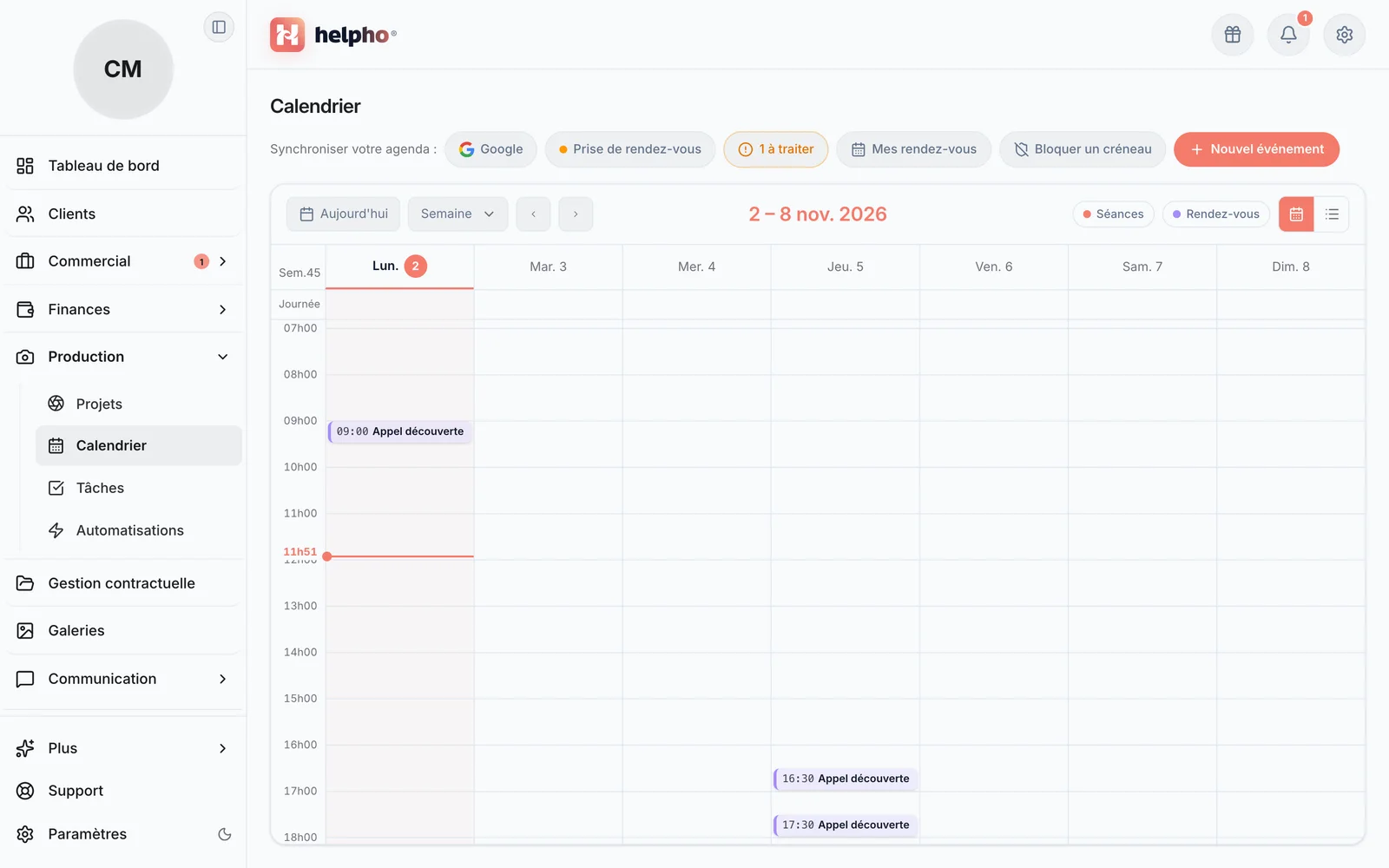
Dans le menu de gauche, ouvrez Production › Calendrier. Le calendrier s'ouvre sur la semaine en cours.
 Agrandir
Changer de vue et de période
La barre au-dessus du calendrier vous permet de naviguer :
- Aujourd'hui revient à la date du jour ;
- le menu de vue choisit Jour, Semaine ou Mois ;
- les flèches passent à la période précédente ou suivante ;
- à droite, l'icône Liste affiche les événements en liste plutôt qu'en grille.
Les pastilles Séances, Rendez-vous, Indispos et Google Agenda masquent ou affichent chaque famille d'événements : pratique pour ne voir que vos séances, par exemple. Une pastille n'apparaît que si la période contient au moins un événement de ce type.
Les boutons du haut
 Agrandir
- Google ouvre la synchronisation avec votre Google Agenda (voir Lier votre Google Agenda). Un point vert indique qu'il est connecté.
- Prise de rendez-vous mène à votre page de réservation en ligne. Sa pastille est verte quand la page est en ligne, orange sinon.
- X à traiter n'apparaît que si des demandes de réservation attendent votre réponse.
- Mes rendez-vous ouvre la liste complète de vos rendez-vous.
- Bloquer un créneau et Nouvel événement ajoutent un événement.
Ajouter un événement
Choisissez le créneau
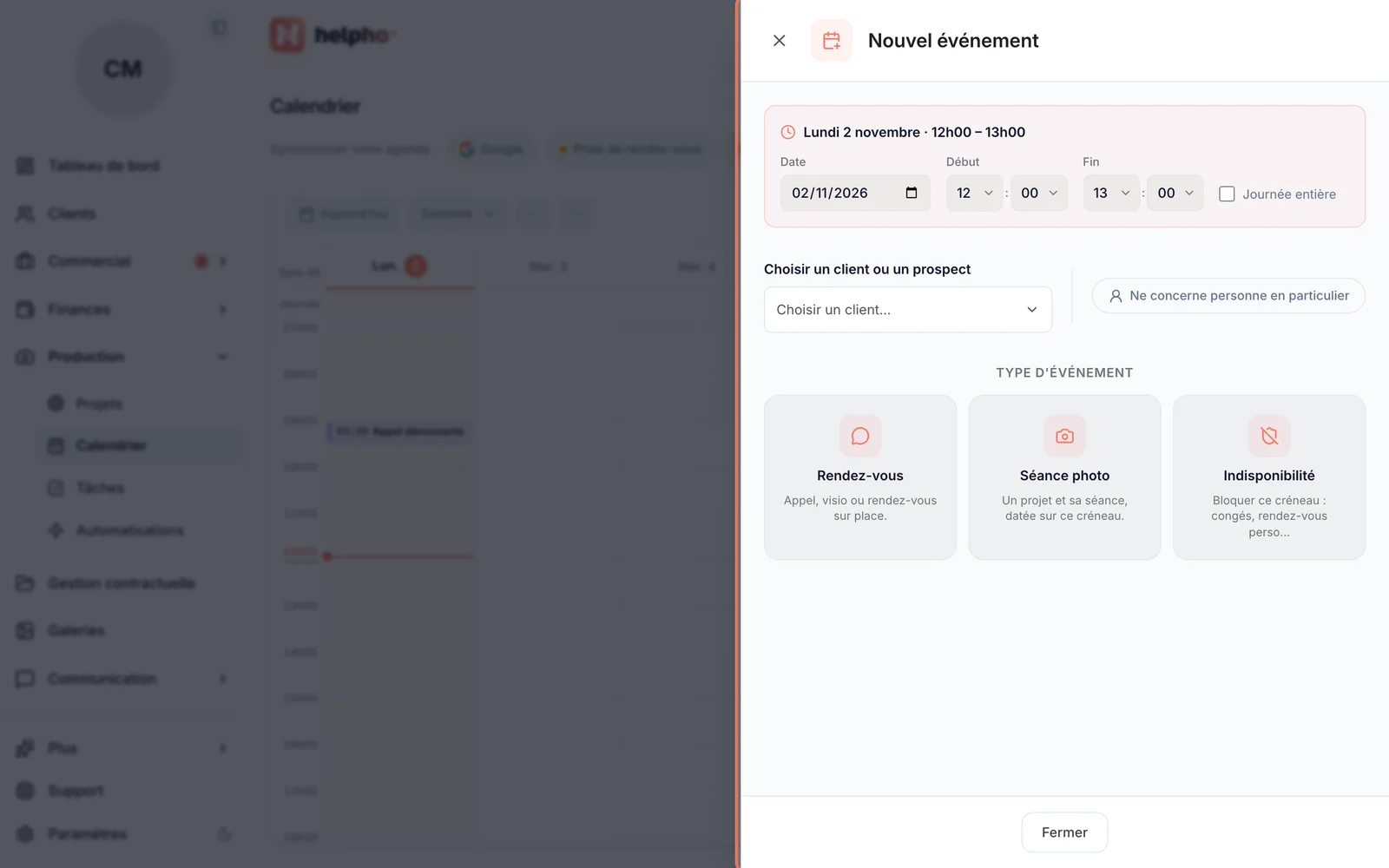
Cliquez sur Nouvel événement, ou directement sur un créneau libre de la grille : en vue Jour ou Semaine, vous pouvez aussi faire glisser la souris pour tracer la plage voulue. Le volet Nouvel événement s'ouvre sur ce créneau ; ajustez la Date, le Début et la Fin, ou cochez Journée entière.
Indiquez pour qui
Sous Choisir un client ou un prospect, recherchez la personne concernée. Si l'événement ne concerne personne, cliquez sur Ne concerne personne en particulier.
 Agrandir
Le volet « Nouvel événement » — le créneau, la personne concernée et le type d'événement. Choisissez le type d'événement
- Rendez-vous : un appel, une visio ou un rendez-vous sur place. Il se prend avec un client (pas avec un prospect). Le volet Ajouter un rendez-vous vous demande le lieu, la catégorie, le format (Visio ou Sur place), un titre et une description, puis Créer le rendez-vous.
- Séance photo : une séance vit toujours dans un projet. Si la personne a déjà des projets, choisissez-en un sous Dans quel projet ?, ou Créer un nouveau projet. Validez avec Ajouter la séance au projet ou Créer le projet et sa séance.
- Indisponibilité : des congés, un rendez-vous personnel… Le créneau est bloqué, sans client.
Bloquer un créneau
Cliquez sur Bloquer un créneau : le volet Ajouter une indisponibilité s'ouvre. Indiquez la date (ou la période, en journée entière), un titre si vous le souhaitez, puis cliquez sur Bloquer ce créneau.
Une indisponibilité n'est jamais proposée à vos clients sur votre page de réservation en ligne.
Modifier ou déplacer un événement
- Cliquez sur un événement pour ouvrir sa fiche : titre, horaires, lieu, format, description, et le lien vers son projet pour une séance.
- Faites-le glisser sur un autre jour pour le déplacer.
- Cliquez sur l'en-tête d'un jour pour voir tous ses événements d'un coup d'œil.
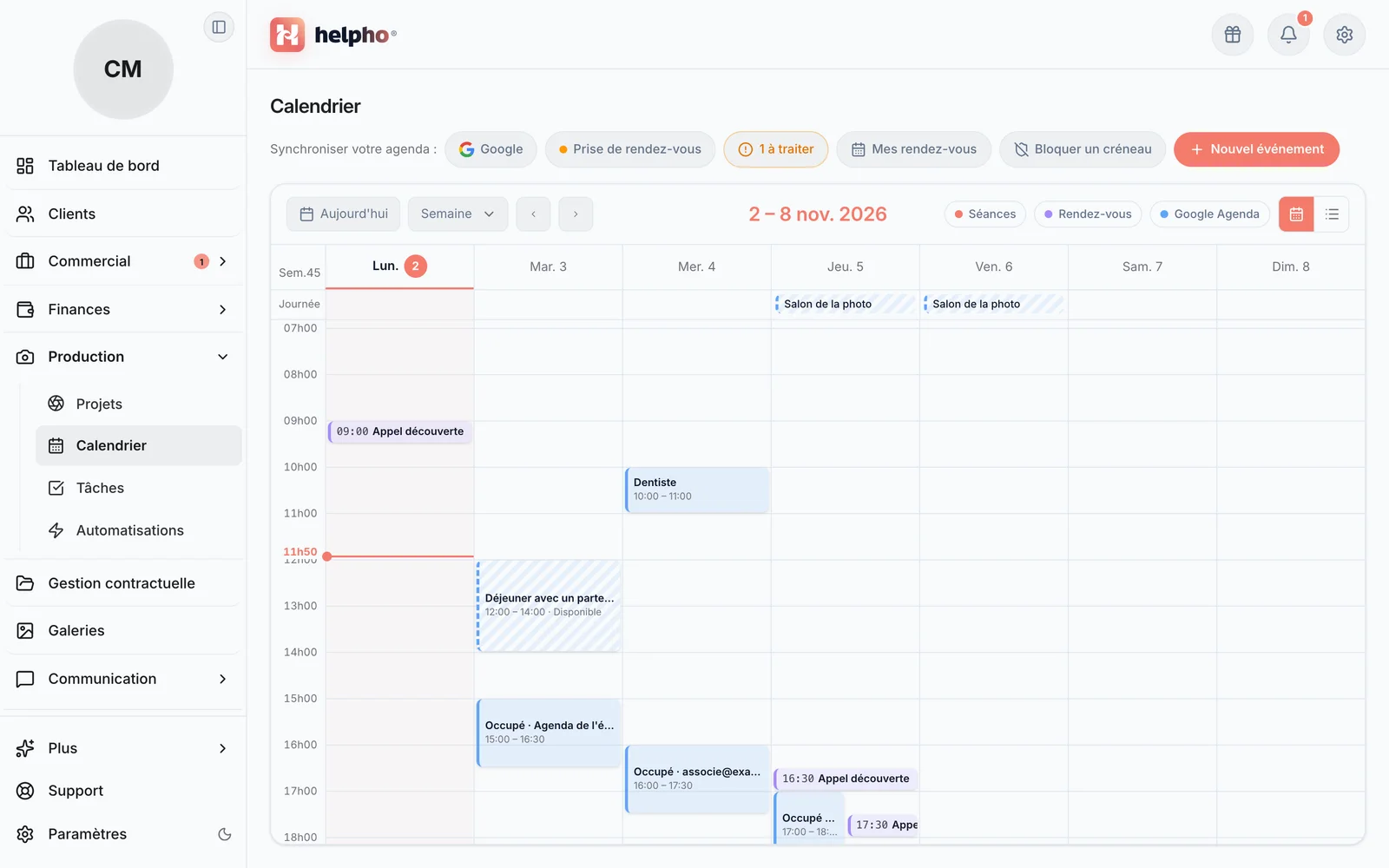
Les agendas que vous faites vérifier (voir Lier votre Google Agenda) apparaissent en blocs Occupé · nom de l'agenda : Helpho n'en connaît que les horaires, ni le titre ni le détail.
 Agrandir
Un événement hachuré, avec la mention Disponible, est marqué ainsi dans Google : il reste proposé à vos clients comme créneau libre. Pour le bloquer, passez-le à Occupé dans Google Agenda (voir Lier votre Google Agenda).
 Agrandir
Retrouver tous vos rendez-vous
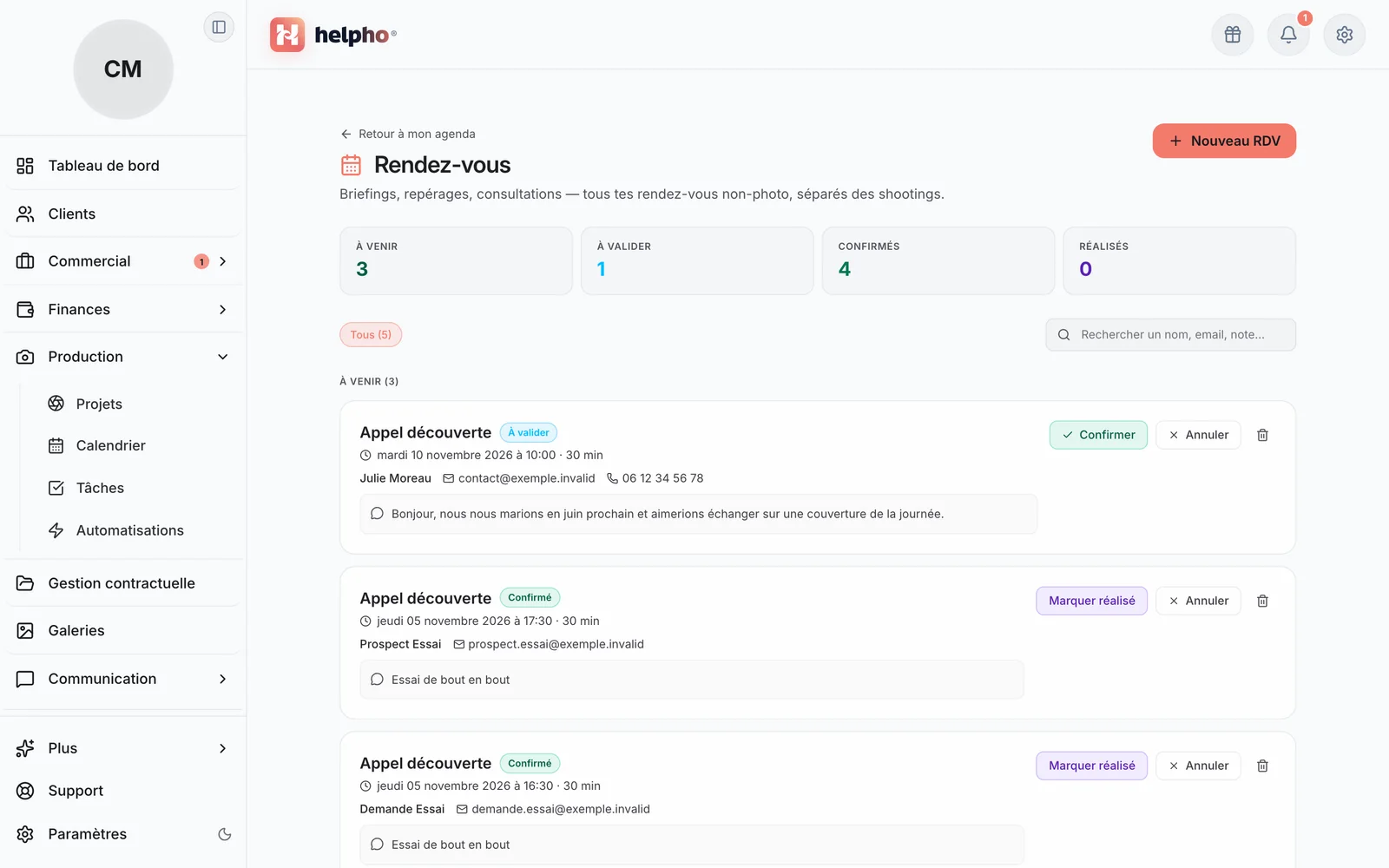
Mes rendez-vous affiche la liste de vos rendez-vous, avec leur statut (À valider, Confirmé, Réalisé, Annulé…), des filtres À venir, À valider, Confirmés, Réalisés, et une recherche par nom, e-mail ou note.
 Agrandir
Les rendez-vous que vos contacts prennent seuls sur votre page de prise de rendez-vous y figurent aussi, et se suivent en détail dans Commercial › Prise de rendez-vous : voir Suivre vos rendez-vous reçus.
Vous ne trouvez pas votre réponse ?
Notre équipe vous répond, en général dans la journée.
Écrire au support