


Organiser vos publications avec le planning éditorial
Préparez vos posts Instagram, TikTok, LinkedIn ou Facebook, planifiez-les dans un calendrier et reliez-les à vos projets, galeries et clients.
6 minDébutantMis à jour le 31 octobre 2026
Ouvrir le planning éditorialEn bref
Le planning éditorial est votre carnet de publications : vous y notez vos idées de posts, vous les rédigez, vous les datez et vous suivez ce qui a été publié. Chaque post peut être relié au projet, à la galerie ou au client qu'il met en avant. Helpho ne publie pas à votre place : il vous aide à préparer et à ne rien oublier.
Ouvrir le planning
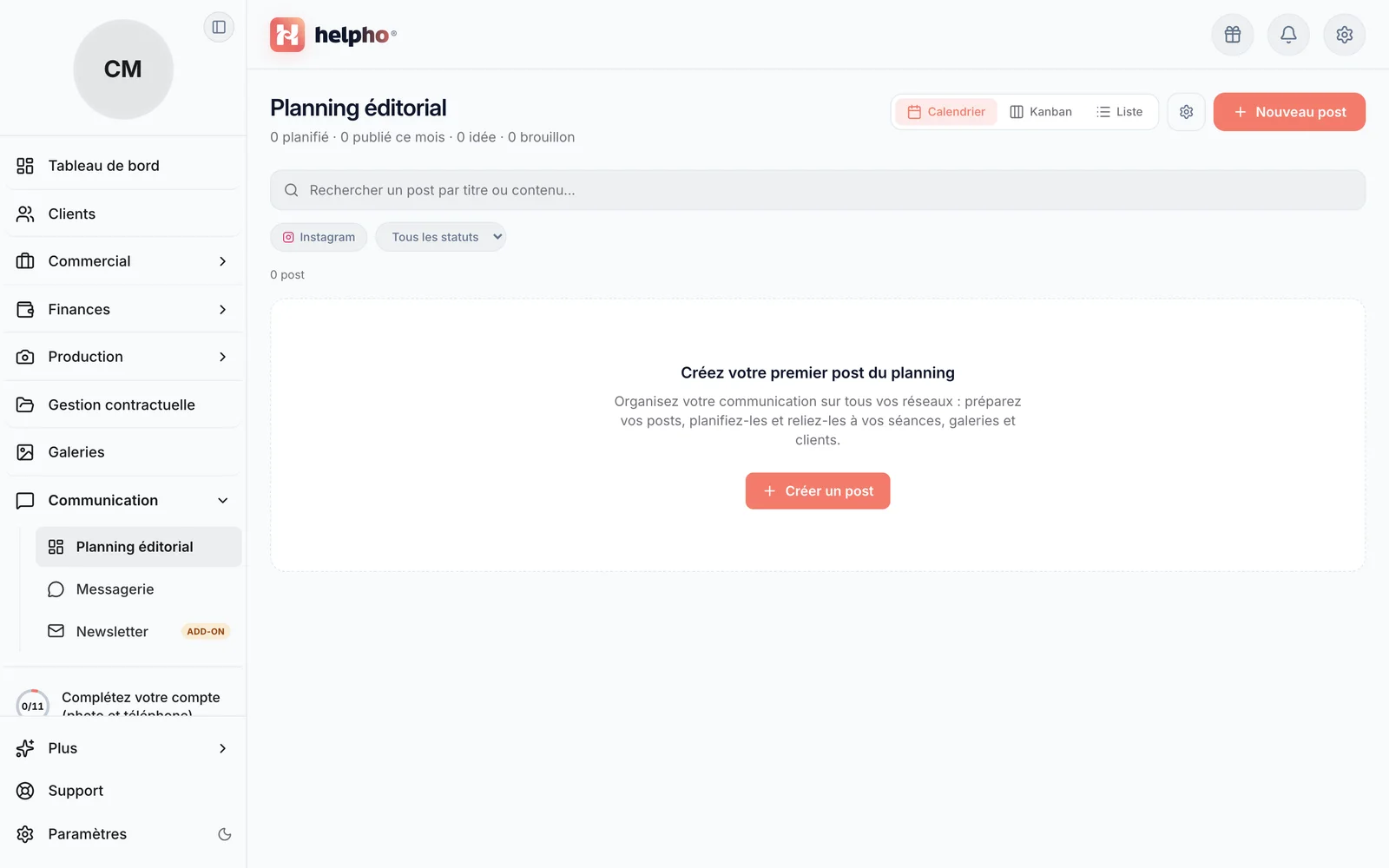
Dans le menu de gauche, rubrique Communication, cliquez sur Planning éditorial. Sous le titre, un résumé compte vos posts planifiés, publiés ce mois, vos idées et vos brouillons.
 Agrandir
Commencer par vos réglages
Ouvrez les paramètres
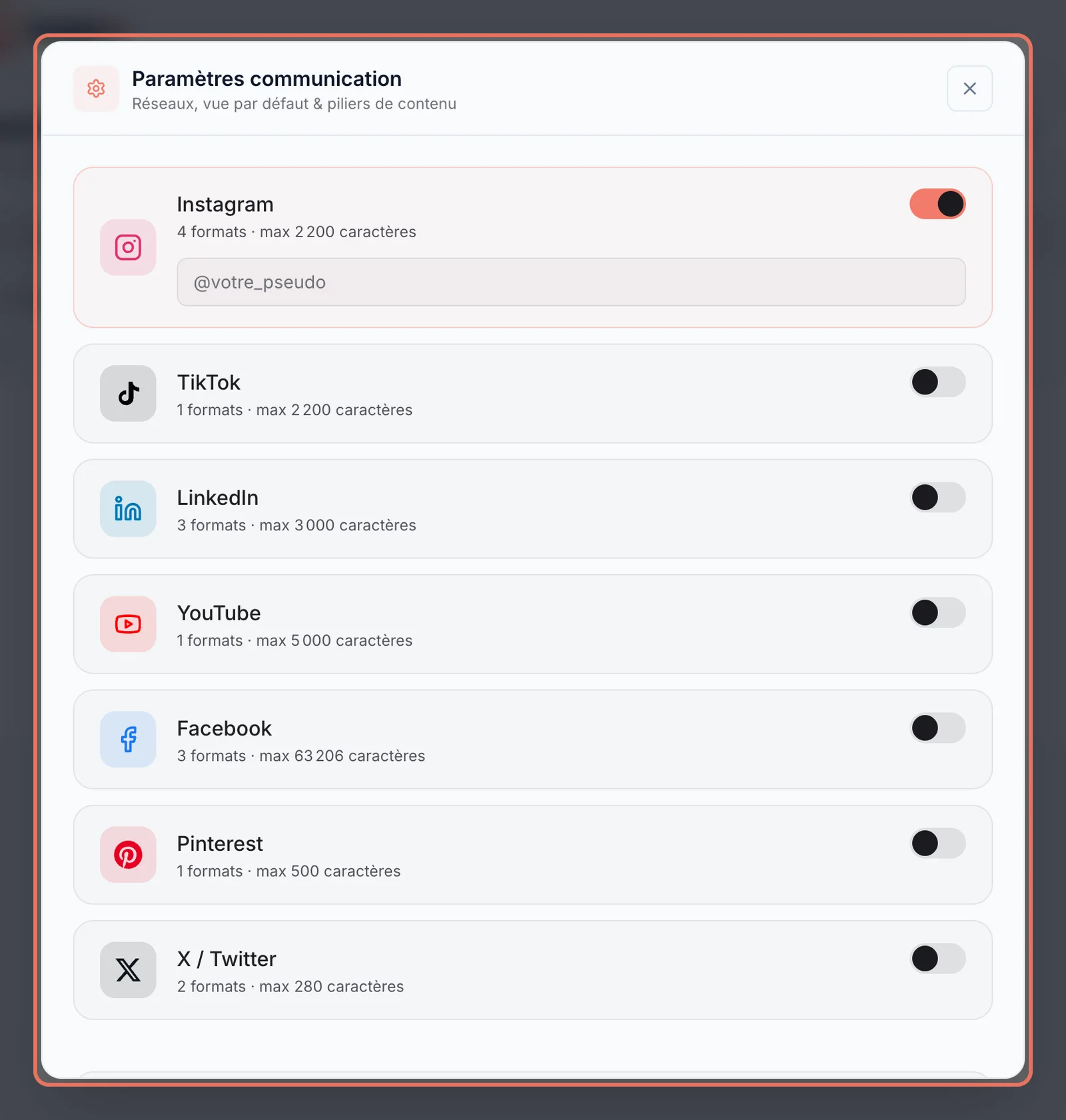
Cliquez sur la roue dentée, à côté des vues (Paramètres du planning éditorial).
 Agrandir
Les paramètres du planning s'ouvrent sur vos réseaux ; la vue par défaut et les piliers de contenu suivent plus bas, en faisant défiler la fenêtre. Activez vos réseaux
Activez les réseaux sur lesquels vous publiez (Instagram, TikTok, LinkedIn, YouTube, Facebook, Pinterest, X / Twitter) et indiquez votre compte. Seuls les réseaux activés sont proposés dans vos posts et dans les filtres.
Choisissez la vue par défaut
Calendrier, Kanban ou Liste : celle qui s'affiche à l'ouverture du planning.
Définissez vos piliers de contenu
Les piliers sont vos grands thèmes récurrents : « Coulisses », « Témoignages », « Avant / après », « Conseils ». Cliquez sur Ajouter, nommez le pilier et choisissez sa couleur : elle s'affiche sur les posts concernés. Trois à cinq piliers suffisent pour équilibrer votre ligne éditoriale.
Les modifications sont enregistrées au fur et à mesure.
Créer un post
Cliquez sur « Nouveau post »
Le bouton est en haut à droite (ou Créer un post quand le planning est encore vide). Le post est créé au statut Idée, et sa fiche s'ouvre.
Donnez-lui un titre et ses réseaux
Saisissez le titre, puis cochez dans Publier sur les réseaux visés, et choisissez le Format proposé par le réseau (Post, Story, Reel, Carrousel, Vidéo…).
Datez-le
Renseignez la Date prévue et l'Heure : le post prend sa place dans le calendrier.
Préparez le contenu
Ajoutez vos Médias (images et vidéos, 100 Mo au plus par fichier), rédigez la Légende & hashtags, complétez les Hashtags, choisissez le Pilier de contenu et des Tags.
Reliez-le à votre activité
Dans Liens internes, rattachez le post à un Projet, une Galerie ou un Client. Les Notes (privées) ne sont jamais publiées.
Faites-le avancer
En bas de la fiche, passez le post de Idée à Brouillon, Planifié, puis Publié (ou Archivé). Tout est enregistré automatiquement : l'heure de la dernière sauvegarde s'affiche dans la fiche.
Suivre ce qui a été publié
Quand un post passe en Publié, un encadré Performance apparaît dans sa fiche : collez l'URL de la publication et notez ses likes, commentaires, partages et sa portée. Vous gardez ainsi la trace de ce qui fonctionne le mieux.
Les trois vues
 Agrandir
| Vue | Pour quoi faire |
|---|---|
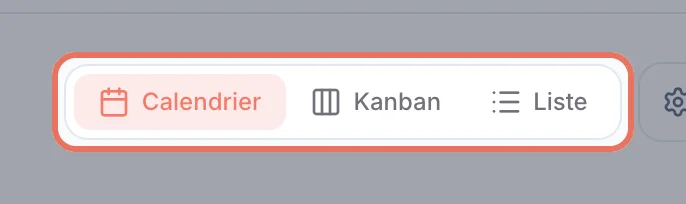
| Calendrier | Voir vos publications jour par jour, et repérer les trous dans votre rythme. |
| Kanban | Une colonne par statut : glissez une carte d'une colonne à l'autre pour changer son statut. |
| Liste | Tous vos posts en lignes, pour une revue rapide. |
La recherche (Rechercher un post par titre ou contenu…) et les filtres par réseau, par statut, par pilier et par tag s'appliquent à toutes les vues ; Effacer les retire.
Vous ne trouvez pas votre réponse ?
Notre équipe vous répond, en général dans la journée.
Écrire au support