


Préparer et suivre une séance
Ajoutez une séance à un projet, notez son brief, puis faites-la avancer de « À préparer » à « Livré » : le projet suit tout seul.
6 minDébutantMis à jour le 31 octobre 2026
Ouvrir mes projetsEn bref
Une séance est le moment de la prise de vue : une date, une heure, une durée, un lieu. Elle vit toujours dans un projet, qui peut en compter plusieurs. Sa fiche porte son brief et son avancement, de la préparation à la livraison ; l'étape du projet en découle.
Ajouter une séance à un projet
Ouvrez le projet
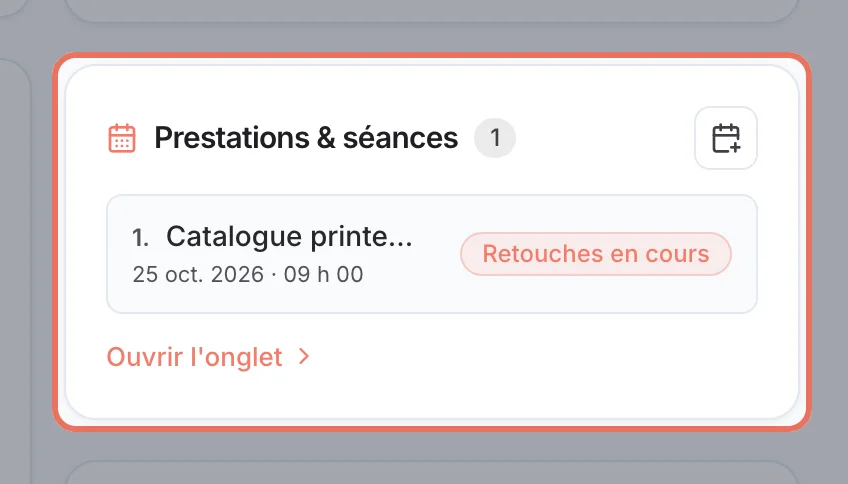
Dans Production › Projets, cliquez sur le projet. Le bloc Prestations & séances, à droite, résume ses séances.
 Agrandir
Sur la fiche d'un projet, le bloc « Prestations & séances » résume ses séances. Cliquez sur « Ajouter une séance »
Depuis l'onglet Prestations & séances, le + du bloc résumé, ou le menu Créer › Séance de l'en-tête. Le volet Ajouter une séance s'ouvre.
Renseignez la séance
Choisissez le Format (Séance classique, Mini-séance ou Reportage), puis Date fixée ou À planifier. Complétez le titre, l'heure, la Durée estimée, le Lieu et le Brief, puis validez.
L'onglet « Prestations & séances »
Il liste toutes les séances du projet avec leur Date, leur Horaire, leur Durée, leur Lieu et leur Statut. Cliquez sur une séance pour ouvrir sa fiche.
La fiche d'une séance
La séance
Quand, où, combien de temps, et quel Type de séance. Chaque information se modifie directement sur la fiche.
Le brief
Notez dans Brief le déroulé, les demandes particulières et les contacts sur place. Il s'enregistre au fil de la saisie.
L'avancement
Le bloc Avancement montre les six étapes d'une séance :
| Étape | Quand l'utiliser |
|---|---|
| À préparer | La séance est planifiée, vous la préparez. |
| Prêt | Tout est prêt pour le jour J. |
| Réalisé | La prise de vue a eu lieu. |
| Retouches | Vous triez et retouchez. |
| À livrer | Les photos sont prêtes à partir. |
| Livré | Le client a ses photos. |
Le bouton Passer à « … » fait avancer la séance d'une étape. Changer le statut permet de choisir n'importe quelle étape, ou Annulé. Un clic sur l'icône d'une étape y mène aussi directement.
Le projet et l'avis client
Le bloc Projet vous ramène au projet de la séance. Une fois la séance livrée, le bloc Avis client vous permet de Demander un avis à votre client sur Google, ou de copier le lien de la demande (voir Les e-mails qu'Helpho envoie pour vous).
Supprimer ou annuler une séance
- Pour une séance qui n'aura pas lieu, préférez Changer le statut › Annulé : elle reste visible dans le projet, avec ce statut. Le projet, lui, reste actif.
- Pour l'effacer complètement, ouvrez le menu Plus d'actions de la fiche, puis Supprimer la séance : la suppression est définitive, et l'événement Google Agenda associé est supprimé aussi.
Vous ne trouvez pas votre réponse ?
Notre équipe vous répond, en général dans la journée.
Écrire au support