


Suivre vos projets
Projets en cours et terminés, statut de chaque projet, recherche, filtres, colonnes, export et vue graphique : gardez une vue claire sur toutes vos missions.
5 minDébutantMis à jour le 31 octobre 2026
Ouvrir mes projetsEn bref
La page Projets est votre tableau de suivi : un projet par ligne, avec son étape, ses dates, le temps passé et ce qu'il vous rapporte. L'étape d'un projet se met à jour toute seule au fil de ses séances, et vous pouvez la choisir vous-même quand il le faut.
Le tableau des projets
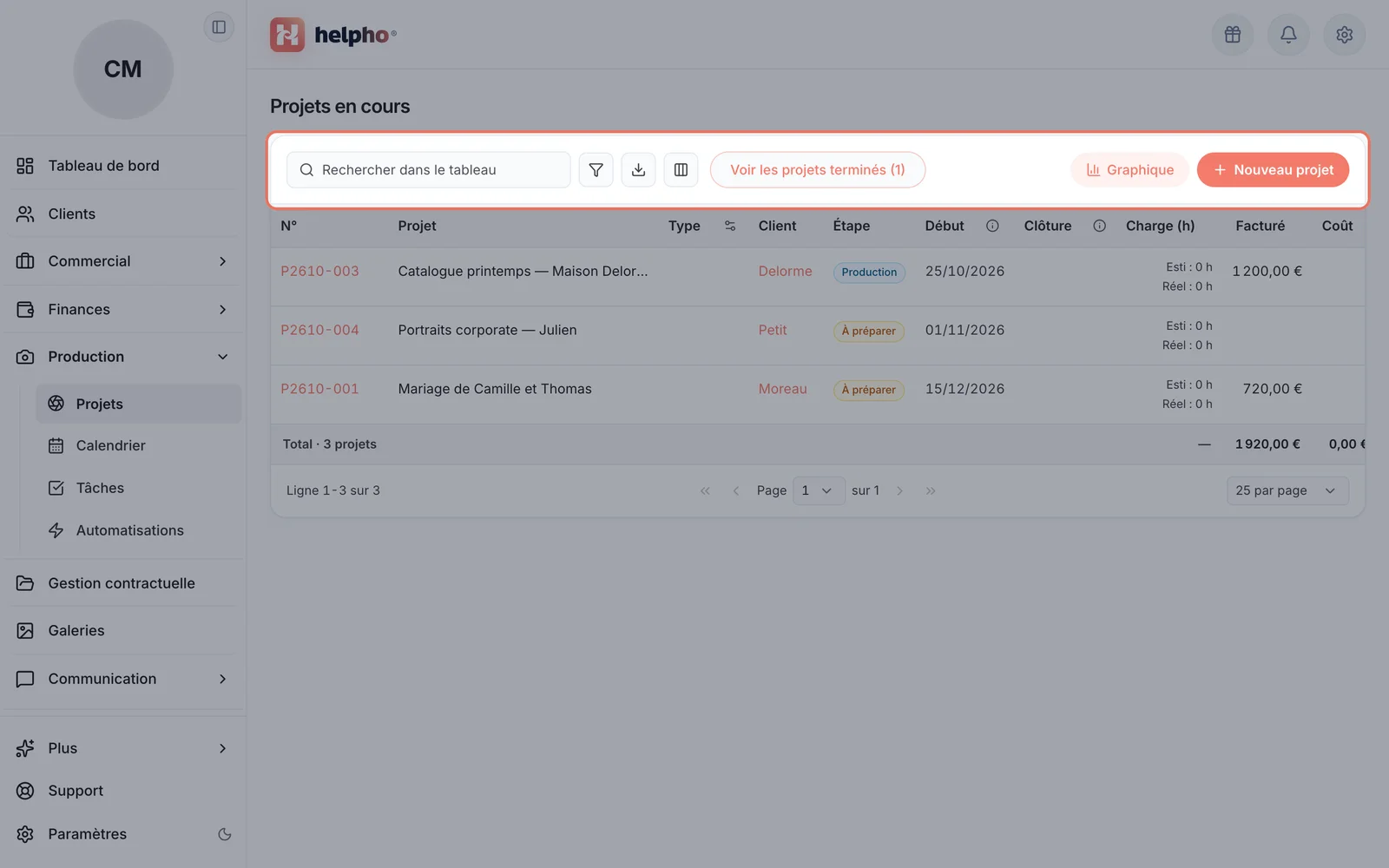
Dans Production › Projets, chaque ligne montre par défaut le N°, le Projet, le Type, le Client, l'Étape, le Début, la Clôture, la Charge (h), le montant Facturé, le Coût et la Marge. Cliquez sur un en-tête de colonne pour trier, et sur une ligne pour ouvrir le projet.
La barre d'outils
 Agrandir
- Rechercher dans le tableau filtre les projets au fil de la frappe.
- Filtres avancés ajoute une ligne de filtres sous les en-têtes : par projet, client, type ou étape. Effacer les filtres les retire tous.
- Exporter en CSV télécharge le tableau affiché, pour un tableur.
- Personnaliser les colonnes choisit les colonnes visibles et leur ordre (par exemple pour afficher la Fin prévue).
- Voir les projets terminés bascule sur vos projets terminés, annulés ou archivés.
- Graphique affiche vos projets sur une frise.
- Nouveau projet en crée un (voir Créer un projet).
Les étapes d'un projet
| Étape | Ce qu'elle signifie |
|---|---|
| À préparer | La séance n'a pas encore eu lieu. |
| Production | La séance est faite, vous triez et retouchez. |
| À livrer | Les photos sont prêtes, il reste à les livrer. |
| Terminé | Les photos sont livrées. |
| Annulé | La mission n'aura pas lieu. |
Une étape qui suit vos séances
Tant que vous n'y touchez pas, l'étape du projet se déduit de ses séances : c'est celle de la séance la moins avancée. Un projet dont une séance est livrée et une autre encore à préparer reste donc À préparer : ce qui reste à faire décrit mieux la mission que ce qui est déjà fait.
Choisir l'étape à la main
Sur la fiche du projet, cliquez sur la pastille d'étape à côté du titre et choisissez-en une autre. Votre choix prime alors sur le calcul automatique. Au survol, la pastille indique Statut choisi à la main ou Statut déduit des séances.
La vue Graphique
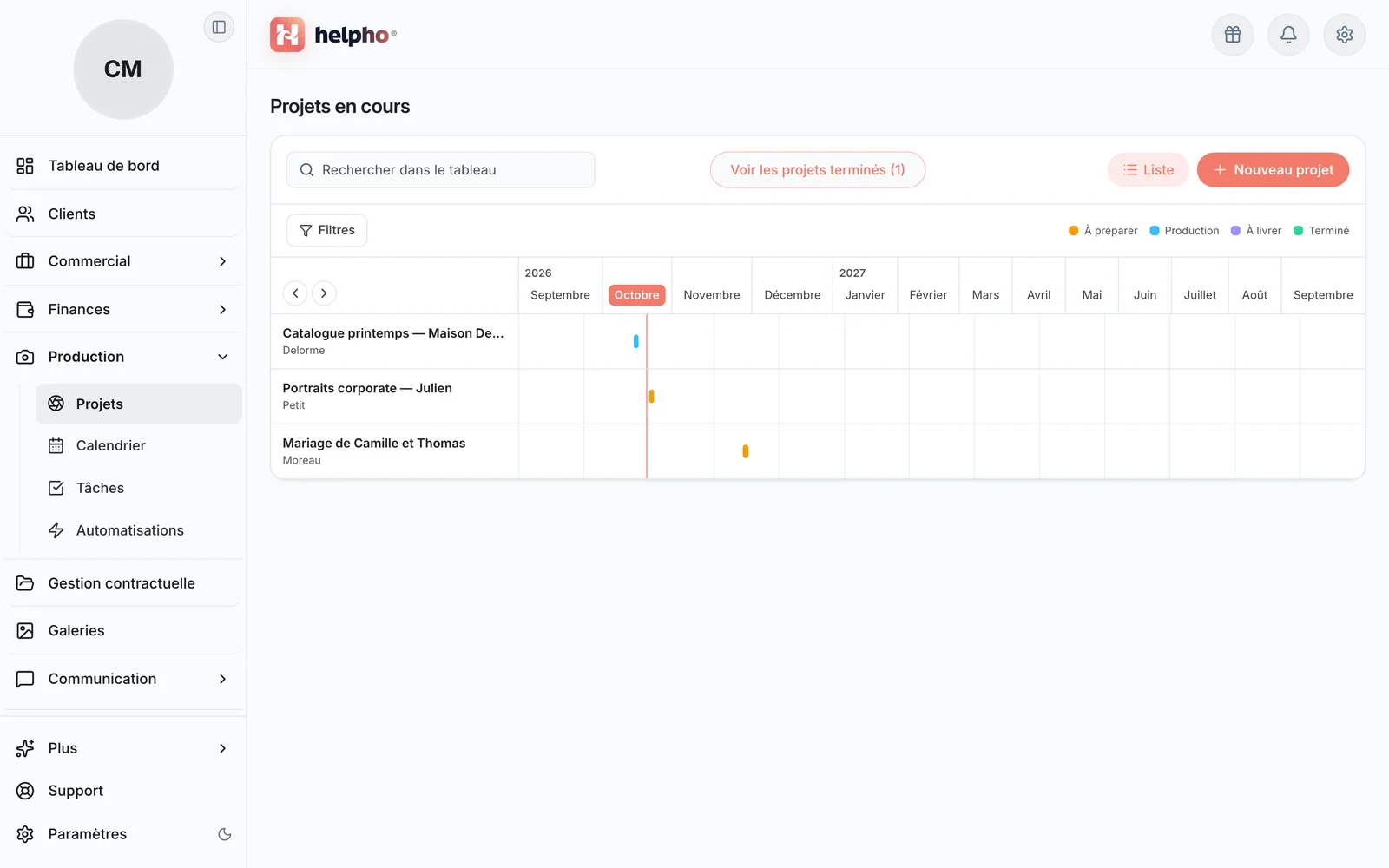
Cliquez sur Graphique : vos projets s'alignent sur une frise, mois par mois. Les flèches passent au mois précédent ou suivant ; les couleurs peuvent suivre l'Étape, le Type ou le Client. Un clic sur un projet l'ouvre. Liste revient au tableau.
 Agrandir
Archiver ou supprimer un projet
Sur la fiche du projet, le menu Gérer le projet propose :
- Archiver : le projet quitte vos projets en cours et rejoint les projets terminés ; ses séances restent intactes. Désarchiver le rend de nouveau actif.
- Supprimer : seul le regroupement disparaît. Les séances ne sont pas supprimées, avec leurs devis, factures, galeries et tâches.
Vous ne trouvez pas votre réponse ?
Notre équipe vous répond, en général dans la journée.
Écrire au support