


Vous servir de la fiche d'un projet
Documents et coûts, contacts du client, fichiers joints, livraison et échanges : tout ce qui concerne une mission, réuni sur une seule fiche.
7 minDébutantMis à jour le 31 octobre 2026
Ouvrir mes projetsEn bref
La fiche d'un projet est le cockpit de votre mission. Depuis un seul écran, vous créez le devis ou le contrat, suivez ce que le projet vous rapporte, gardez les fichiers utiles, choisissez les contacts du client et notez chaque échange.
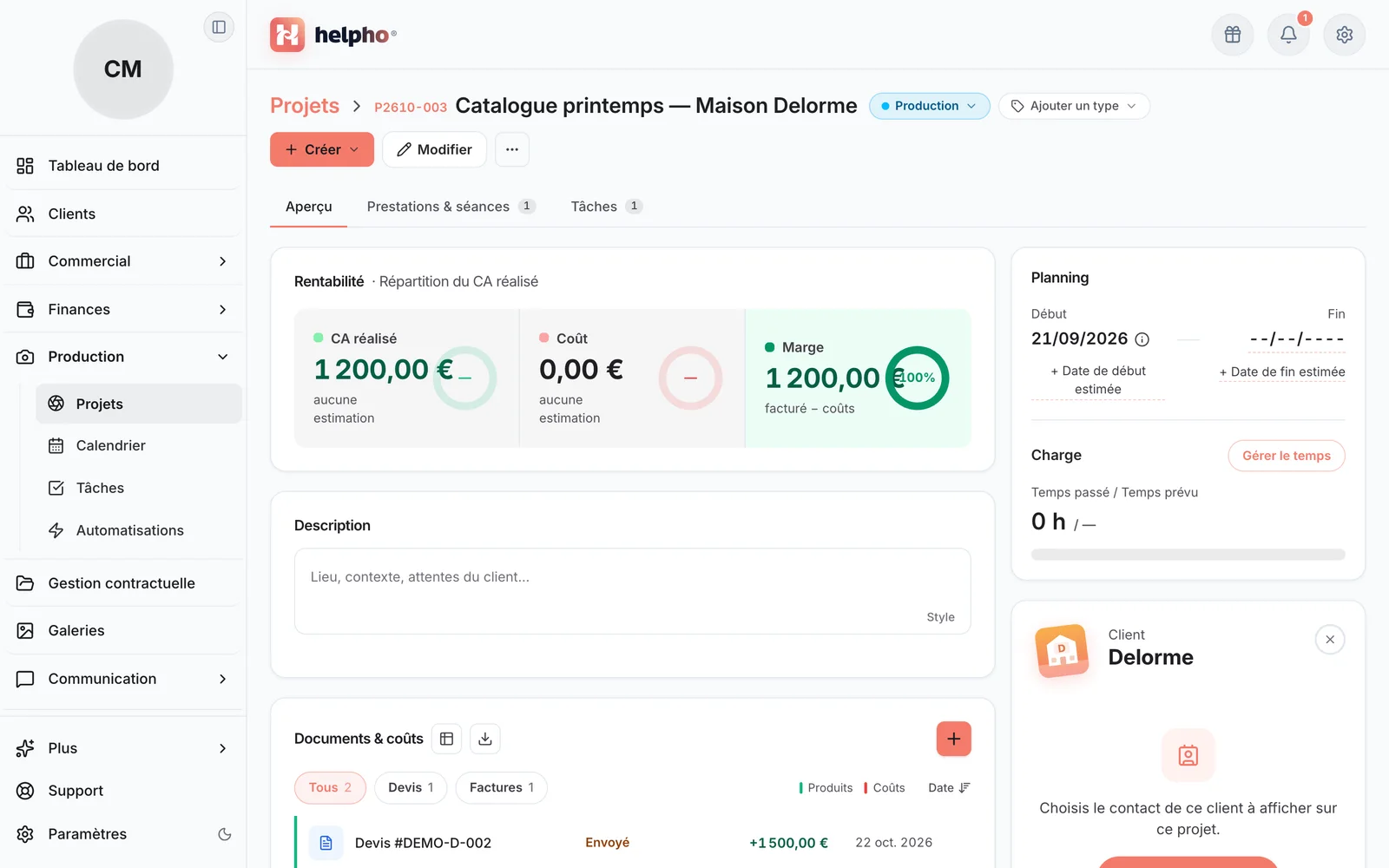
Ouvrir la fiche
Dans Production › Projets, cliquez sur la ligne du projet.
 Agrandir
L'en-tête
En haut de la fiche, à côté du numéro et du titre :
- la pastille d'étape (À préparer, Production…), modifiable d'un clic ;
- le type de projet, modifiable de la même façon ;
- Créer, qui ajoute directement au projet un Devis, une Facture, un Contrat (il faut un client rattaché), une Séance, un Rendez-vous ou une Facture d'achat ;
- Modifier, qui ouvre le volet du projet : Informations générales (titre, Type de projet, Client), Charges (le temps que vous prévoyez d'y passer) et Estimation (Coût estimé, Revenu estimé, Début prévu, Fin prévue) ;
- le menu Gérer le projet, pour archiver ou supprimer.
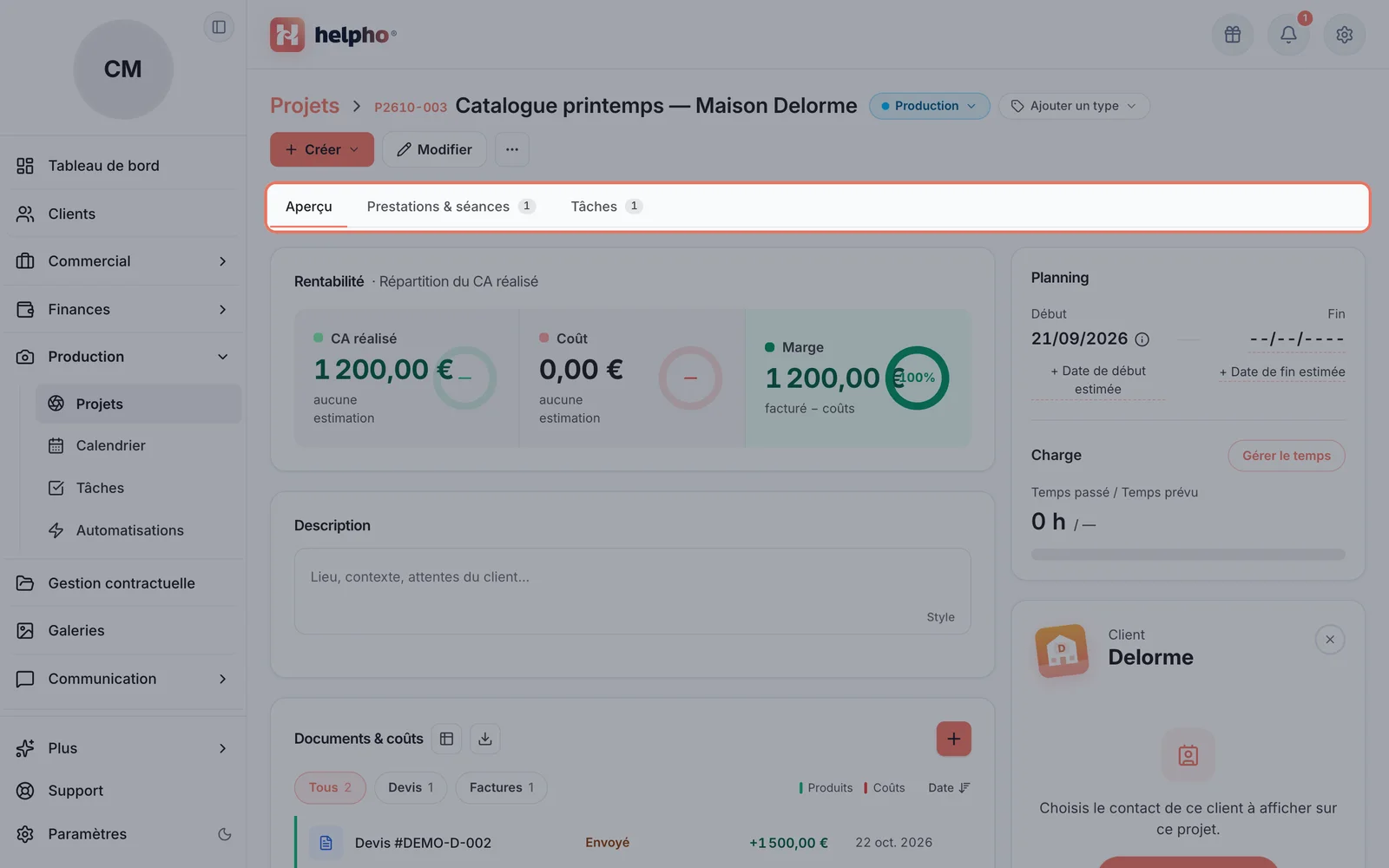
Les trois onglets
 Agrandir
- Aperçu : la matière du projet, détaillée ci-dessous.
- Prestations & séances : toutes les séances du projet (voir Préparer et suivre une séance).
- Tâches : ce qu'il reste à faire, en tableau, calendrier, chronologie ou kanban (voir Organiser vos tâches).
L'aperçu, bloc par bloc
L'argent
En haut, trois tuiles : le CA réalisé, le Coût et la Marge du projet. Plus bas, le graphique Chiffre d'affaires & Coûts montre leur évolution dans le temps.
Documents & coûts
Une seule liste pour tout ce que le projet a produit et coûté : devis, factures, avoirs, contrats et dépenses. Les filtres du haut n'affichent qu'une famille. Le bouton + (Ajouter au projet) crée ou rattache un document ; Voir le détail et Exporter en CSV complètent le bloc.
Description
Écrivez directement dans le bloc Description : le contexte, les attentes du client, ce qui a été convenu.
Les fichiers joints
Dans le bloc Préparation, Fichiers joints garde les documents utiles à la mission : plan d'accès, planning du jour J, liste des photos de groupe… Le bouton + propose Depuis l'ordinateur (un PDF de 20 Mo au plus) ou Document existant (un document déjà importé dans Helpho).
Livrables
Les galeries du projet et leur vente en ligne. Selon votre compte, vous pouvez y créer la galerie, rattacher une galerie existante ou coller le lien d'une galerie hébergée ailleurs. Voir Créer une galerie pour un client.
La colonne de droite
Le planning
Les dates de Début et de Fin du projet, puis la Charge : le temps passé face au temps prévu. Gérer le temps ouvre le détail (voir Suivre le temps passé).
Le client et ses contacts
Le bloc Client affiche le client (ou le prospect) du projet. Pour un client professionnel, choisissez le Contact principal à afficher sur ce projet, ou Ajouter un contact (prénom, nom, e-mail, portable, poste, fixe). Les icônes permettent d'appeler ou d'écrire au contact d'un clic. Le client lui-même se change dans Modifier.
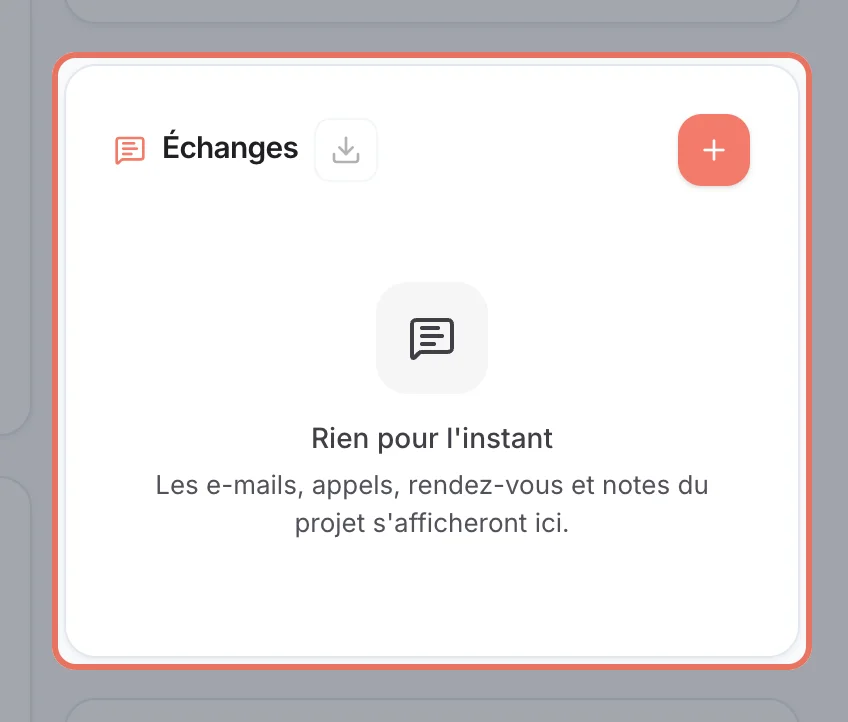
Les échanges
Le fil Échanges garde la trace de tout ce qui s'est dit avec le client.
 Agrandir
Cliquez sur le bouton +
Le bouton Nouvel échange, en haut du bloc, ouvre le choix du type d'échange.
Choisissez le type
- Note : une information à garder sur le projet ;
- Téléphone : un appel passé ou reçu ;
- Rendez-vous : physique ou en visio, ajouté à votre agenda ;
- E-mail : envoyé au client depuis Helpho ;
- Courrier : un envoi postal ;
- SMS : envoyé depuis votre téléphone, noté ici.
Complétez et enregistrez
Indiquez la date, les personnes concernées et ce qui a été dit ou convenu. Pour un e-mail, renseignez l'Objet et votre message : il part depuis Helpho et son suivi (Envoyé, Délivré, Ouvert…) s'affiche dans le fil.
Vous ne trouvez pas votre réponse ?
Notre équipe vous répond, en général dans la journée.
Écrire au support