


Suivre le temps passé
Pointez votre temps sur chaque tâche, au chronomètre ou à la main, et voyez sur chaque projet le temps passé, le temps prévu et ce que vous rapporte une heure.
6 minIntermédiaireMis à jour le 31 octobre 2026
Ouvrir mes tâchesEn bref
Savoir combien de temps vous prend vraiment un mariage ou une séance, c'est savoir si vos tarifs tiennent. Helpho vous laisse pointer votre temps sur chaque tâche, au chronomètre ou à la main, puis compare, projet par projet, le temps passé au temps prévu et calcule ce que vous rapporte une heure de travail.
Pointer du temps sur une tâche
Ouvrez la fenêtre de pointage
Dans Production › Tâches, vue Tableau, cliquez sur la cellule Temps passé de la tâche. En vue Kanban (onglet Tâches d'un projet), cliquez sur l'icône Pointer du temps de la carte.
Choisissez votre façon de compter
- Ajouter manuellement : choisissez la date, puis saisissez les heures et les minutes.
- Chronomètre : cliquez sur Démarrer, puis Pause et Reprendre autant que nécessaire. Le chronomètre continue de tourner si vous fermez la fenêtre ; il se valide à partir d'une minute.
Mettez la tâche à jour
Profitez-en pour Changer le statut de la tâche et ajouter un Commentaire sur ce qui a été fait, puis cliquez sur Valider.
Le temps pointé s'affiche dans la colonne Temps passé du tableau et dans la fiche de la tâche.
Prévoir le temps d'une mission
Le temps prévu d'un projet est la somme des estimations de ses tâches. Tant qu'aucune tâche n'est estimée, Helpho utilise la charge saisie dans Modifier › Charges sur la fiche du projet.
Le temps sur la fiche d'un projet
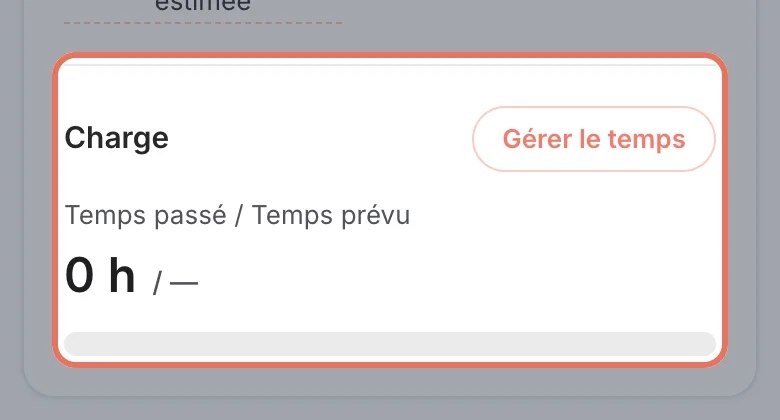
Dans la colonne de droite de la fiche, le bloc de planning se termine par la Charge : Temps passé / Temps prévu. Le chiffre passe en orange quand vous dépassez le prévu.
 Agrandir
Cliquez sur Gérer le temps : le volet Temps passé s'ouvre, avec deux onglets.
Répartition
Le total du temps passé, la Valeur horaire (ce que vous avez encaissé, moins vos dépenses, divisé par vos heures), une jauge qui distingue le temps Non facturées, le Dépassement et le Restant, puis le détail Par tâche.
Renseigner du temps
Une feuille de temps à la semaine : une ligne par tâche, une colonne par jour, du lundi au dimanche. Les flèches changent de semaine (Semaine du …). Saisissez vos heures directement dans la grille ; le Total se calcule tout seul.
Où retrouver ces chiffres
- Le tableau des projets affiche la Charge (h), le montant Facturé, le Coût et la Marge de chaque projet (voir Suivre vos projets).
- La fiche du projet montre en tête le CA réalisé, le Coût et la Marge.
Vous ne trouvez pas votre réponse ?
Notre équipe vous répond, en général dans la journée.
Écrire au support