


Organiser vos tâches
Toutes vos tâches en tableau ou en calendrier, celles d'un projet en kanban ou en chronologie : priorités, échéances, commentaires et pièces jointes.
6 minDébutantMis à jour le 31 octobre 2026
Ouvrir mes tâchesEn bref
Les tâches sont ce qu'il vous reste à faire : préparer un moodboard, rappeler un client, livrer une galerie… La page Tâches les réunit toutes, tous projets confondus. Chaque projet a aussi son onglet Tâches, avec deux vues en plus : la chronologie et le kanban.
La page Tâches
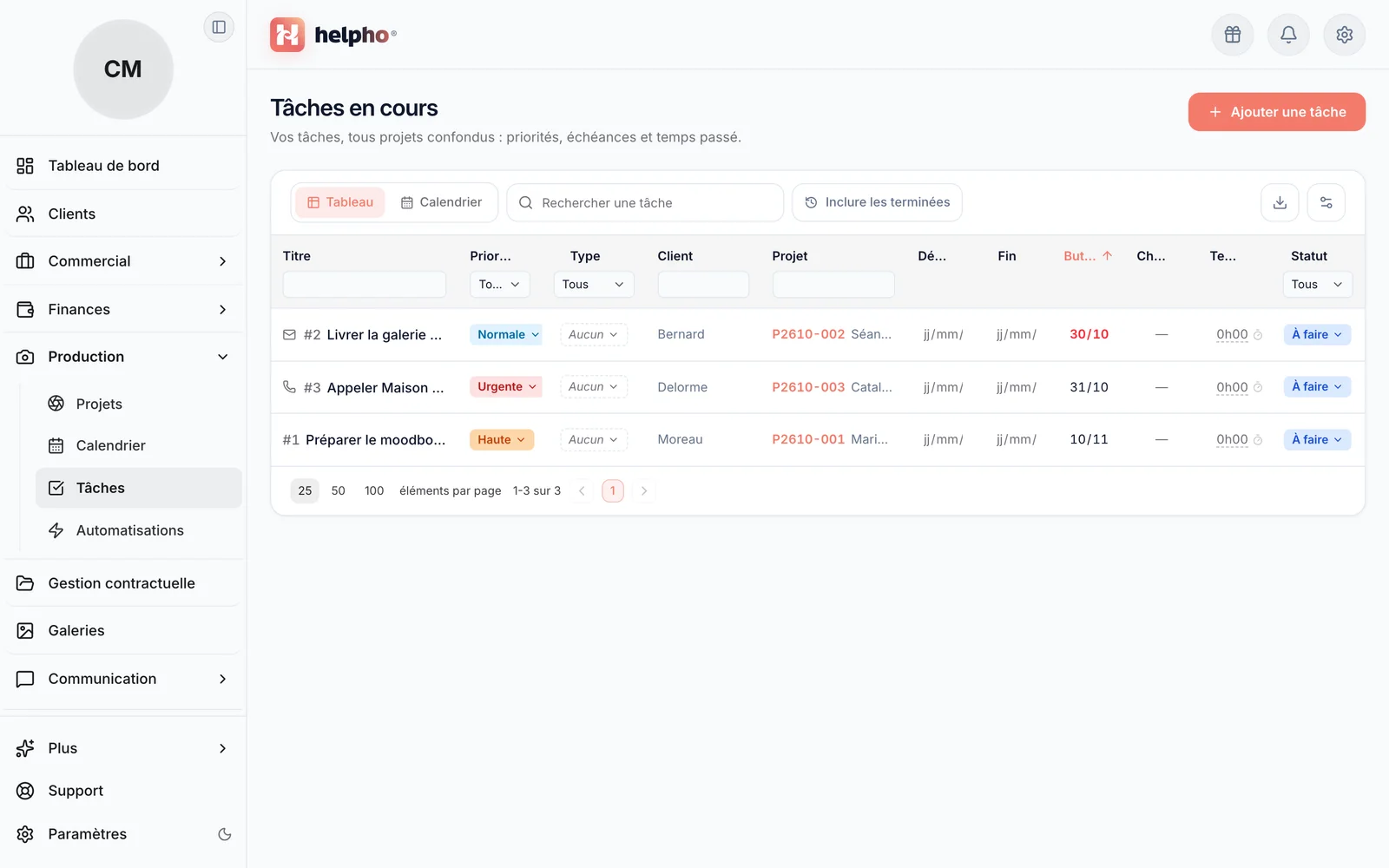
Dans le menu de gauche, ouvrez Production › Tâches. La page s'ouvre sur vos Tâches en cours, en vue Tableau.
 Agrandir
Le tableau affiche le Titre, la Priorité, le Type, le Client, le Projet, les dates de Début, de Fin et Butoir, la Charge, le Temps passé et le Statut. Sous les en-têtes, une ligne de filtres affine la liste ; un clic sur un en-tête trie la colonne.
- Rechercher une tâche filtre par titre.
- Inclure les terminées affiche aussi les tâches faites.
- Exporter en CSV et Personnaliser les colonnes sont à droite de la barre.
Créer une tâche
Cliquez sur « Ajouter une tâche »
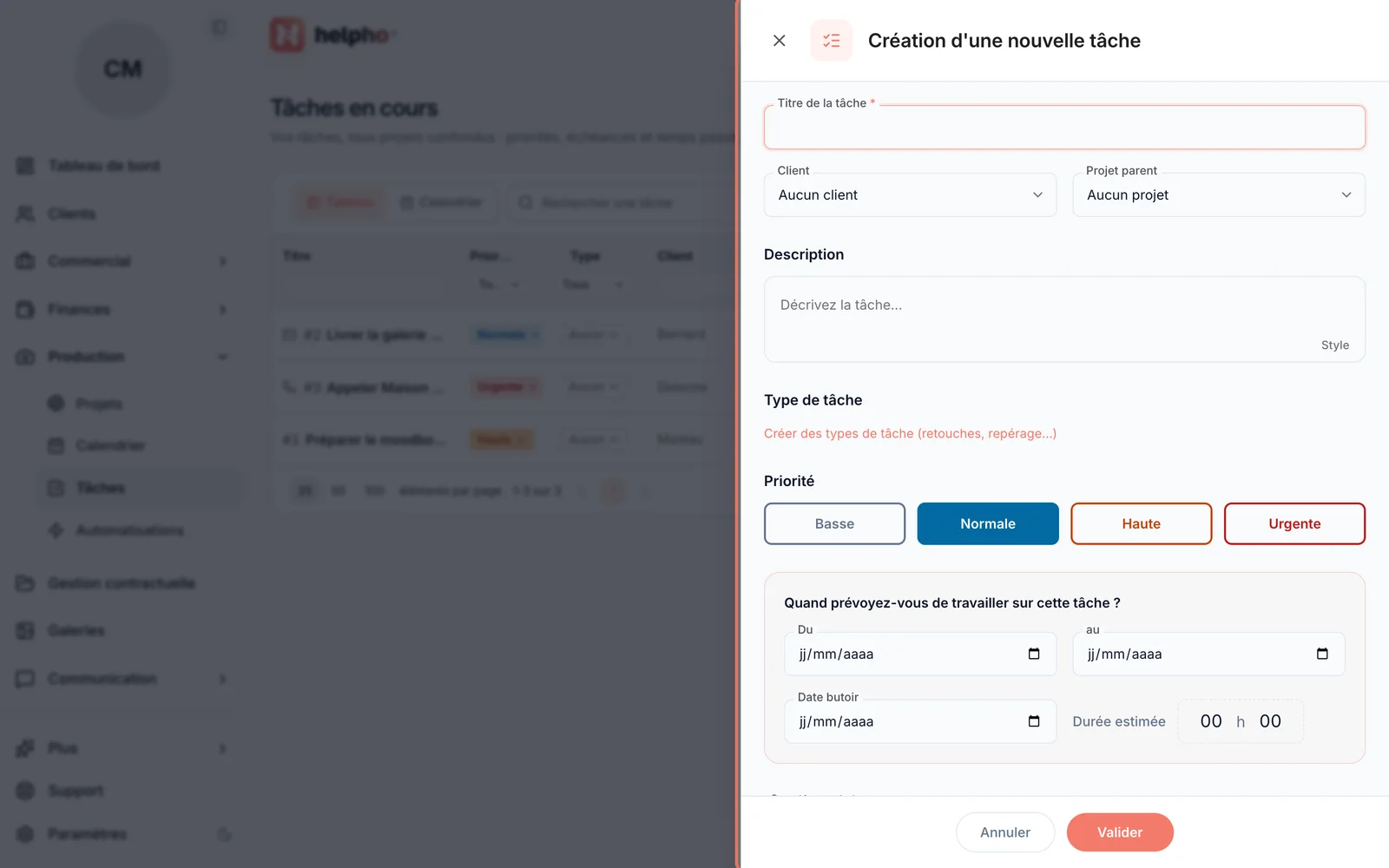
Le volet Création d'une nouvelle tâche s'ouvre.
 Agrandir
Le volet de création d'une tâche — titre, client, projet, type, priorité et dates. Décrivez la tâche
Saisissez le Titre de la tâche, puis rattachez-la si besoin à un Client et à un Projet parent. Ajoutez une Description et, si vous le souhaitez, des pièces jointes.
Classez-la
Choisissez son Type (si vous en avez créé) et sa Priorité : Basse, Normale, Haute ou Urgente.
Planifiez-la
Sous Quand prévoyez-vous de travailler sur cette tâche ?, indiquez les dates (Du … au …), la Date butoir et la Durée estimée. Cliquez sur Valider.
La fiche d'une tâche
Cliquez sur le titre d'une tâche pour ouvrir sa fiche. L'onglet Général regroupe ses propriétés (priorité, type, liste, client, projet, statut, estimation, temps passé, dates), sa description et ses pièces jointes : PDF ou photos (JPEG, PNG, WebP), 20 Mo au plus. L'onglet Commentaires garde la discussion autour de la tâche.
Une tâche passe par quatre statuts : À faire, En cours, À vérifier et Terminé.
La vue Calendrier
Calendrier place vos tâches sur les jours où vous prévoyez d'y travailler, en vue Jour, Semaine ou Mois. Un clic sur un jour vide ajoute une tâche à cette date. Les tâches sans date restent visibles dans le Tableau.
Les tâches d'un projet
Sur la fiche d'un projet, l'onglet Tâches montre uniquement les tâches du projet et de ses séances, avec quatre vues :
| Vue | Pour quoi faire |
|---|---|
| Tableau | La liste complète, comme sur la page Tâches. |
| Calendrier | Les tâches du projet jour par jour. |
| Chronologie | Les tâches sur une frise de semaines, de leur début à leur fin. |
| Kanban | Une colonne par statut : faites glisser une carte pour la faire avancer. |
En vue Kanban, Regrouper les colonnes par organise les colonnes par Statut, Priorité ou Type. La première photo jointe à une tâche sert de couverture à sa carte.
Vous ne trouvez pas votre réponse ?
Notre équipe vous répond, en général dans la journée.
Écrire au support