


Lier votre Google Agenda
Synchronisez Helpho et Google Agenda dans les deux sens, évitez les doubles réservations et choisissez l'outil de visio de vos rendez-vous.
4 minDébutantMis à jour le 2 novembre 2026
Ouvrir les réglages du calendrierEn bref
En liant votre Google Agenda, vos séances, rendez-vous et indisponibilités Helpho y apparaissent automatiquement, et vos événements Google s'affichent dans le calendrier Helpho. Ceux marqués Occupé ferment aussi les créneaux de votre page de rendez-vous et de votre réservation en ligne : plus de double réservation.
Ce que fait la synchronisation
| Dans ce sens | Ce qui se passe |
|---|---|
| Helpho → Google | Vos séances, rendez-vous et indisponibilités sont ajoutés à votre Google Agenda. |
| Google → Helpho | Vos événements Google apparaissent dans le calendrier Helpho. Ceux marqués Occupé ne sont jamais proposés comme créneaux libres à vos clients. |
| Rendez-vous en visio | Avec Google Meet, un lien de visio est créé pour chaque rendez-vous et ajouté à l'invitation envoyée par e-mail à votre client. |
Helpho affiche et synchronise votre agenda principal. Pour vos créneaux, il peut aussi tenir compte d'autres agendas (voir « Vérifier plusieurs agendas » plus bas).
Connecter Google Agenda
Ouvrez la fenêtre Google Agenda
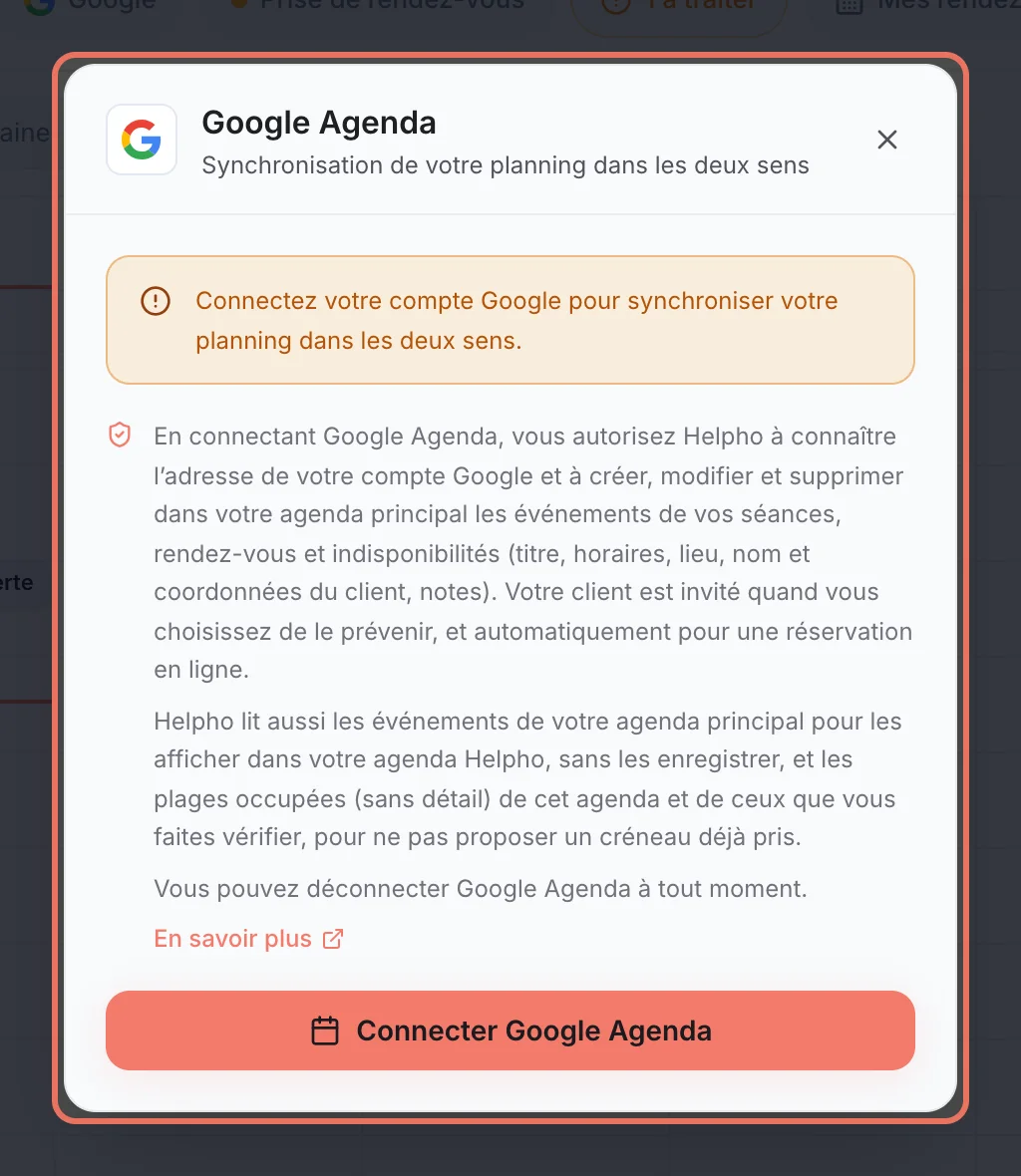
Dans Production › Calendrier, cliquez sur le bouton Google en haut de la page (à côté de Synchroniser votre agenda :).
 Agrandir
La fenêtre Google Agenda, ouverte depuis le bouton « Google » du calendrier. Cliquez sur « Connecter Google Agenda »
Helpho vous indique d'abord ce qu'il fera de votre agenda (ce qu'il écrit, ce qu'il lit, ce qu'il n'enregistre pas). Cliquez sur Continuer avec Google, puis choisissez votre compte et acceptez les autorisations demandées.
Revenez dans Helpho
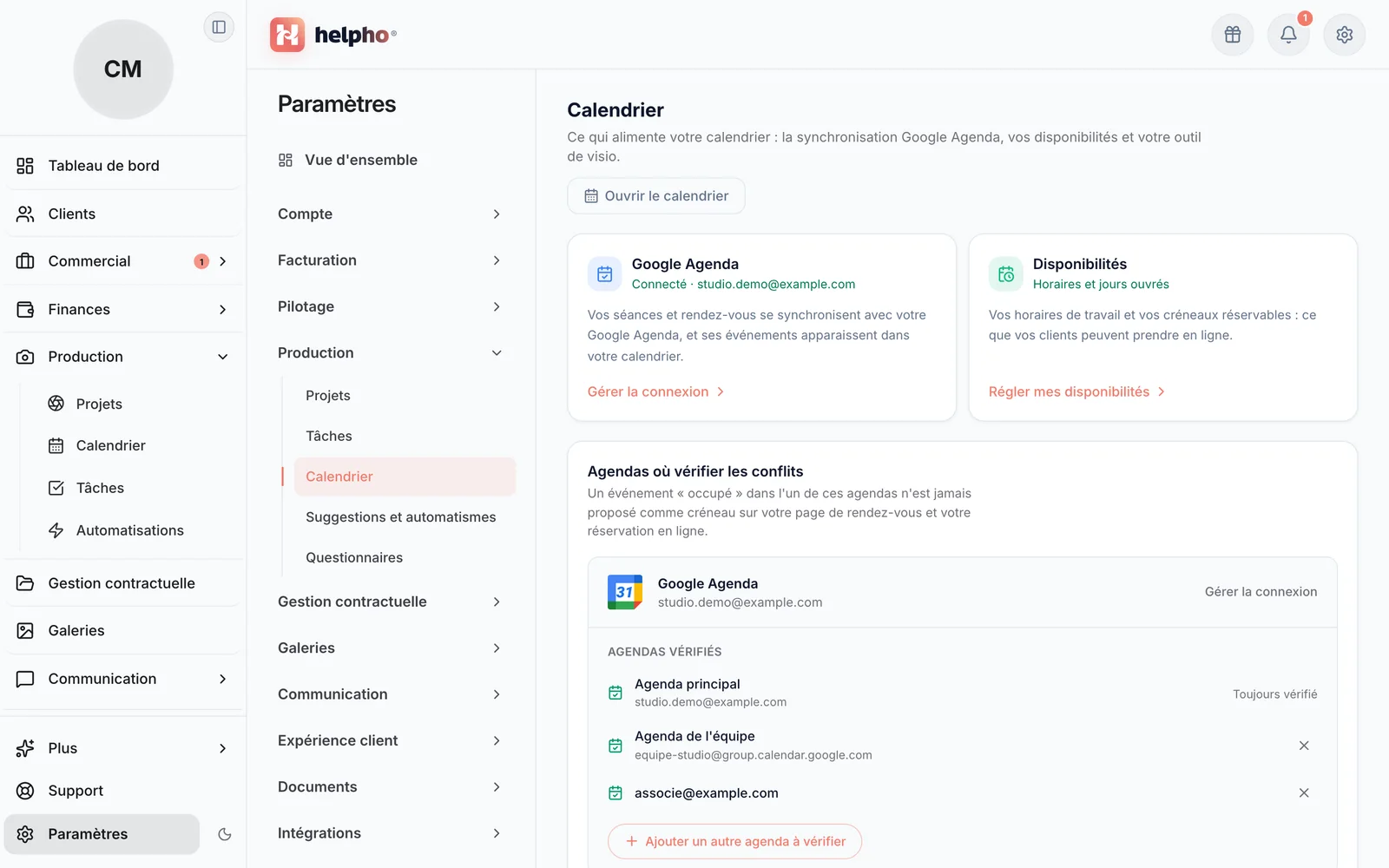
Google vous renvoie sur votre calendrier. La fenêtre indique alors Compte connecté et l'adresse du compte lié ; le bouton Google porte un point vert.
Les réglages du calendrier
Paramètres › Production › Calendrier réunit ce qui alimente votre calendrier : l'état de la connexion Google Agenda, vos Disponibilités (les créneaux que vos clients peuvent réserver en ligne) et votre Outil de visio.
 Agrandir
Vérifier plusieurs agendas
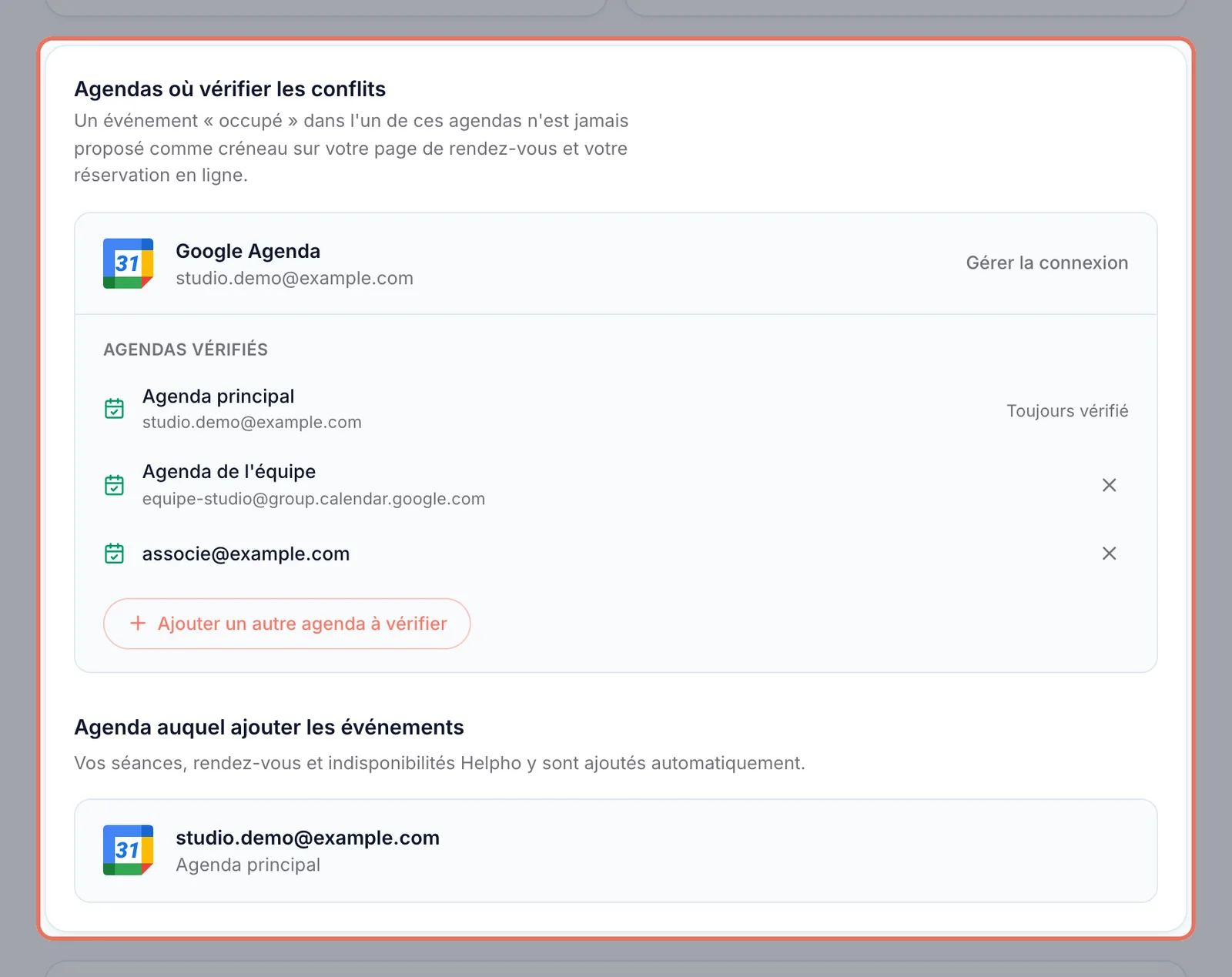
Vos événements sont rangés dans plusieurs agendas Google (un agenda partagé, l'agenda d'un autre compte) ? Sous Agendas où vérifier les conflits, la carte Google Agenda liste les Agendas vérifiés : un événement « occupé » dans l'un d'eux ferme le créneau sur votre page de rendez-vous et votre réservation en ligne. Votre agenda principal l'est toujours. Prise de rendez-vous › Disponibilités les liste aussi. Leurs plages occupées apparaissent aussi dans votre calendrier Helpho, en blocs « Occupé · nom de l'agenda », sans titre ni détail.
 Agrandir
Juste en dessous, Agenda auquel ajouter les événements indique où arrivent vos séances, rendez-vous et indisponibilités Helpho : votre agenda principal.
Cliquez sur « Ajouter un autre agenda à vérifier »
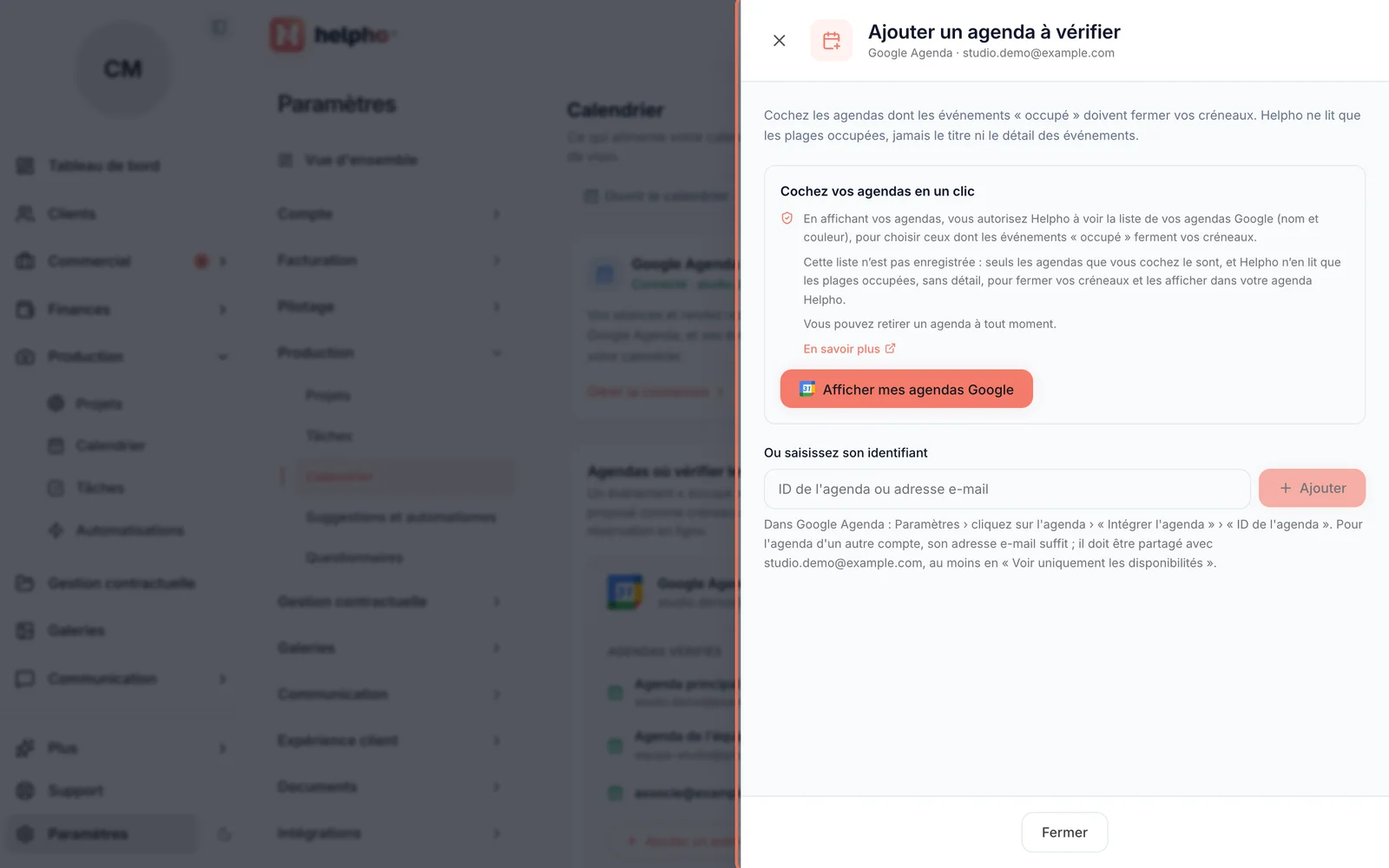
Un volet s'ouvre avec la liste de vos agendas Google. La première fois, cliquez sur Afficher mes agendas Google : Google vous demande d'autoriser Helpho à voir la liste de vos agendas, puis vous ramène sur cette page, volet ouvert.
 Agrandir
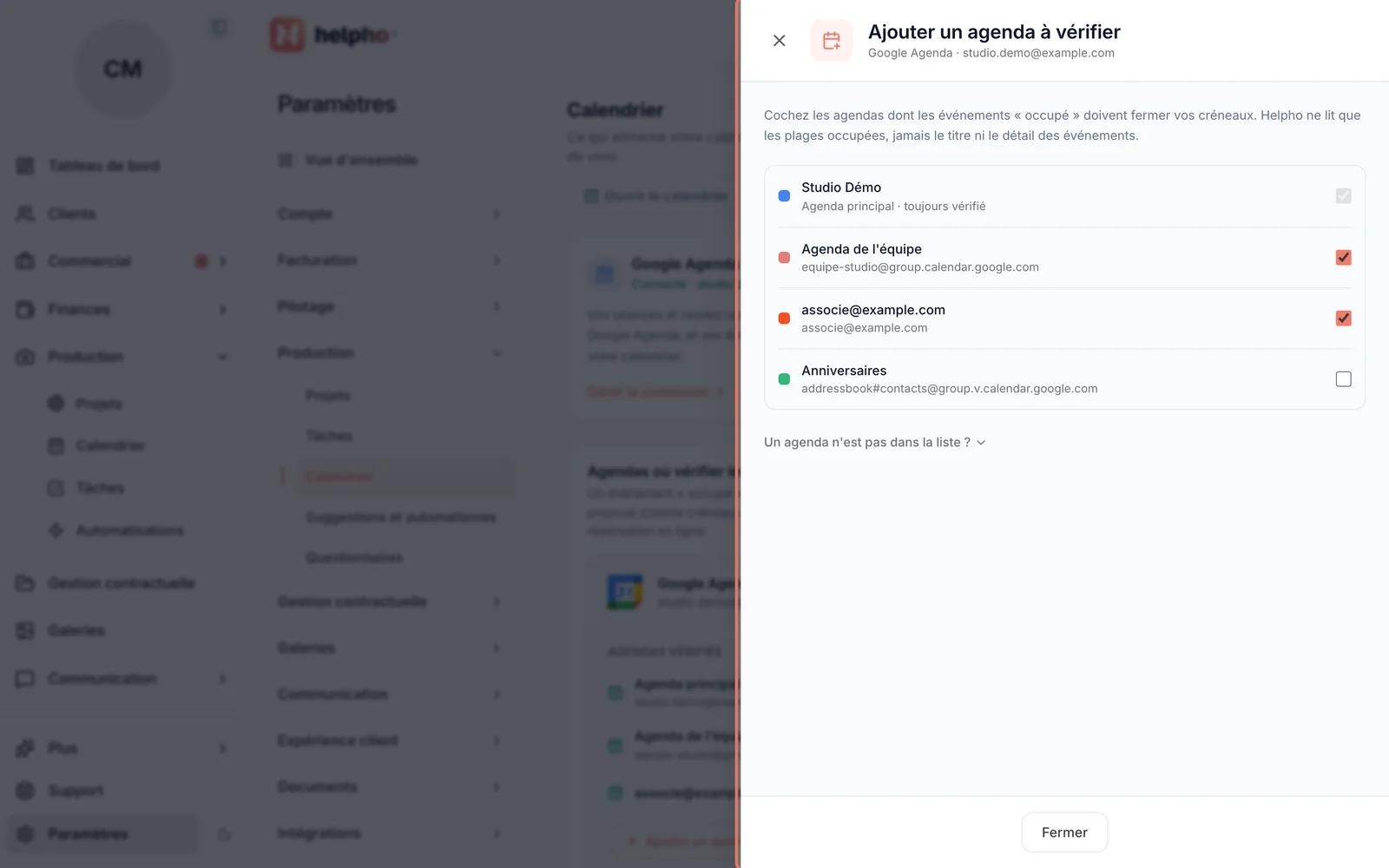
La première fois — « Afficher mes agendas Google », ou saisir l'identifiant d'un agenda. Cochez les agendas à vérifier
Chaque case cochée est enregistrée tout de suite. Décochez-la (ou cliquez sur la croix dans la carte) pour ne plus vérifier un agenda.
 Agrandir
Vos agendas Google, à cocher. Chaque case est enregistrée tout de suite. Un agenda n'est pas dans la liste ?
Cliquez sur Un agenda n'est pas dans la liste ? et collez son identifiant : dans Google Agenda, Paramètres › cliquez sur l'agenda › Intégrer l'agenda › ID de l'agenda. Pour l'agenda d'un autre compte, son adresse e-mail suffit. Helpho vérifie qu'il peut le lire avant de l'enregistrer.
Choisir l'outil de visio
Sous Outil de visio, choisissez votre Outil par défaut pour les rendez-vous en visio créés depuis Helpho (calendrier et réservation en ligne) :
- Google Meet : un lien unique est créé pour chaque rendez-vous, à condition que Google Agenda soit connecté ;
- Zoom, Teams ou Autre : collez le lien de votre salle ; le même lien est ajouté à chaque rendez-vous en visio ;
- Aucun : aucun lien n'est ajouté.
Déconnecter Google Agenda
Ouvrez la fenêtre Google du calendrier et cliquez sur Déconnecter Google Agenda. Vos événements Helpho ne sont plus synchronisés ; ceux déjà créés dans Google Agenda y restent. La liste de vos agendas vérifiés est effacée : il faudra les cocher de nouveau si vous reconnectez Google Agenda.
Vous ne trouvez pas votre réponse ?
Notre équipe vous répond, en général dans la journée.
Écrire au support