


Régler vos disponibilités de rendez-vous
Vos créneaux de rendez-vous, à part de vos horaires de séance : plages de la semaine, jours d'exception et Google Agenda, pour ne proposer que des créneaux libres.
5 minDébutantMis à jour le 2 novembre 2026
Ouvrir mes disponibilitésEn bref
Les créneaux proposés sur votre page de rendez-vous partent de vos plages de la semaine. Helpho en retire ensuite vos jours indisponibles, vos séances et rendez-vous déjà pris, les événements occupés de votre Google Agenda et les délais de chaque type de rendez-vous. Votre contact ne voit donc que des créneaux réellement libres.
Au départ : les horaires de vos séances
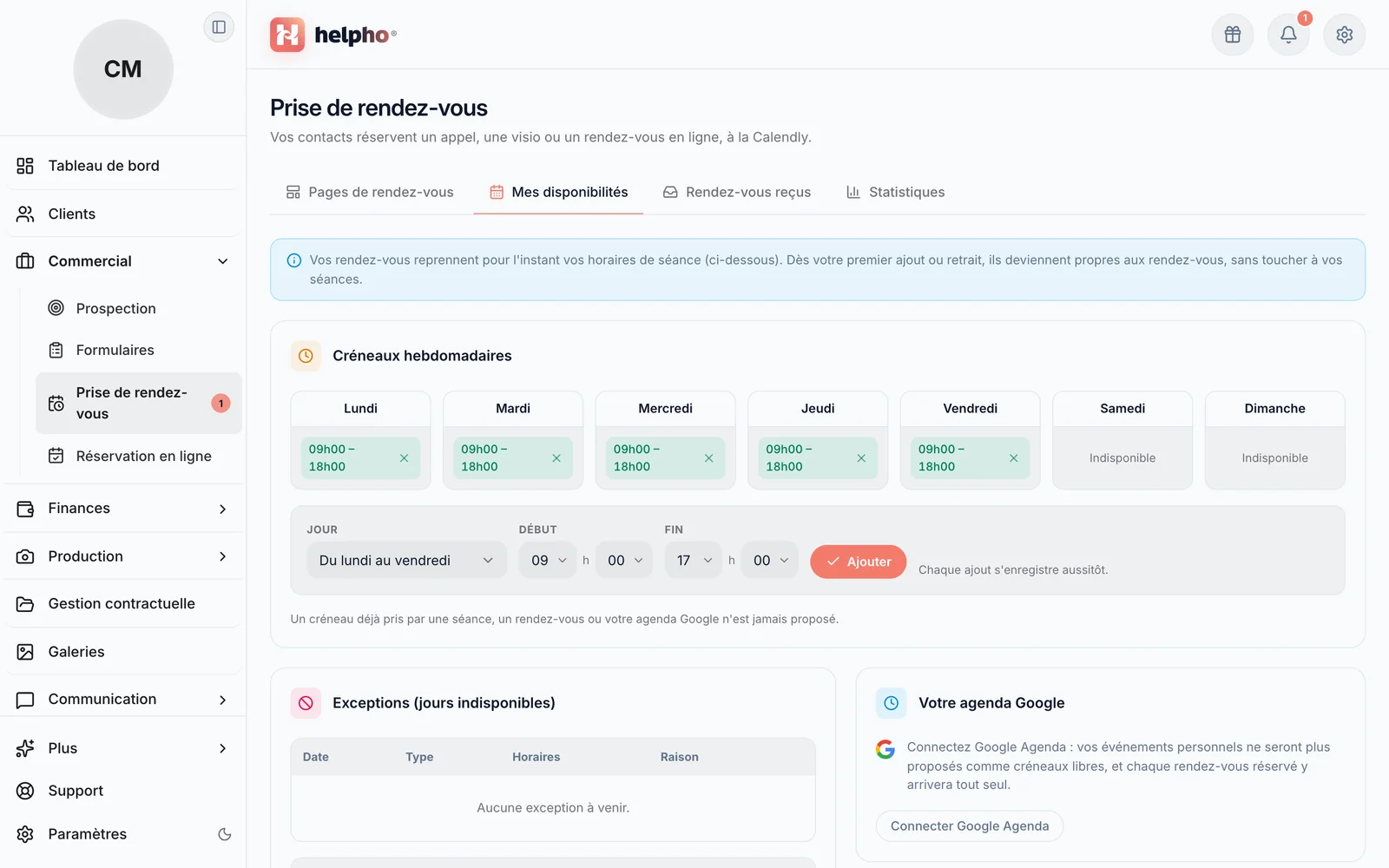
Ouvrez Commercial › Prise de rendez-vous, onglet Mes disponibilités. Tant que vous n'avez rien réglé ici, vos rendez-vous reprennent les horaires de vos séances, ceux de la réservation en ligne : un bandeau vous le rappelle.
 Agrandir
Dès votre premier ajout ou retrait de plage, ces horaires deviennent propres aux rendez-vous, sans toucher à ceux de vos séances. L'étape Définissez vos disponibilités du guide est alors cochée.
Vos créneaux de la semaine
Le bloc Créneaux hebdomadaires montre une colonne par jour, avec ses plages. Un jour sans plage est marqué Indisponible.
Choisissez le ou les jours
Dans la liste Jour, prenez un jour précis ou un groupe : Du lundi au vendredi, Tous les jours ou Le week-end.
Indiquez le début et la fin
Choisissez l'heure de Début et celle de Fin, au quart d'heure près.
Cliquez sur « Ajouter »
La plage s'ajoute aux jours choisis et s'enregistre aussitôt. Deux plages qui se chevauchent ou se touchent n'en font plus qu'une : 9h – 12h puis 11h – 14h donnent 9h – 14h.
 Agrandir
La barre d'ajout : un ou plusieurs jours, une heure de début, une heure de fin, puis « Ajouter ».
Pour retirer une plage, cliquez sur la croix à côté de ses horaires.
Bloquer des jours : les exceptions
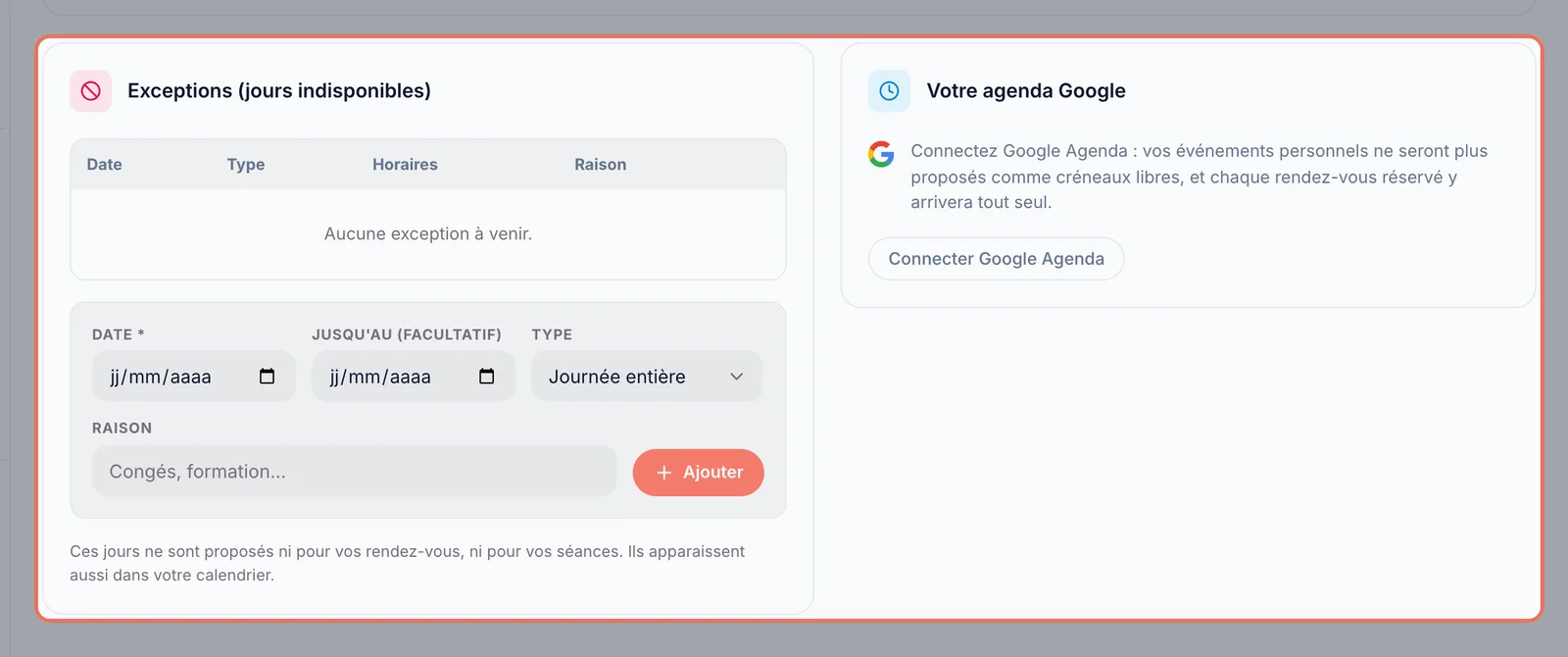
Le bloc Exceptions (jours indisponibles) sert à vos congés, formations ou jours off.
- Choisissez la Date et, pour plusieurs jours, la date de fin dans Jusqu'au (facultatif).
- Dans Type, choisissez Journée entière ou Plage horaire ; pour une plage, indiquez les heures (De … à …).
- Écrivez une Raison si vous le souhaitez (« Congés », « Formation »…), puis cliquez sur Ajouter.
Les exceptions à venir s'affichent dans le tableau (Date, Type, Horaires, Raison). La corbeille en supprime une, après confirmation.
 Agrandir
Votre agenda Google
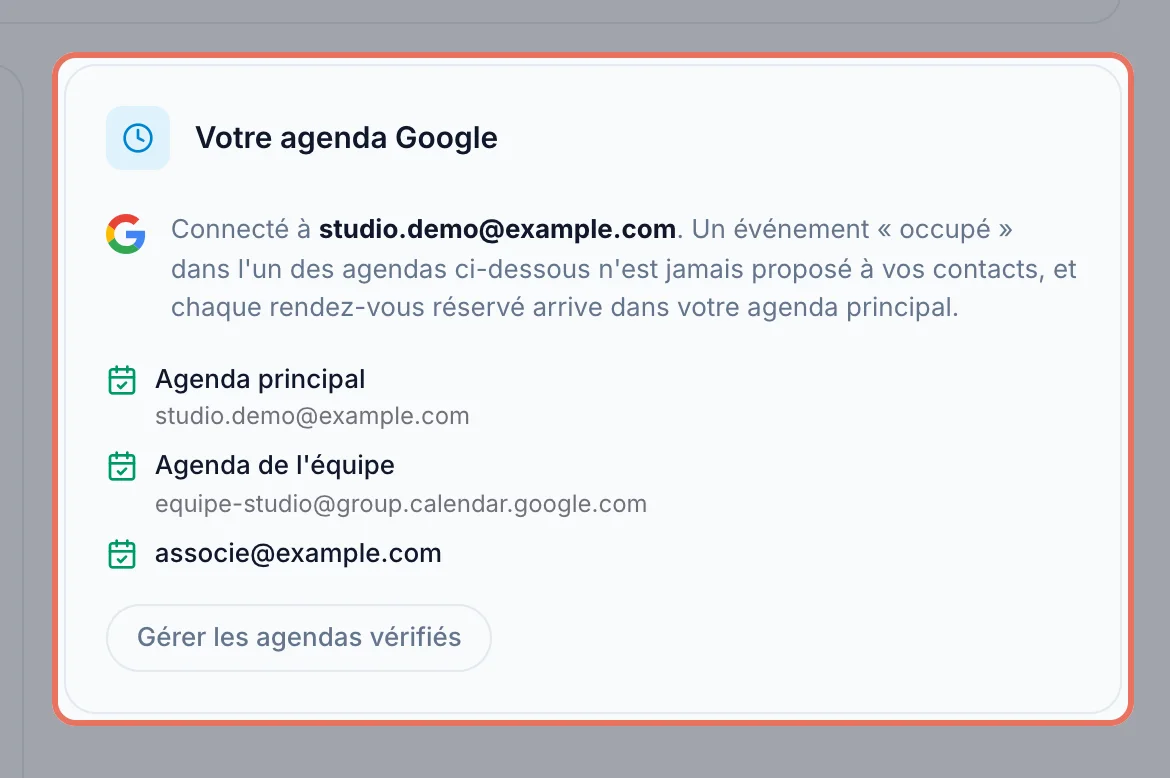
Le bloc Votre agenda Google indique si votre Google Agenda est connecté et liste les agendas vérifiés : votre agenda principal et ceux que vous avez ajoutés. Un événement « occupé » dans l'un d'eux n'est jamais proposé à vos contacts, et chaque rendez-vous réservé arrive dans votre agenda principal.
 Agrandir
Un événement marqué Disponible dans Google ne ferme aucun créneau : voir Lier votre Google Agenda.
Gérer les agendas vérifiés ouvre les réglages où en ajouter ou en retirer ; sans connexion, Connecter Google Agenda lance la connexion : voir Lier votre Google Agenda.
Ce qui réduit encore les créneaux
- Les rendez-vous et les séances déjà pris : un créneau réservé pour une séance n'est plus proposé pour un rendez-vous, et inversement.
- Les délais du type de rendez-vous : préavis, nombre de jours à l'avance, tampons avant et après (voir Créer votre page de prise de rendez-vous).
- La durée : un créneau n'est proposé que si le rendez-vous tient entièrement dans votre plage.
Vous ne trouvez pas votre réponse ?
Notre équipe vous répond, en général dans la journée.
Écrire au support