


Créer une prestation réservable
Séance photo ou mini-séances : créez ce que vos clients réservent en ligne, puis réglez la confirmation, le paiement, les délais et les questions posées.
7 minDébutantMis à jour le 31 octobre 2026
Créer une prestationEn bref
Une prestation est ce que vos clients réservent : une séance photo ou des mini-séances. Vous la créez en une minute avec l'essentiel, puis vous réglez le reste sur sa fiche, ligne par ligne, avec un aperçu de ce que voit votre client.
Créer la prestation
Cliquez sur « Nouvelle prestation »
Dans Commercial › Réservation en ligne, cliquez sur + Nouvelle prestation en haut de l'Accueil, ou sur Nouvelle prestation sous votre page dans l'onglet Ma page (créez d'abord votre page avec Créer ma page si besoin).
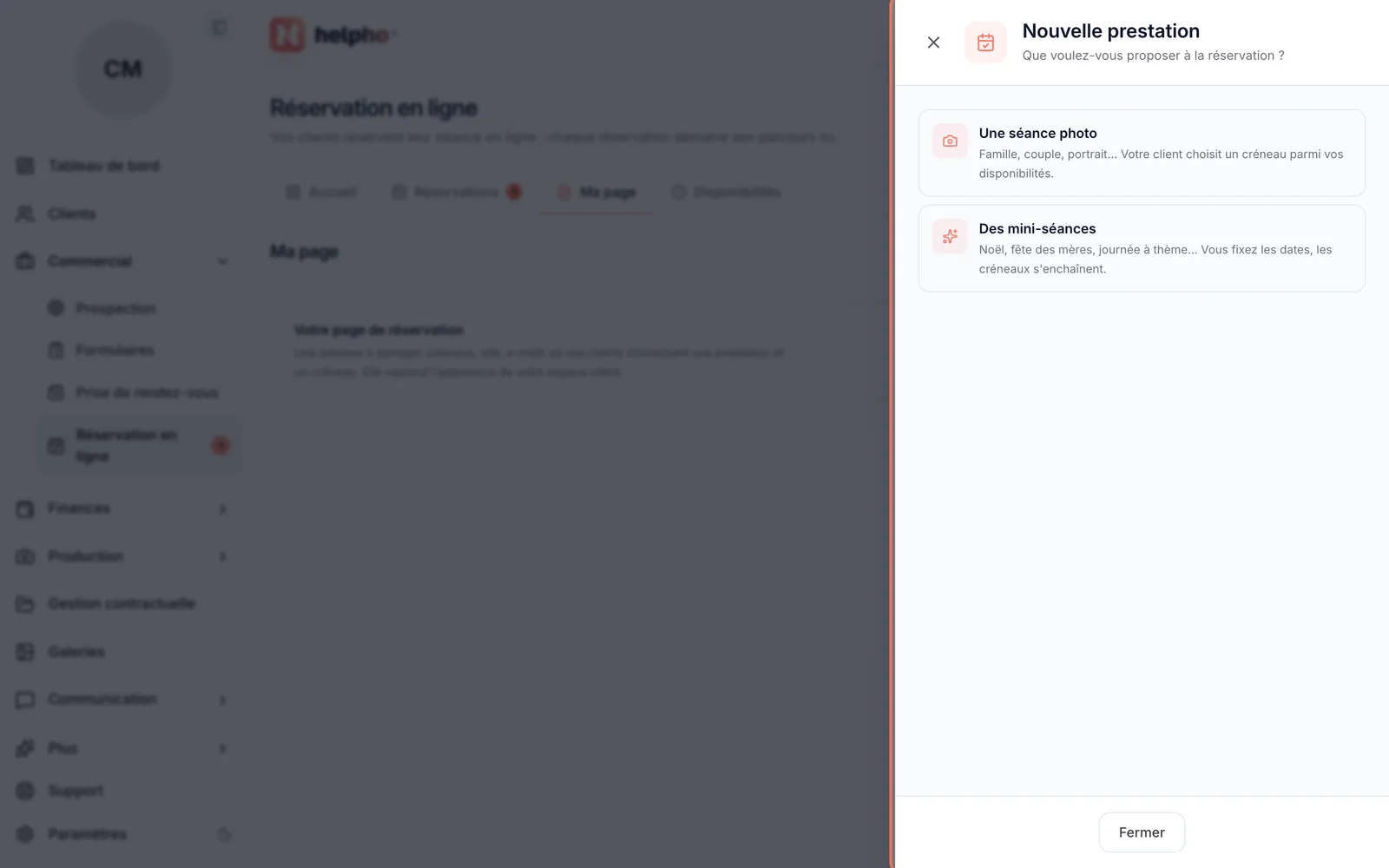
Choisissez ce que vous proposez
- Une séance photo : famille, couple, portrait… votre client choisit un créneau parmi vos disponibilités.
- Des mini-séances : vous fixez les dates, les créneaux s'enchaînent. Voir Proposer des mini-séances.
 Agrandir
« Nouvelle prestation » — une séance photo ou des mini-séances. Remplissez l'essentiel
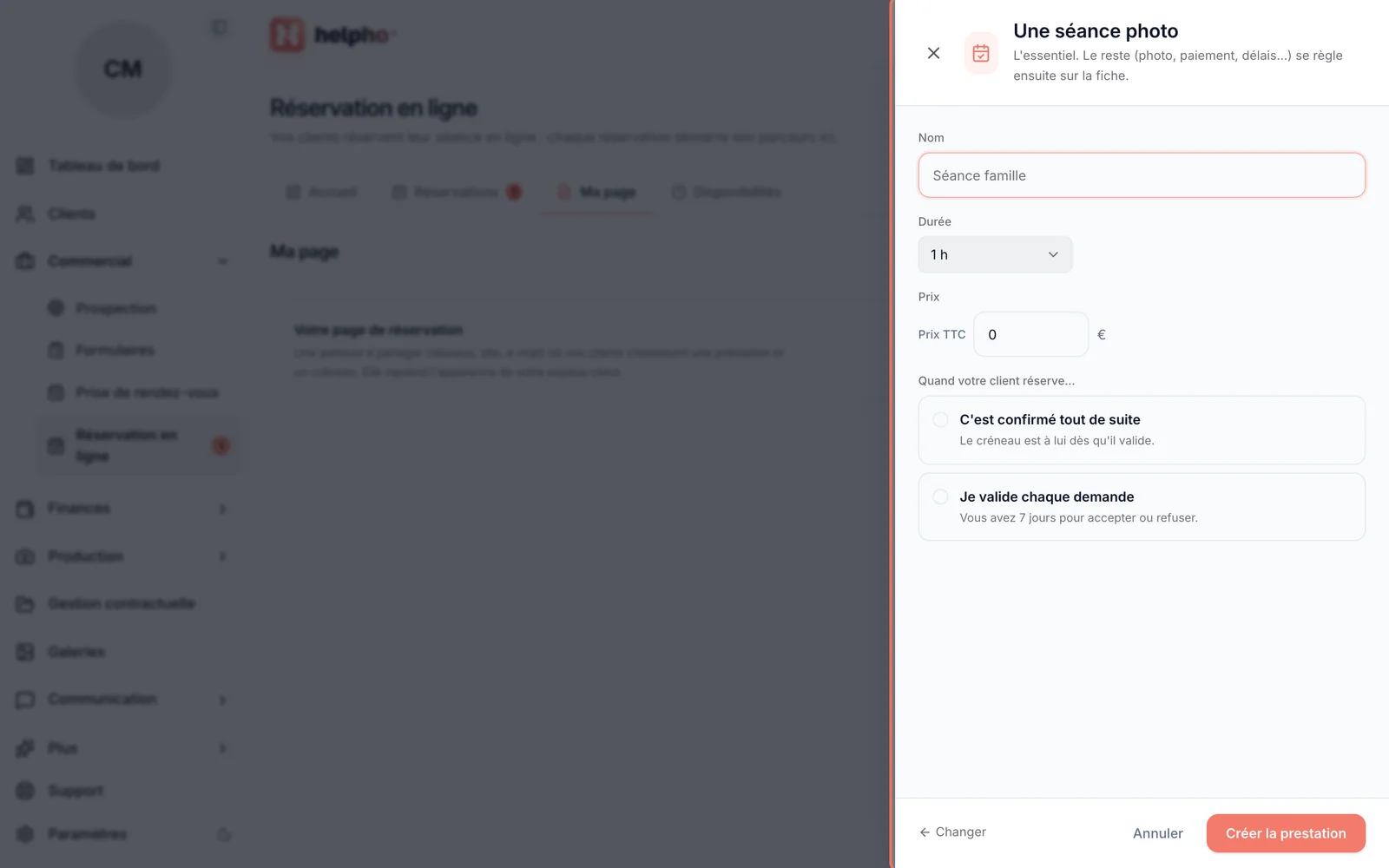
Donnez un Nom, choisissez une Durée et un Prix.
Pour une séance, choisissez enfin Quand votre client réserve… :
- C'est confirmé tout de suite : le créneau est à lui dès qu'il valide ;
- Je valide chaque demande : vous avez 7 jours pour accepter ou refuser.
 Agrandir
L'essentiel d'une séance photo — nom, durée, prix et mode de confirmation. Cliquez sur « Créer la prestation »
Sa fiche s'ouvre : il ne reste qu'à affiner les réglages.
Régler la fiche de la prestation
La fiche est découpée en blocs ; chaque ligne a son bouton Modifier (ou Ajouter). À droite, l'aperçu montre votre vraie page de réservation, en taille Ordinateur ou Mobile.
La prestation
| Ligne | Ce que vous réglez |
|---|---|
| Nom | Le nom et une description : ce que comprend la séance, ce qu'il faut prévoir. |
| Durée et prix | Une seule formule, ou plusieurs (par exemple « Flash » et « Complète ») : votre client choisit la sienne et les créneaux suivent sa durée. |
| Lieu | Affiché à votre client avant qu'il réserve. |
| Photo | Une photo de couverture qui illustre la prestation sur votre page. |
| Pages | Si vous avez plusieurs pages, celles où la prestation apparaît. |
Quand votre client réserve
| Ligne | Ce que vous réglez |
|---|---|
| Confirmation | Confirmée tout de suite, ou validée par vous. |
| Paiement | Aucun paiement en ligne, Un acompte (en % ou en €) ou La totalité, payés par carte au moment de réserver. |
| Délais | Jusqu'à quand on peut réserver avant la séance, et combien de jours à l'avance. Vide = les réglages de votre compte. |
| Questions au client | Vos propres questions (âge des enfants, nombre de chiens, tenue souhaitée…), en plus du nom, de l'e-mail et du téléphone. |
Montrer, masquer, partager
En haut de la fiche, l'interrupteur Visible par vos clients / Masquée retire la prestation de votre page sans la supprimer. Quand elle est visible, Copier le lien copie l'adresse directe de cette prestation : idéal pour une publication dédiée sur les réseaux.
Vous ne trouvez pas votre réponse ?
Notre équipe vous répond, en général dans la journée.
Écrire au support