


Créer une automatisation
« Quand X, faire Y » : choisissez un déclencheur, un délai et jusqu'à cinq actions (e-mail, notification, tâche, statut du projet…) qui partent toutes seules.
8 minIntermédiaireMis à jour le 31 octobre 2026
Ouvrir les automatisationsEn bref
Une automatisation, c'est une règle « quand ceci se passe dans Helpho, fais cela » : quand un devis est accepté, envoyer un e-mail de remerciement ; quand un contrat est signé, créer la tâche « Préparer la séance » ; trente jours avant un mariage, envoyer le questionnaire de préparation… Vous choisissez le déclencheur, un délai et jusqu'à cinq actions. Ensuite, Helpho s'en charge, pour de vrai.
Où trouver vos automatisations
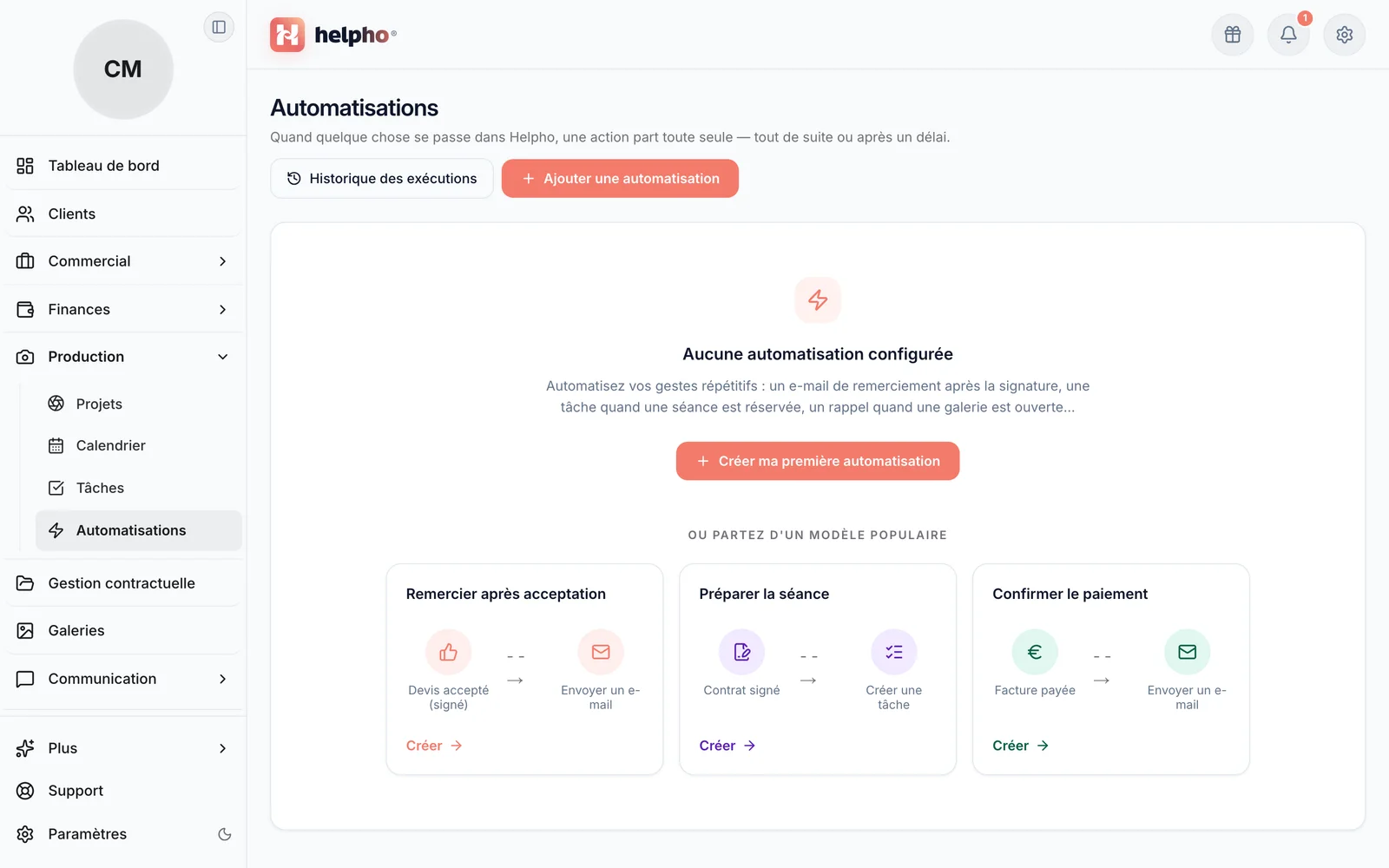
Dans le menu de gauche, ouvrez Production › Automatisations. En haut de la page : Historique des exécutions et Ajouter une automatisation. Tant que vous n'en avez aucune, la page propose Créer ma première automatisation et trois modèles prêts à l'emploi (voir Partir d'un modèle d'automatisation).
 Agrandir
Créer une automatisation
Cliquez sur « Ajouter une automatisation »
Ou sur Créer ma première automatisation. L'écran de création s'ouvre, en trois blocs.
Donnez-lui un nom
Le Nom vous sert à la reconnaître, par exemple « Remercier après signature ». L'interrupteur, à droite, la laisse Active (par défaut) ou Inactive.
Choisissez le déclencheur
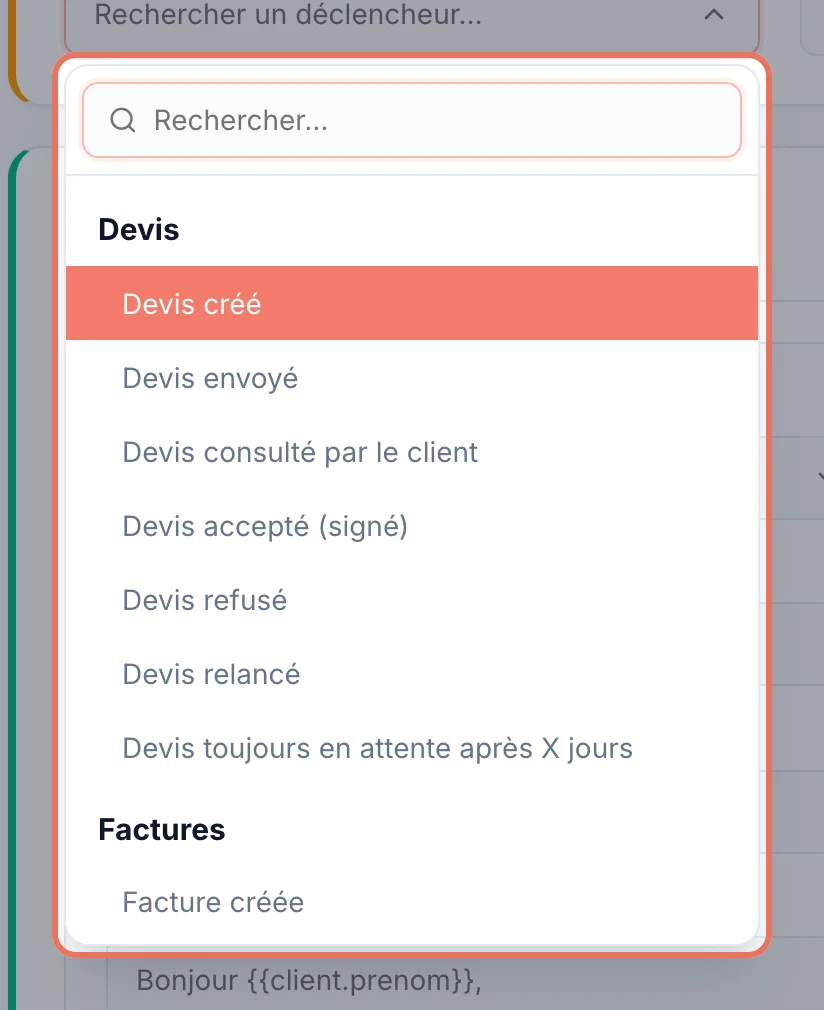
Dans le bloc Déclencheur, cliquez sous Quand : la liste s'ouvre, rangée par famille, avec une recherche. Tapez quelques lettres (« signé », « galerie »…) ou parcourez la liste, puis cliquez sur le bon déclencheur.
 Agrandir
Le choix du déclencheur, rangé par famille, avec sa recherche. Réglez le délai
Le Délai se compte en min, heures ou jours, jusqu'à 365 jours. Avec 10 minutes, l'action part dix minutes après le déclencheur ; avec 2 jours, deux jours après.
Ajoutez une ou plusieurs actions
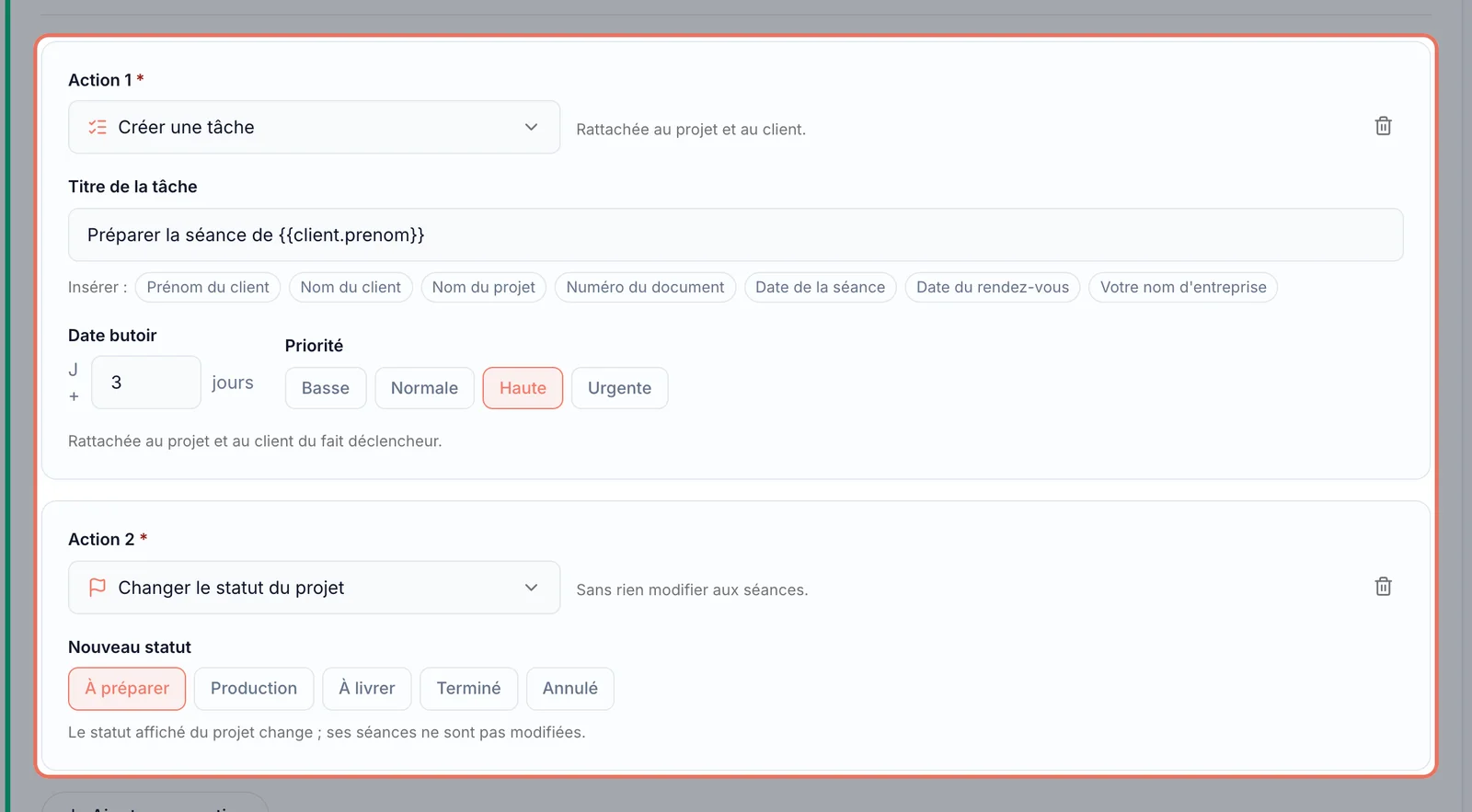
Dans le bloc Actions, choisissez l'Action 1, puis remplissez ses réglages. Ajouter une action en ajoute une autre, jusqu'à cinq ; la corbeille en retire une. Les actions sont exécutées dans l'ordre, et une action qui échoue n'empêche pas les suivantes.
 Agrandir
Deux actions exécutées dans l'ordre : créer une tâche, puis changer le statut du projet. Cliquez sur « Valider »
L'automatisation est enregistrée et vous revenez à la liste. Si un réglage manque (un objet d'e-mail vide, par exemple), un message en bas de l'écran vous l'indique.
Les déclencheurs
| Famille | Exemples de déclencheurs |
|---|---|
| Devis | Devis créé, envoyé, consulté par le client, accepté (signé), refusé, relancé |
| Factures | Facture créée, envoyée, payée ; facture d'acompte créée, envoyée, payée ; paiement reçu (même partiel) ; facture relancée |
| Contrats | Contrat envoyé, contrat signé |
| Clients et prospects | Création d'un client ou d'un prospect, prospect changé d'étape, devenu client, perdu |
| Rendez-vous | Rendez-vous pris, déplacé, annulé, effectué |
| Projets | Projet créé, projet changé de statut |
| Séances | Séance créée, replanifiée, réalisée, livrée ; X jours avant une séance |
| Galeries | Galerie publiée, envoyée à un destinataire, ouverte pour la première fois ; sélection envoyée par le client ; achat payé en ligne |
| Questionnaires | Questionnaire envoyé, questionnaire rempli par le client |
« … après X jours »
Quatre déclencheurs attendent qu'une situation dure : Devis toujours en attente après X jours, Facture toujours impayée X jours après l'envoi, Prospect sans changement d'étape depuis X jours et Tâche non terminée X jours après sa date butoir. Le délai devient Au bout de et il est obligatoire.
Au moment d'agir, Helpho vérifie que la situation n'a pas changé : si le devis a été accepté, la facture payée ou la tâche terminée entre-temps, rien ne part.
« X jours avant une séance »
Ce déclencheur compte à rebours depuis le début de la séance : le délai devient Combien de temps avant (7 jours, au départ). Une séance annulée, ou dont la date est encore à confirmer, ne déclenche rien. Une séance déplacée repart pour sa nouvelle date.
Les actions
| Famille | Actions |
|---|---|
| Communication | Envoyer un e-mail, Me notifier par e-mail, Envoyer le questionnaire de préparation, Relancer le questionnaire |
| Prospection | Déplacer le prospect à une étape, Déclarer le prospect perdu |
| Tâches | Créer une tâche |
| Projets | Créer un projet, Changer le statut du projet |
| Documents (brouillons) | Préparer le contrat (brouillon), Préparer la facture d'acompte (brouillon) |
Envoyer un e-mail
Écrivez l'Objet et le Message, ou choisissez l'un de vos modèles dans Partir d'un modèle d'e-mail. Les boutons Insérer ajoutent des variables, remplacées au moment de l'envoi : Prénom du client, Nom du client, Nom du projet, Numéro du document, Date de la séance, Date du rendez-vous, Votre nom d'entreprise.
L'e-mail part vers le client de la fiche (à défaut, le contact d'un rendez-vous pris en ligne ou le prospect), depuis votre adresse d'envoi, avec votre signature. Il s'ajoute à l'historique du client.
Me notifier par e-mail
Un Message pour vous seul : vous recevez un e-mail, et une notification si vous les avez activées sur votre appareil (voir Être prévenu quand un client agit).
Créer une tâche
Un Titre de la tâche (avec variables), une Date butoir en jours après l'exécution (J + …) et une Priorité : Basse, Normale, Haute ou Urgente. La tâche est rattachée au projet et au client concernés (voir Organiser vos tâches).
Changer le statut du projet
Choisissez le Nouveau statut : À préparer, Production, À livrer, Terminé ou Annulé. Seul le statut affiché du projet change : ses séances ne sont pas modifiées.
Les autres actions
- Envoyer le questionnaire de préparation affecte le questionnaire choisi au projet, puis l'envoie au client dans son espace client ; Relancer le questionnaire ne relance que ce qui a été envoyé et n'est pas encore rempli.
- Déplacer le prospect à une étape et Déclarer le prospect perdu agissent sur le prospect concerné, dans votre prospection.
- Créer un projet le crée pour le client, ou pour le prospect s'il n'est pas encore client.
- Préparer le contrat (brouillon) et Préparer la facture d'acompte (brouillon) partent du devis accepté. Rien n'est envoyé ni émis : vous relisez, puis vous envoyez vous-même.
Activer, modifier ou supprimer
Chaque automatisation a sa carte dans la liste : son déclencheur, son délai et ses actions.
- L'interrupteur l'active ou la désactive. Désactivée, ce qui était prévu est annulé ; réactivée, elle ne rattrape pas ce qui s'est passé entre-temps.
- Le menu ⋯ propose Modifier et Supprimer. Une suppression annule les exécutions encore prévues ; leur historique reste.
Vous ne trouvez pas votre réponse ?
Notre équipe vous répond, en général dans la journée.
Écrire au support