


Partir d'un modèle d'automatisation
Trois modèles prêts à l'emploi (remercier, préparer la séance, confirmer un paiement) et des idées d'automatisations utiles à un photographe, à monter en quelques clics.
5 minDébutantMis à jour le 31 octobre 2026
Voir les modèlesEn bref
Pas besoin de partir de zéro : Helpho propose trois modèles d'automatisation déjà remplis. Un clic sur Créer ouvre l'écran de création prérempli ; vous relisez, vous ajustez, et vous cliquez sur Valider. Rien n'est enregistré avant.
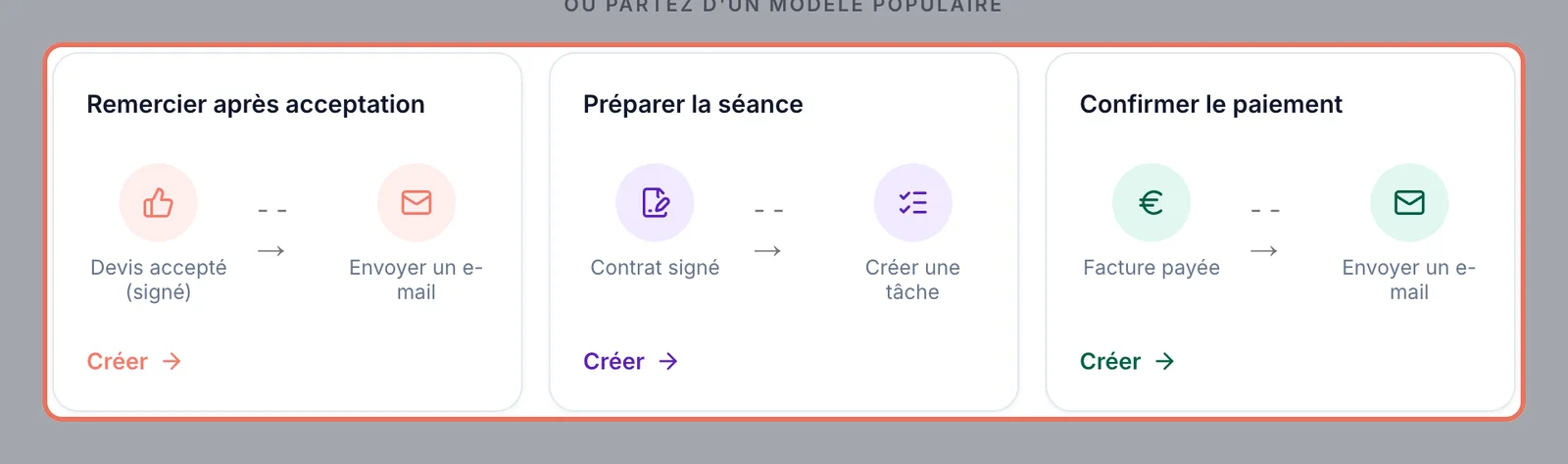
Les trois modèles
Ils s'affichent dans Production › Automatisations : sous Ou partez d'un modèle populaire tant que vous n'avez aucune automatisation, puis sous Modèles populaires, après vos automatisations.
 Agrandir
| Modèle | Quand | Délai | Ce qui part |
|---|---|---|---|
| Remercier après acceptation | Devis accepté (signé) | 10 minutes | Un e-mail au client, « Merci pour votre confiance ! » |
| Préparer la séance | Contrat signé | Immédiatement | Une tâche « Préparer la séance de… », pour dans 3 jours, priorité haute ; puis le projet passe À préparer |
| Confirmer le paiement | Facture payée | 10 minutes | Un e-mail au client, « Paiement bien reçu » |
Utiliser un modèle
Cliquez sur « Créer »
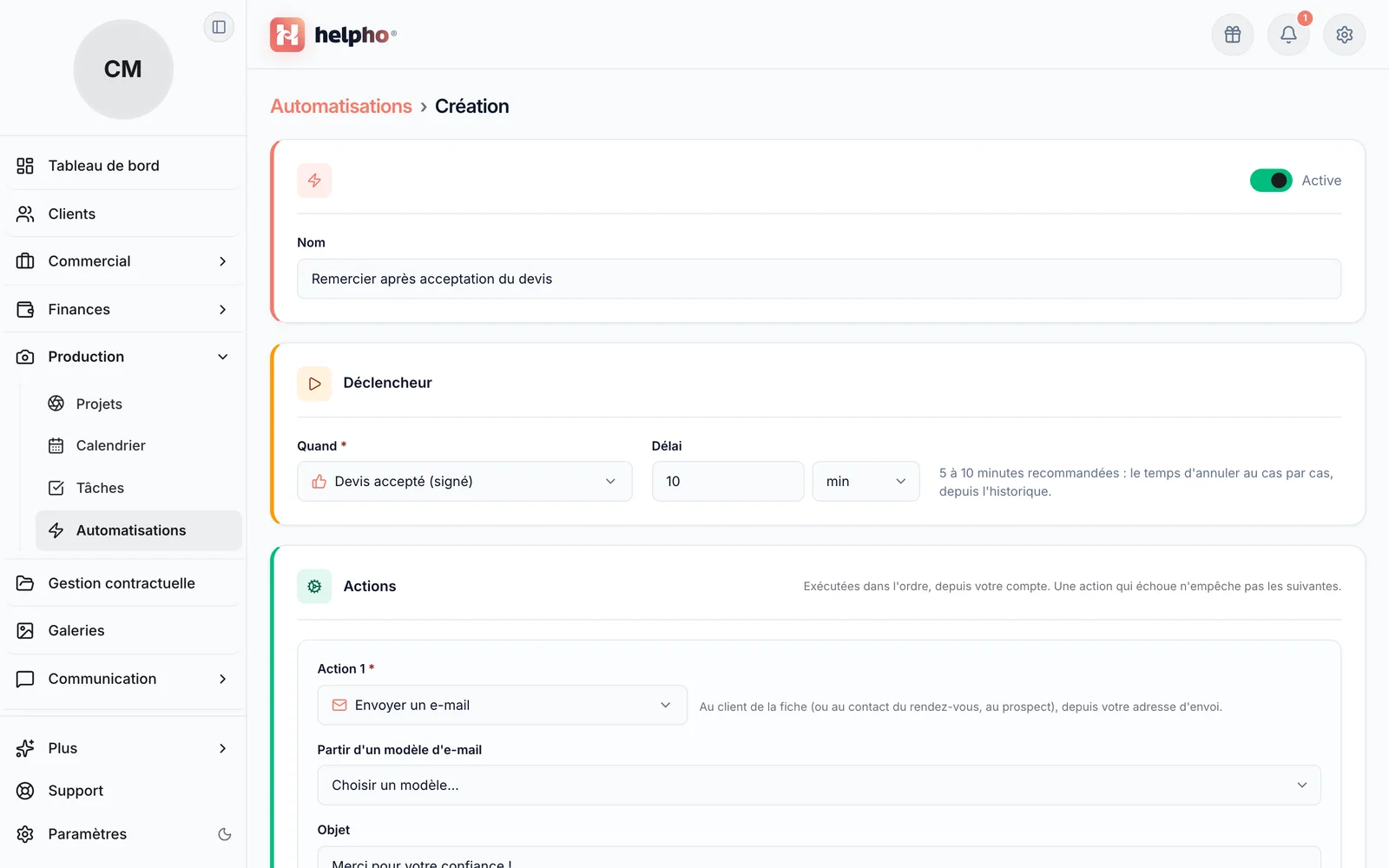
Sur la carte du modèle choisi. L'écran de création s'ouvre, avec le nom, le déclencheur, le délai et les actions déjà remplis.
 Agrandir
Le modèle « Remercier après acceptation », prérempli : choisissez le modèle d'e-mail à envoyer, ajustez si besoin, puis validez. Relisez et personnalisez
Ajustez le message à votre façon d'écrire : les variables entre accolades, comme
{{client.prenom}}, sont remplacées au moment de l'envoi. Vous pouvez changer le délai ou ajouter d'autres actions.Cliquez sur « Valider »
L'automatisation est créée, active. Le détail de chaque réglage est dans Créer une automatisation.
D'autres idées à monter vous-même
Toutes s'assemblent avec Ajouter une automatisation :
| Pour… | Quand | Délai | Action |
|---|---|---|---|
| Faire remplir le questionnaire avant un mariage | X jours avant une séance | 30 jours | Envoyer le questionnaire de préparation |
| Relancer un questionnaire oublié | X jours avant une séance | 14 jours | Relancer le questionnaire |
| Ne pas laisser dormir un devis | Devis toujours en attente après X jours | 7 jours | Me notifier par e-mail |
| Relancer pour la sélection | Galerie ouverte pour la première fois | 3 jours | Créer une tâche « Relancer pour la sélection », avec la variable Prénom du client |
| Préparer un appel découverte | Rendez-vous pris | 10 minutes | Créer une tâche « Préparer l'appel » |
| Passer le projet en retouches | Sélection envoyée par le client | 10 minutes | Changer le statut du projet : Production |
Vous ne trouvez pas votre réponse ?
Notre équipe vous répond, en général dans la journée.
Écrire au support