


Suivre et annuler les exécutions d'une automatisation
L'historique montre ce qui est parti, ce qui va partir et ce qui a échoué. Une exécution encore planifiée s'annule d'un clic, tant qu'elle n'est pas partie.
4 minIntermédiaireMis à jour le 31 octobre 2026
Ouvrir l'historiqueEn bref
Chaque fois qu'un déclencheur se produit, Helpho planifie une exécution de l'automatisation, à l'heure du fait plus le délai choisi. L'historique des exécutions montre ce qui est parti, ce qui va partir et ce qui a échoué. Tant qu'une exécution est planifiée, vous pouvez l'annuler d'un clic.
Comment part une exécution
Prenons « quand un devis est accepté, envoyer un e-mail de remerciement, 10 minutes après ». Votre client signe à 14 h 00 : une exécution est planifiée pour 14 h 10. Helpho vérifie les exécutions à faire toutes les 5 minutes : l'e-mail part donc entre 14 h 10 et 14 h 15 environ.
 Agrandir
Juste avant d'agir, Helpho relit tout : si l'automatisation a été désactivée ou supprimée entre-temps, l'exécution est annulée. Pour les déclencheurs « … après X jours » et « X jours avant une séance », il vérifie aussi que la situation est toujours d'actualité.
Ouvrir l'historique
Dans Production › Automatisations, cliquez sur Historique des exécutions, en haut à droite.
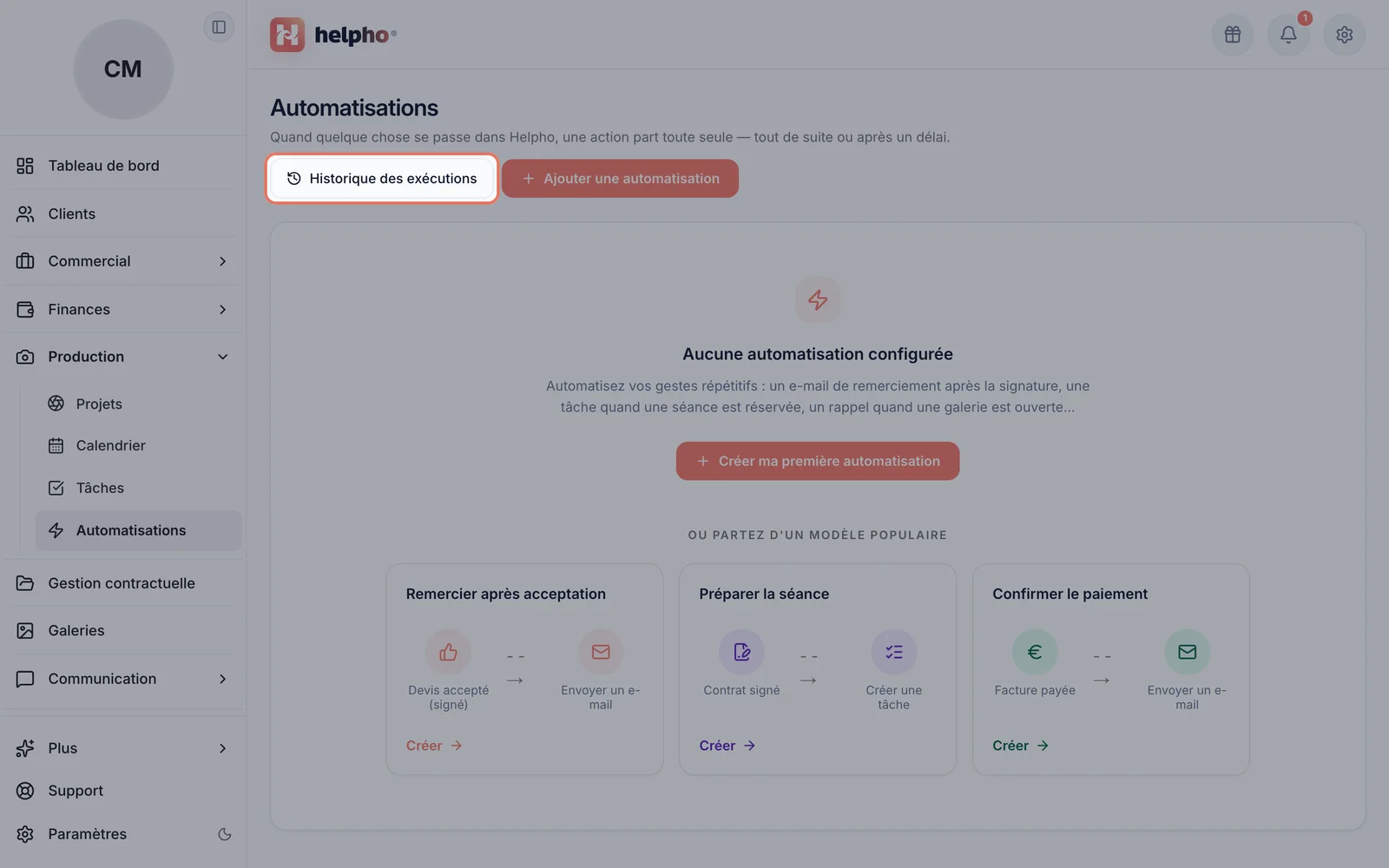 Agrandir
Le tableau liste vos 200 dernières exécutions, la plus récente en haut :
| Colonne | Ce qu'elle indique |
|---|---|
| Prévue le | La date et l'heure prévues. |
| Automatisation | Son nom (un clic l'ouvre) et son déclencheur. |
| Projet | Le projet concerné, s'il y en a un. |
| Statut | Où en est l'exécution (voir ci-dessous). |
| Détail | Le résultat de chaque action : « Envoyé à … », « Tâche … créée », ou la raison d'un échec. |
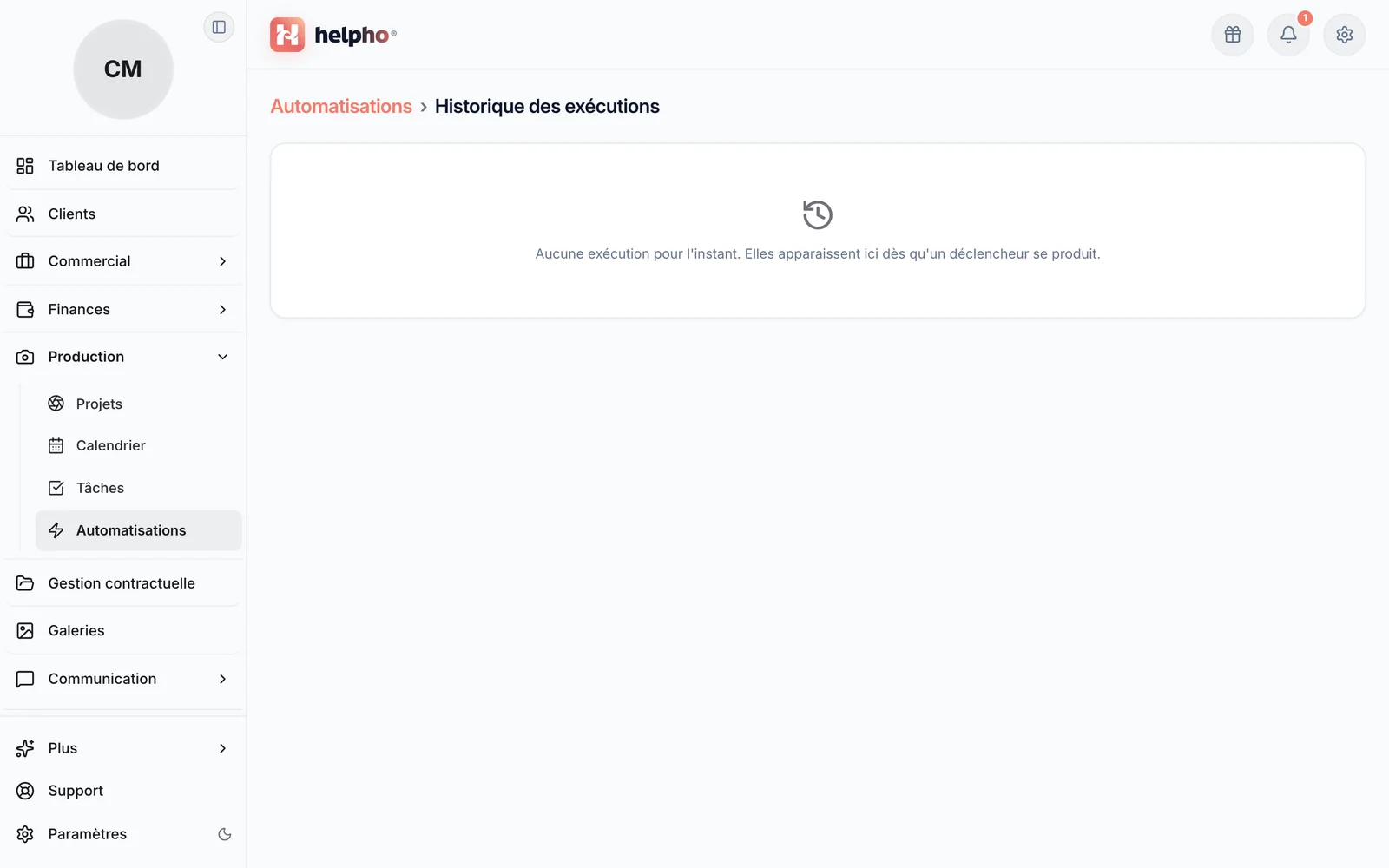 Agrandir
| Statut | Ce qu'il veut dire |
|---|---|
| Planifiée | Elle attend son heure : vous pouvez encore l'annuler. |
| En cours | Ses actions sont en train de partir. |
| Réussie | Toutes ses actions ont réussi. |
| Partielle | Certaines actions ont réussi, d'autres non. |
| Échec | Aucune action n'a réussi. |
| Annulée | Annulée par vous, ou devenue sans objet (règle désactivée, situation changée…). |
Annuler une exécution
Repérez la ligne « Planifiée »
Ouvrez l'historique et retrouvez l'exécution concernée, grâce à son nom, son heure et son projet.
Cliquez sur « Annuler »
Le bouton se trouve au bout de la ligne. L'exécution passe Annulée : rien ne part. Les autres exécutions de la même automatisation ne sont pas touchées.
Comprendre un échec
La colonne Détail dit ce qui a coincé, action par action. Les cas les plus courants :
- « Aucun client ni contact rattaché : impossible de lui écrire. » : le fait déclencheur ne concerne ni client, ni prospect, ni contact de rendez-vous.
- « Le contact n'a pas d'adresse e-mail valide. » : complétez sa fiche.
- « Connexion Gmail expirée : reconnectez votre compte dans Paramètres. » : votre adresse d'envoi doit être reconnectée.
- « Aucun projet rattaché à ce fait. » : l'action Changer le statut du projet n'a pas de projet sur lequel agir.
Une exécution n'est jamais relancée d'elle-même : un e-mail ne part jamais deux fois. Si une exécution a échoué, faites l'action à la main.
Vous ne trouvez pas votre réponse ?
Notre équipe vous répond, en général dans la journée.
Écrire au support