


Passer à Helpho depuis un autre logiciel
Abby, Indy, Freebe, Tiime, HoneyBook, Excel… Ce que vous pouvez reprendre, dans quel ordre, et comment récupérer ce que votre ancien logiciel n'exporte pas.
6 minDébutantMis à jour le 31 octobre 2026
Importer mes donnéesEn bref
Vous pouvez reprendre dans Helpho vos clients, prospects, fournisseurs, produits et services, devis, factures et dépenses, à partir des fichiers exportés par votre ancien logiciel. Vous le faites vous-même, type par type, ou vous confiez la migration à notre équipe.
Ce qui se reprend, et dans quel ordre
Tout se passe sur une seule page : Paramètres › Données et conformité › Importer vos données. Vous y accédez aussi par Importer, dans le menu de votre compte.
Ouvrir Importer vos données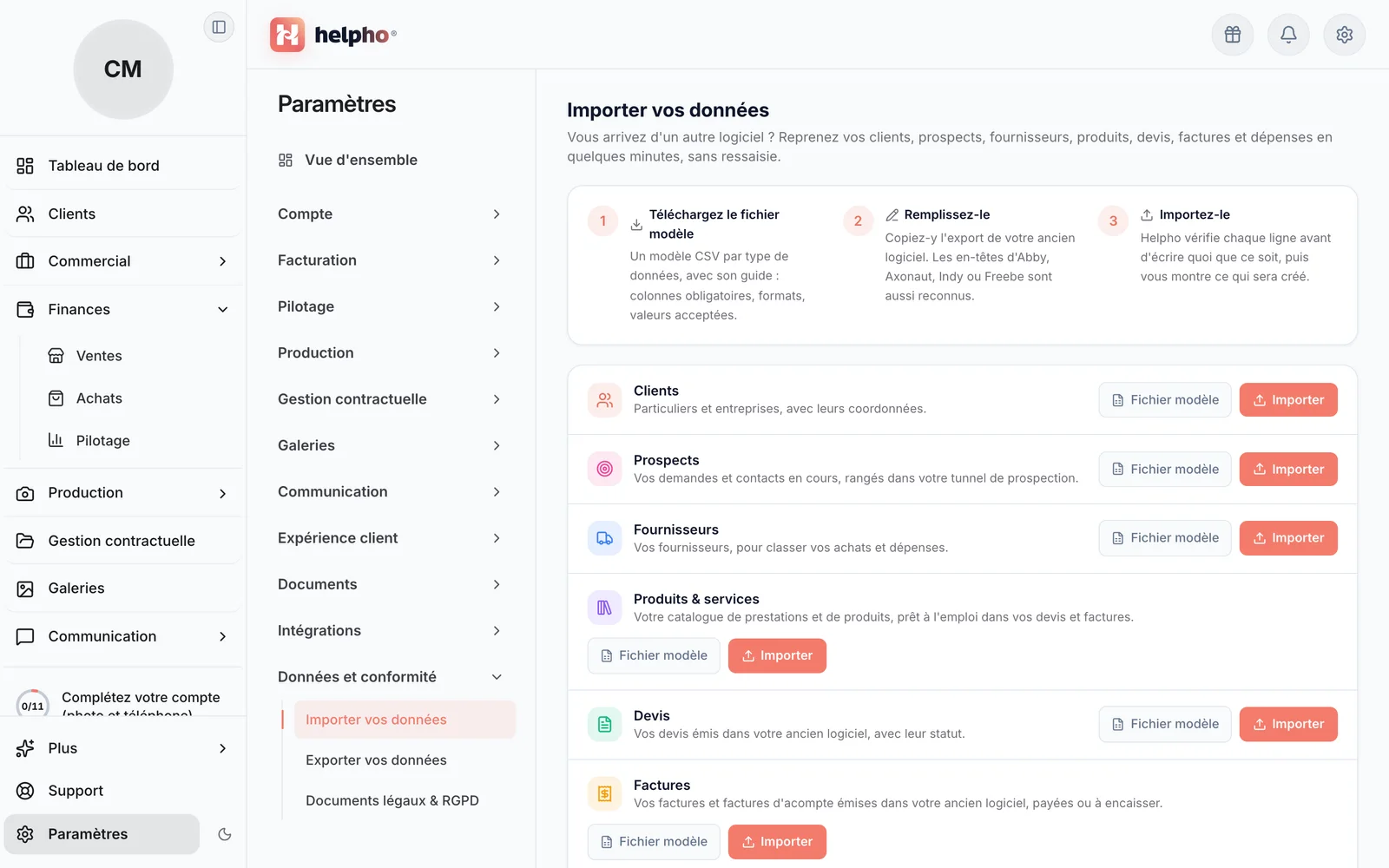 Agrandir
Respectez cet ordre : un devis ou une facture se rattache à un client qui existe déjà dans Helpho.
| Ordre | Quoi | Pour en savoir plus |
|---|---|---|
| 1 | Vos clients | Importer vos clients depuis un fichier |
| 2 | Vos fournisseurs, vos produits et services, vos prospects | Même méthode que les clients |
| 3 | Vos devis, vos factures et vos dépenses | Importer vos anciens devis, factures et dépenses |
| 4 | Les PDF de vos anciens documents | Ranger vos anciens PDF sur vos fiches clients |
Récupérer vos données de votre ancien logiciel
Exportez ce que votre logiciel permet
Cherchez dans votre ancien logiciel un menu Export, Exporter ou Export comptable : la plupart sortent au moins la liste des clients et des factures, en CSV ou en Excel. Gardez chaque fichier tel quel.
Demandez le reste au titre du RGPD
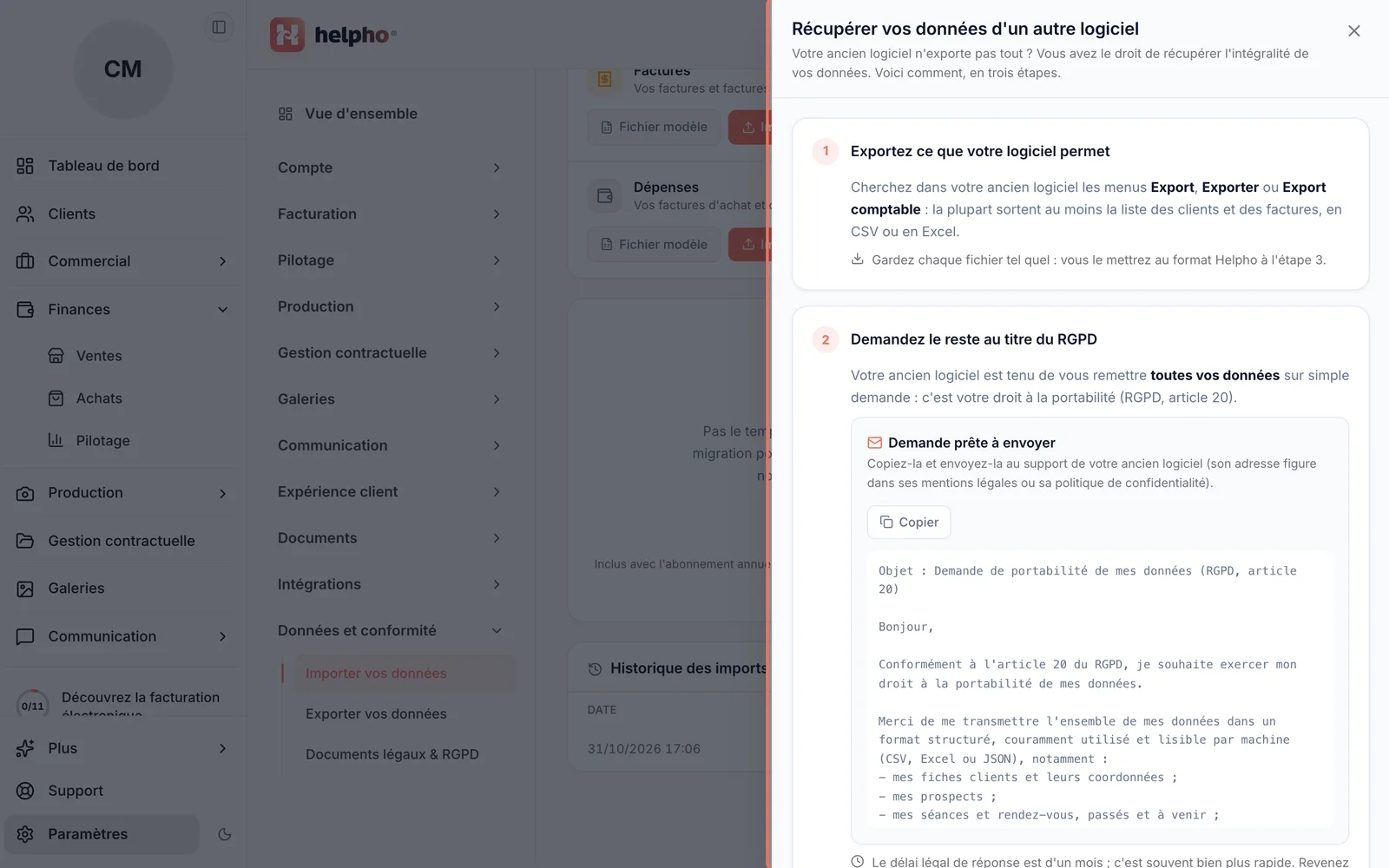
Votre ancien logiciel doit vous remettre toutes vos données sur simple demande : c'est votre droit à la portabilité (RGPD, article 20). Sur la page d'import, cliquez sur Suivez le guide dédié (sous la carte Migration assistée) : le volet contient une demande rédigée, à copier avec le bouton Copier et à envoyer au support de votre ancien logiciel. Le délai légal de réponse est d'un mois.
 Agrandir
« Récupérer vos données d'un autre logiciel » — le guide en trois étapes, avec la demande RGPD prête à envoyer. Importez vos fichiers, type par type
Pour chaque type de données, téléchargez le fichier modèle, copiez-y vos colonnes, puis importez-le. Helpho vérifie chaque ligne avant d'écrire quoi que ce soit.
Confier la migration à notre équipe
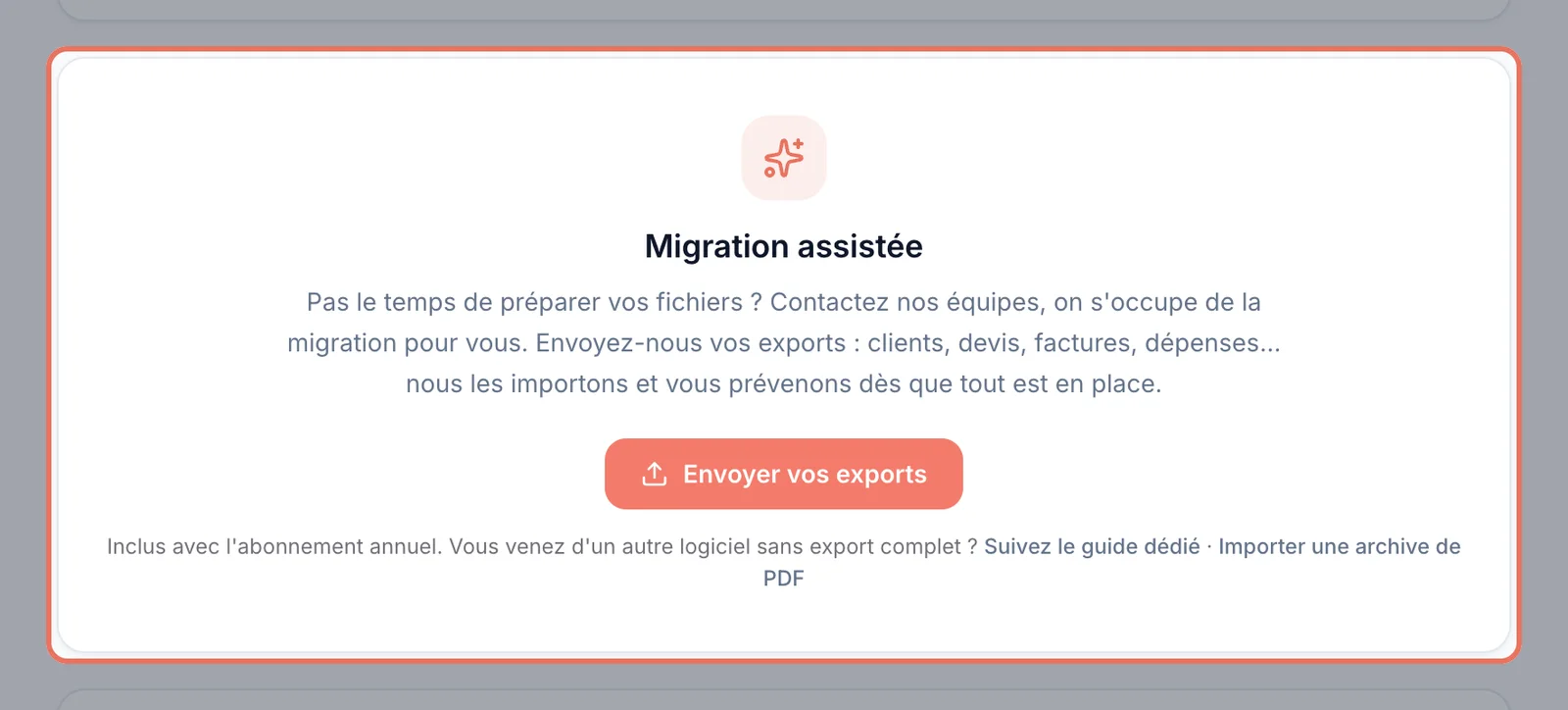
Pas le temps de préparer vos fichiers ? La migration assistée s'en charge : vous nous envoyez vos exports tels quels, nous les importons et vous prévenons dès que tout est en place.
 Agrandir
Cliquez sur « Envoyer vos exports »
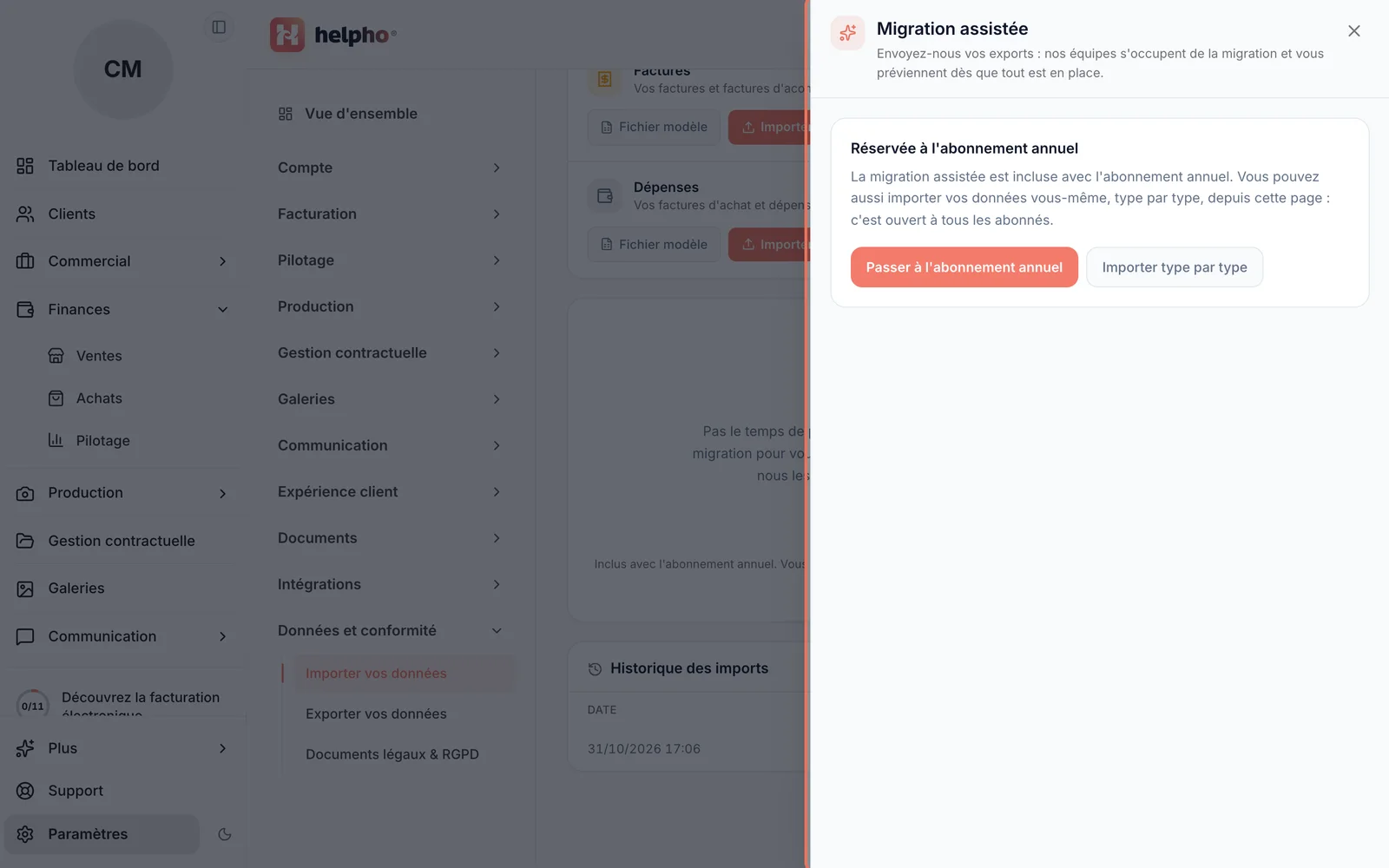
Le bouton se trouve dans la carte Migration assistée, en bas de la page d'import. Un volet s'ouvre. Avec l'abonnement annuel, il présente le formulaire d'envoi ; sinon, il vous propose d'y passer (voir plus bas).
Indiquez votre ancien logiciel et déposez vos fichiers
Choisissez Votre ancien logiciel dans la liste (Abby, Indy, Freebe, Tiime, HoneyBook, Excel / Google Sheets…, ou Autre), puis glissez vos fichiers : CSV, Excel, JSON ou ZIP, tels que votre logiciel les a produits. Plusieurs fichiers sont possibles.
Envoyez votre demande
Cliquez sur Envoyer votre demande de migration. Le traitement prend en général 24 à 48 heures, et vous êtes prévenu par e-mail à chaque étape. L'état de votre demande s'affiche dans ce même volet.
 Agrandir
Vous ne trouvez pas votre réponse ?
Notre équipe vous répond, en général dans la journée.
Écrire au support