


Importer vos anciens devis, factures et dépenses
Reprenez l'historique de votre ancien logiciel : vos devis et factures gardent leur numéro d'origine, vos dépenses rejoignent vos achats et votre pilotage.
8 minIntermédiaireMis à jour le 31 octobre 2026
Importer mes documentsEn bref
Vos devis et factures émis dans votre ancien logiciel se reprennent à leur numéro d'origine, figés comme des documents émis : ils complètent l'historique de vos clients et, pour les factures payées, votre chiffre d'affaires. Vos dépenses rejoignent vos Achats et votre Pilotage. La méthode est celle des clients : fichier modèle, vérification de chaque ligne, puis import.
Comment est construit le fichier
Pour les devis et les factures, une ligne = un article. Les lignes qui portent le même numéro forment un seul document.
Certaines colonnes valent pour tout le document (le guide les signale par « vaut pour tout le document ») : le numéro, la date, le client, le statut, le règlement… Répétez-les sur chaque ligne du document, ou laissez-les vides après la première.
| Colonnes | Devis | Factures |
|---|---|---|
| Numéro, Date, Client | Obligatoires | Obligatoires |
| E-mail du client | Recommandé : il rattache sans ambiguïté | Recommandé |
| Statut | Obligatoire : envoyé, accepté, refusé, expiré ou facturé | — |
| Valable jusqu'au | Facultatif | — |
| Type, Échéance | — | facture ou acompte ; date limite de paiement |
| Payée le, Montant réglé (TTC) | — | Vide = à encaisser ; un montant inférieur = règlement partiel |
| Acompte déduit (TTC) | — | Pour une facture de solde : les acomptes déjà facturés |
| Désignation, Prix unitaire HT | Obligatoires (un prix négatif = une remise) | Obligatoires |
| Quantité, TVA (%) | Vide = 1 ; vide = 0 (franchise) | Idem |
| Total TTC (contrôle) | Le total imprimé : Helpho vérifie qu'il retombe dessus | Idem |
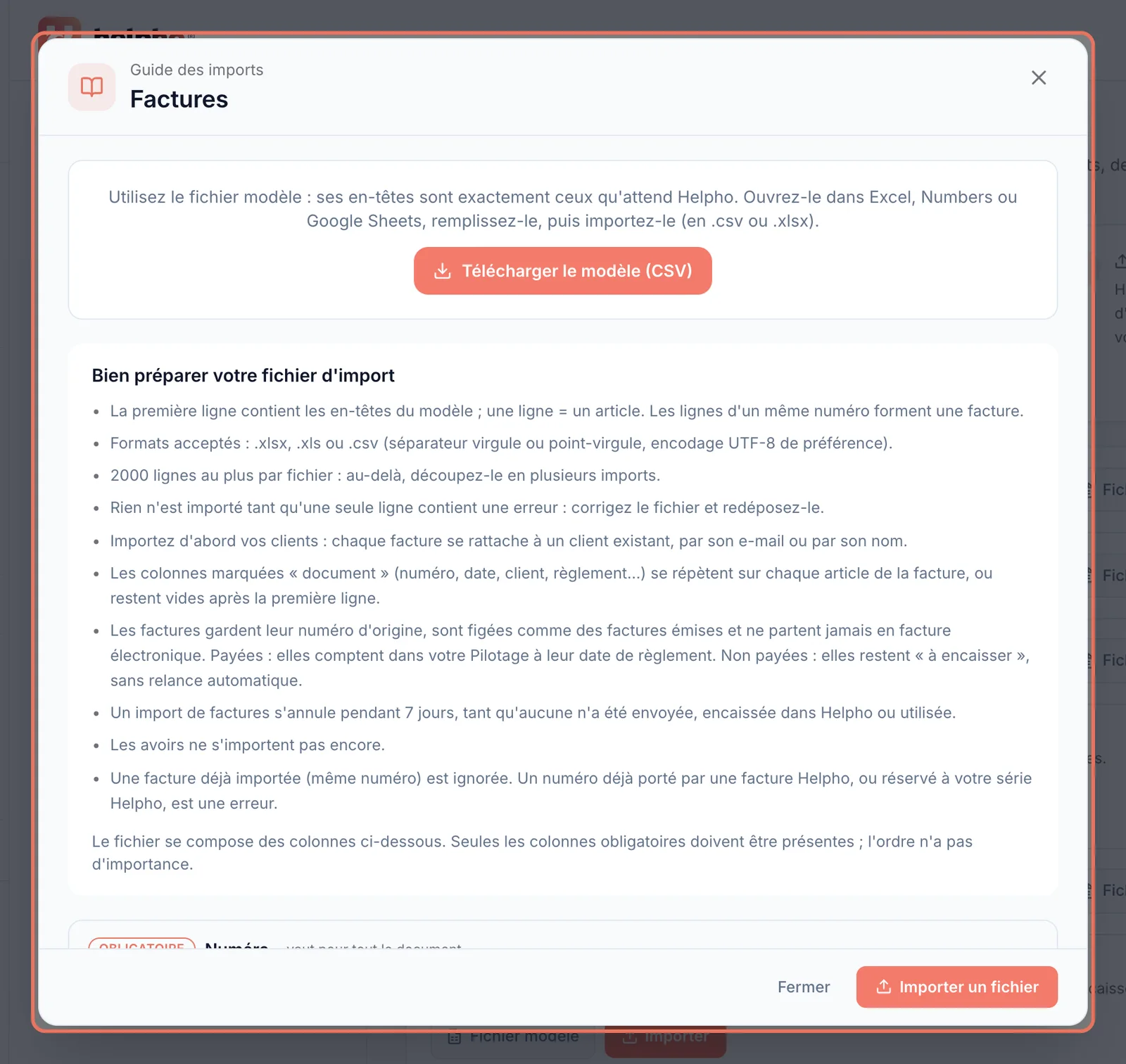 Agrandir
Importer vos factures, pas à pas
Téléchargez le modèle
Sur la page Importer vos données, ligne Factures, cliquez sur Fichier modèle, puis sur Télécharger le modèle (CSV).
Remplissez-le à partir de votre ancien logiciel
Copiez vos factures ligne d'article par ligne d'article. Gardez les numéros exactement tels qu'ils sont imprimés sur vos factures.
Déposez le fichier
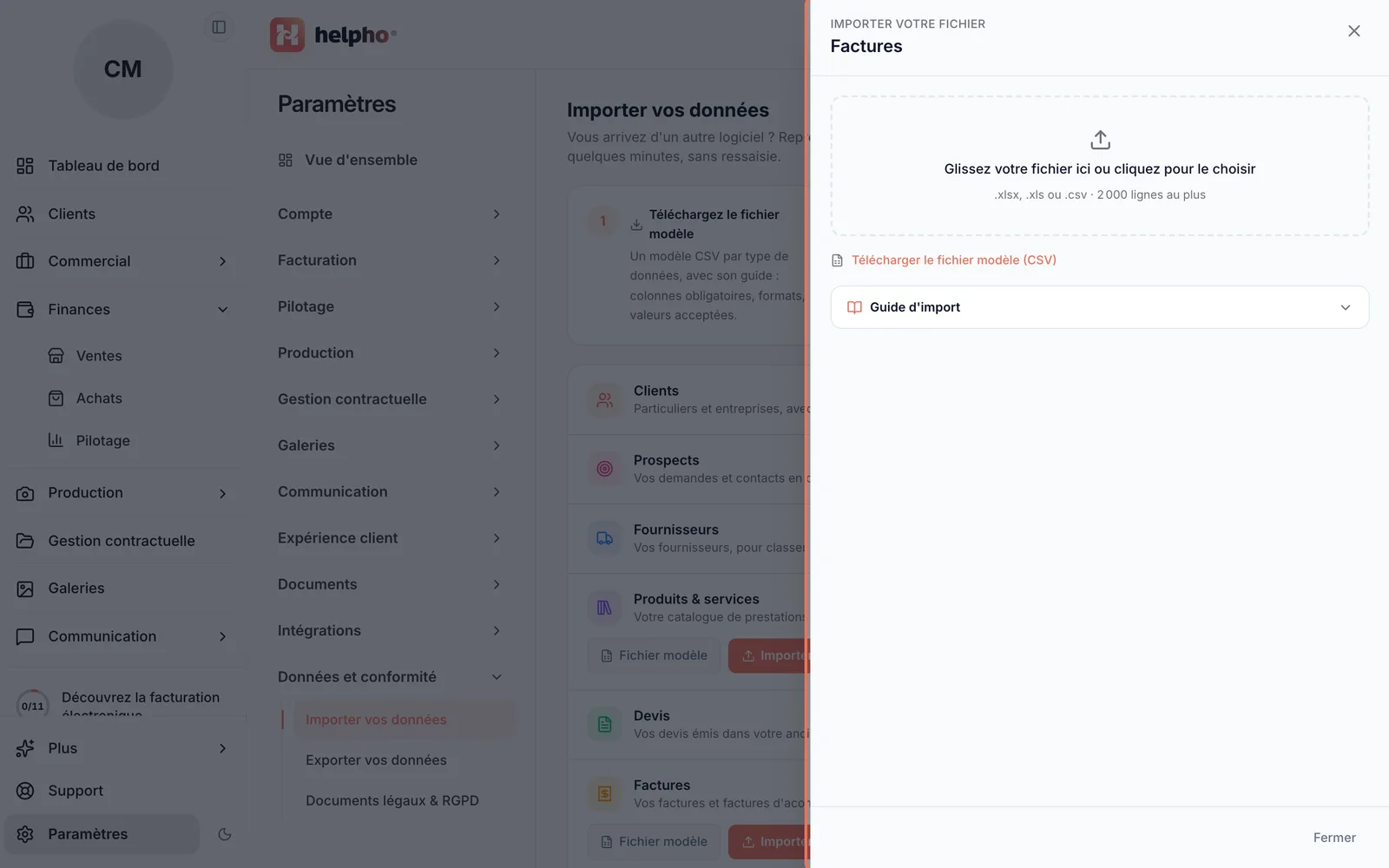
Cliquez sur Importer, ligne Factures, puis déposez votre fichier.
 Agrandir
Le volet d'import des factures, avant le dépôt du fichier. Vérifiez le résumé, puis importez
Si tout est valide, Helpho annonce le nombre de factures à créer, combien sont payées, combien restent à encaisser (avec le reste dû) et le total TTC. Cliquez sur le bouton Importer pour confirmer.
Les devis se reprennent de la même façon, sur la ligne Devis.
Ce que deviennent vos documents importés
- Ils gardent leur numéro d'origine et sont figés comme des documents émis : ils ne se modifient plus.
- Ils ne partent jamais en facture électronique.
- Une facture payée compte dans votre Pilotage à sa date de règlement.
- Une facture non payée reste « à encaisser », sans relance automatique : relancez votre client vous-même (voir Suivre et relancer vos factures impayées).
Importer vos dépenses
Sur la ligne Dépenses, même méthode, avec une ligne par dépense :
| Colonne | À savoir |
|---|---|
| Fournisseur, Date, Montant TTC | Obligatoires. Le fournisseur est retrouvé par son SIREN ou son nom, et créé s'il n'existe pas encore. |
| Montant HT, Montant TVA | Facultatifs ; s'ils sont donnés, HT + TVA doit égaler le TTC. |
| Catégorie | Exactement le nom d'une de vos catégories d'achat (la liste est dans le guide). |
| Statut | payée ou à payer ; vide = payée. |
| Type d'achat | fonctionnement ou investissement ; vide = fonctionnement. |
Les dépenses importées sont rangées dans Achats et comptent dans votre Pilotage à leur date.
Annuler un import de documents
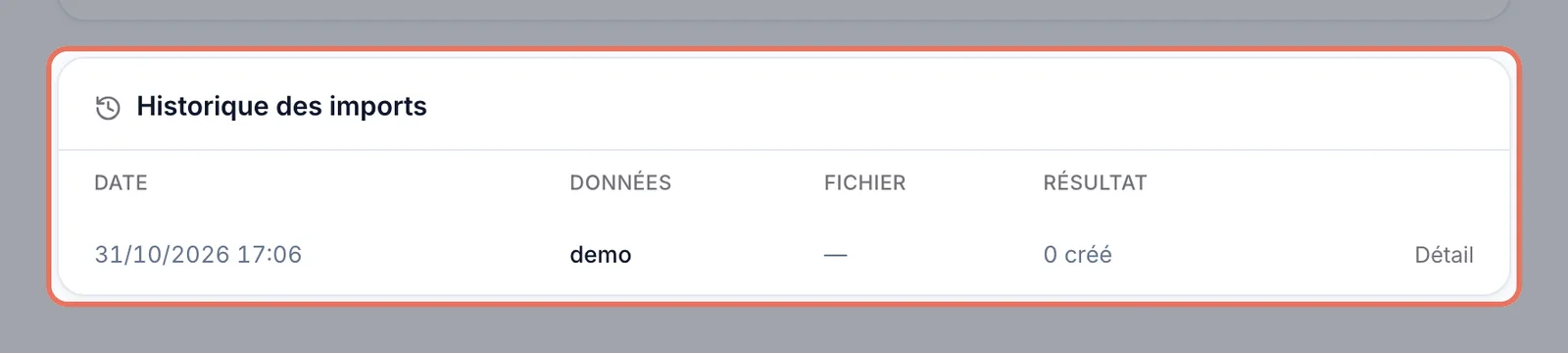
Un import de devis ou de factures s'annule pendant 7 jours, depuis Historique des imports (bouton Annuler en fin de ligne), tant qu'aucun document n'a été envoyé, encaissé dans Helpho ou utilisé. Passé ce délai, une facture erronée se corrige par un avoir.
 Agrandir
Vous ne trouvez pas votre réponse ?
Notre équipe vous répond, en général dans la journée.
Écrire au support