


Importer vos clients depuis un fichier
Reprenez votre liste de clients depuis Excel, Google Sheets ou l'export de votre ancien logiciel : fichier modèle, vérification ligne par ligne, annulation possible.
6 minDébutantMis à jour le 31 octobre 2026
Importer mes clientsEn bref
Vous avez vos clients dans un tableur ou dans l'export d'un autre logiciel ? Téléchargez le fichier modèle Helpho, copiez-y vos colonnes, puis déposez-le. Helpho vérifie chaque ligne avant d'écrire quoi que ce soit, ignore les clients déjà présents, et vous laisse annuler l'import si vous vous êtes trompé.
Avant de commencer
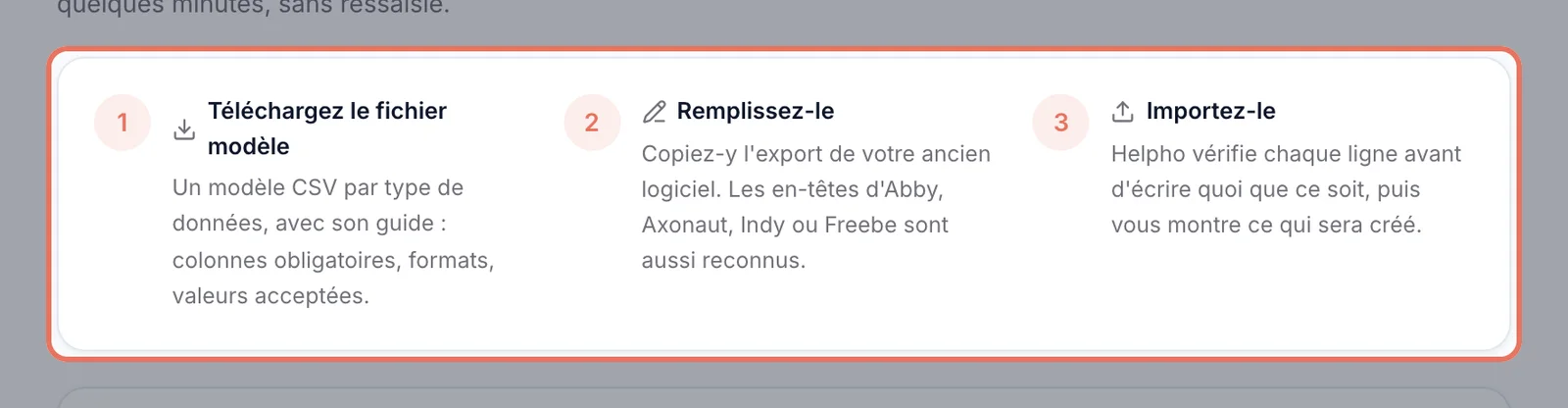
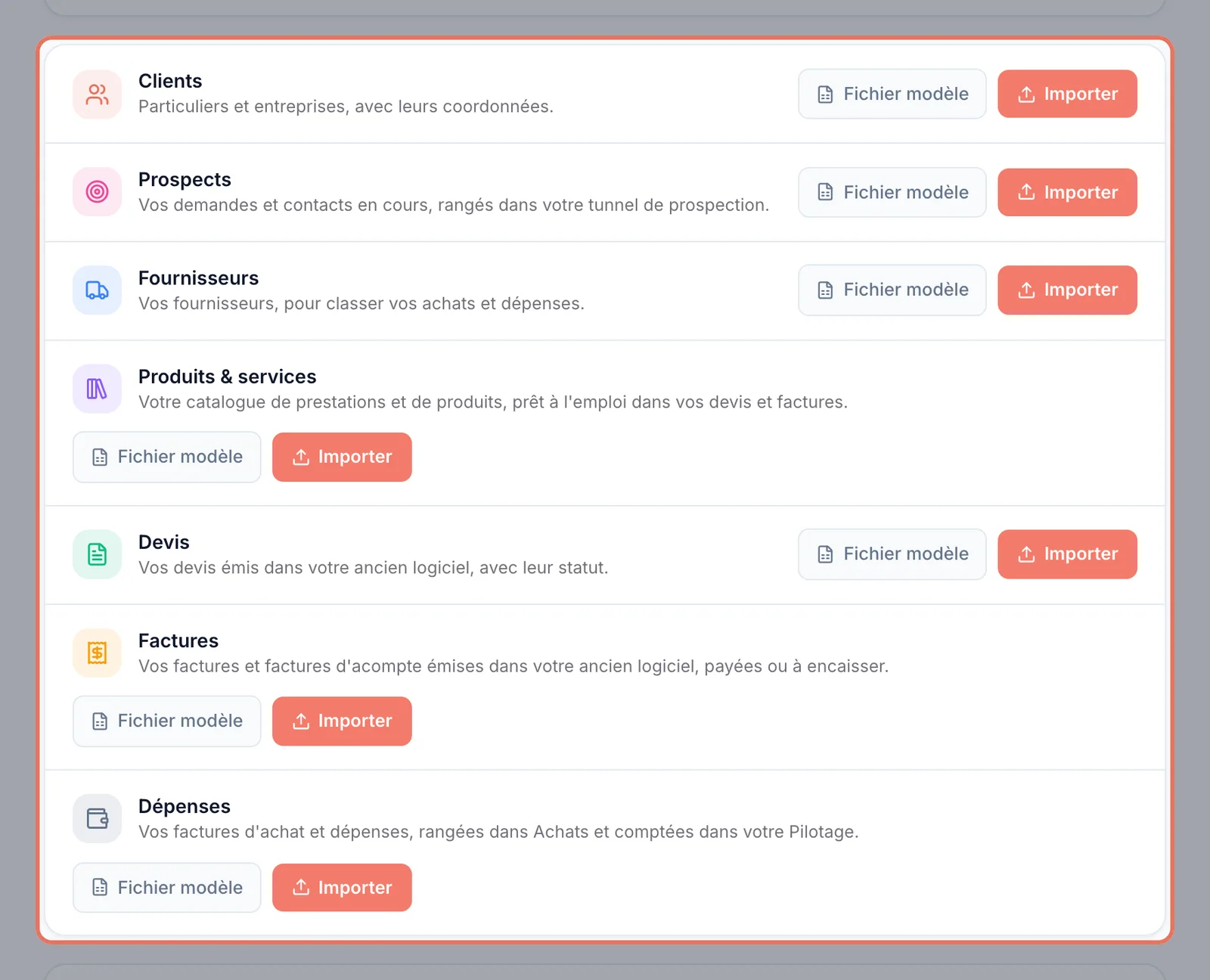
Ouvrez Paramètres › Données et conformité › Importer vos données (ou Importer, dans le menu de votre compte). La page rappelle les trois étapes, puis propose une ligne par type de données.
 Agrandir
 Agrandir
Importer vos clients, pas à pas
Ouvrez le guide et téléchargez le modèle
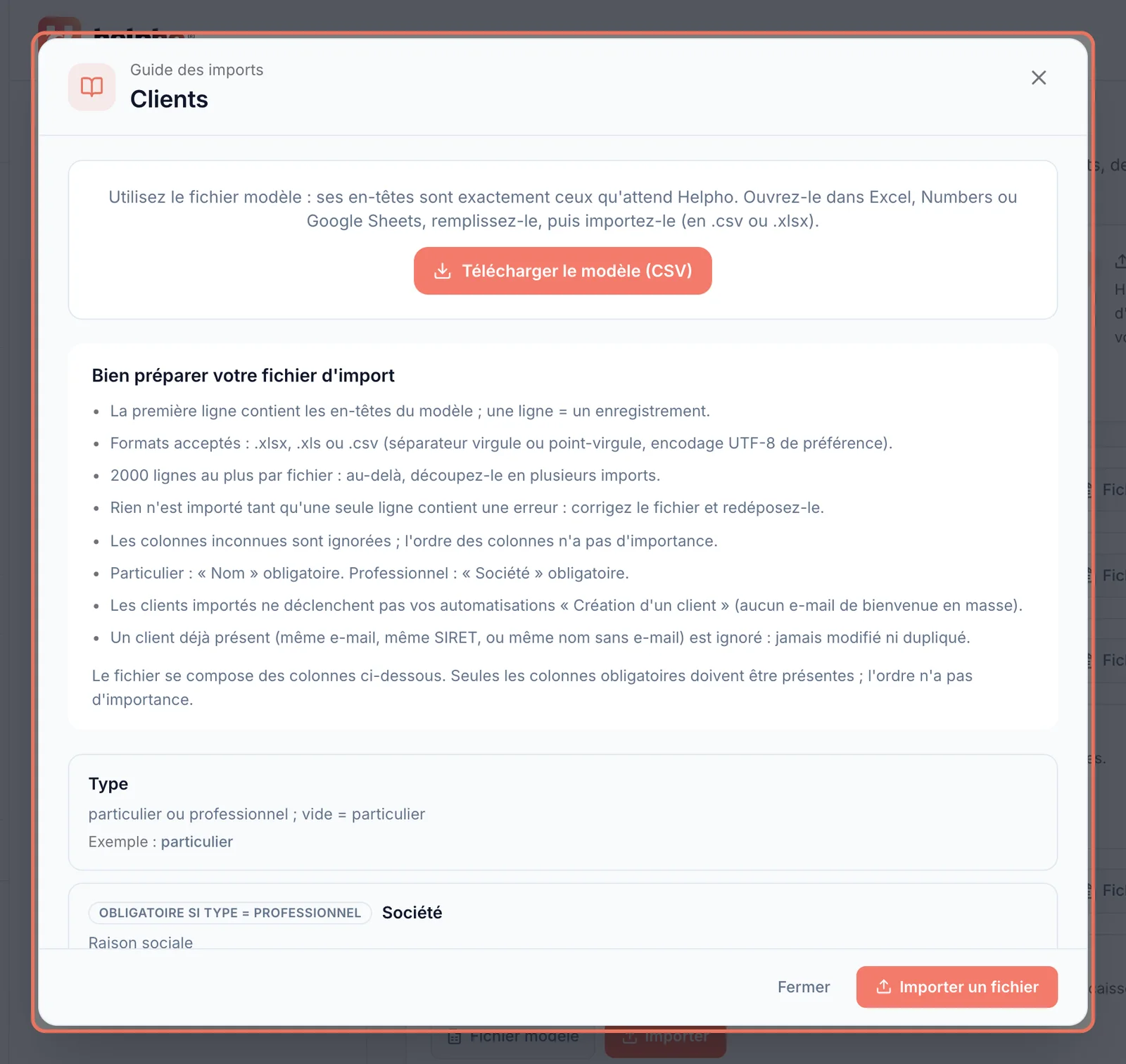
Sur la ligne Clients, cliquez sur Fichier modèle. Le guide des imports s'ouvre : cliquez sur Télécharger le modèle (CSV). Ce fichier contient exactement les en-têtes qu'attend Helpho ; ouvrez-le dans Excel, Numbers ou Google Sheets.
 Agrandir
Le guide des imports pour les clients — le modèle à télécharger et chaque colonne expliquée. Remplissez-le
Une ligne = un client. Copiez vos colonnes sous les bons en-têtes. Seules les colonnes obligatoires doivent être présentes ; l'ordre n'a pas d'importance, et les colonnes que Helpho ne connaît pas sont simplement ignorées.
Déposez votre fichier
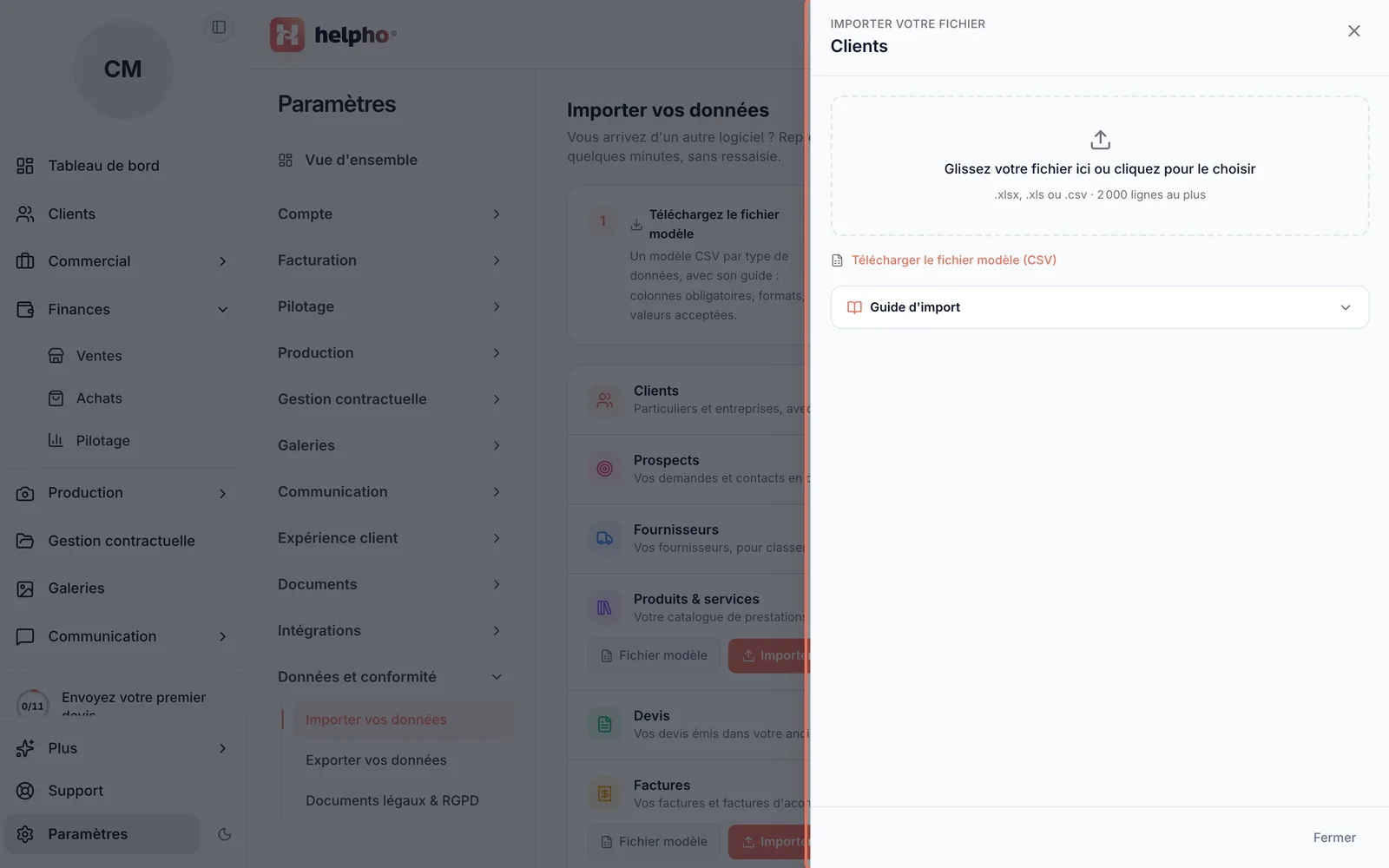
Revenez sur la page et cliquez sur Importer, sur la ligne Clients. Dans le volet, glissez votre fichier ou cliquez pour le choisir : .xlsx, .xls ou .csv, 2 000 lignes au plus.
 Agrandir
Le volet d'import — déposez votre fichier, Helpho le vérifie avant d'écrire quoi que ce soit. Lisez le rapport
Helpho vérifie chaque ligne et affiche le résultat : le nombre de clients à créer, ceux déjà présents (ignorés) et, s'il y en a, les erreurs à corriger.
Confirmez
Si le fichier est valide, cliquez sur Importer suivi du nombre de clients (par exemple « Importer 42 clients »). Vos clients apparaissent aussitôt dans Clients.
Les colonnes du fichier
| Colonne | Ce qu'il faut y mettre |
|---|---|
| Type | particulier ou professionnel ; vide = particulier |
| Nom | Obligatoire pour un particulier (pour un professionnel : le nom du contact) |
| Société | Obligatoire pour un professionnel : la raison sociale |
| Prénom, E-mail, Téléphone | Facultatifs, mais l'e-mail est vivement conseillé |
| Adresse, Complément d'adresse, Code postal, Ville, Pays | Pays vide = France |
| SIRET, N° TVA intracommunautaire | Pour vos clients professionnels |
| Référence, Notes | Votre code client, un commentaire libre |
Le guide détaille le format attendu de chaque colonne, avec un exemple.
Si Helpho signale des erreurs
Rien n'est importé tant qu'une seule ligne contient une erreur. Le rapport liste chaque problème avec sa Ligne, sa Colonne et la valeur en cause : un e-mail mal formé, un SIRET qui n'a pas 14 chiffres, une colonne obligatoire absente… Corrigez votre fichier, puis déposez-le à nouveau dans le même volet.
Annuler un import
Tout en bas de la page, Historique des imports liste vos imports avec leur date, leur fichier et leur résultat. Cliquez sur Annuler sur la ligne voulue, puis sur Annuler l'import pour confirmer : les clients créés par cet import sont supprimés.
Les autres listes : prospects, fournisseurs, produits et services
La méthode est exactement la même, sur leur propre ligne de la page d'import :
| Type | À savoir |
|---|---|
| Prospects | « Nom » obligatoire. « Étape » reprend exactement le nom d'une étape de votre tunnel ; vide = la première. |
| Fournisseurs | « Nom » obligatoire. Un fournisseur déjà présent (même SIREN ou même nom) est ignoré. |
| Produits & services | « Nom » obligatoire. Prix hors taxes ; TVA vide = le taux de votre profil. Prêts à l'emploi dans vos devis et factures. |
Les colonnes Catégorie (et Étape pour les prospects) doivent reprendre exactement un nom qui existe déjà dans Helpho : le guide de chaque type en donne la liste.
Vous ne trouvez pas votre réponse ?
Notre équipe vous répond, en général dans la journée.
Écrire au support