


Ranger vos anciens PDF sur vos fiches clients
Déposez le ZIP des devis et factures PDF de votre ancien logiciel : Helpho les range sur les fiches de vos clients, pour les retrouver à tout moment.
4 minDébutantMis à jour le 31 octobre 2026
Importer une archive de PDFEn bref
Votre ancien logiciel vous a remis vos devis et factures en PDF, ou vous les faisiez sous Word ? Rassemblez-les dans un fichier ZIP et déposez-le : Helpho range chaque PDF sur la fiche du client concerné, dans la carte Documents. C'est une archive à consulter : ces PDF ne deviennent pas des devis ou des factures Helpho.
Archive PDF ou import de documents ?
| Vous voulez… | Utilisez |
|---|---|
| Garder une copie consultable de vos anciens documents, sur chaque fiche client | L'archive PDF (cet article) |
| Retrouver vos anciennes factures dans vos chiffres, avec leurs montants et leurs règlements | L'import de devis et factures, à partir d'un fichier tableur |
Les deux se complètent : vous pouvez importer vos factures en tableur pour vos chiffres, et leur archive PDF pour garder le document original sous la main.
Déposer votre archive
Préparez votre ZIP
Exportez vos PDF depuis votre ancien logiciel (beaucoup proposent un export groupé en ZIP), ou rassemblez vos fichiers dans un dossier et compressez-le. Vous travailliez sous Word ? Enregistrez d'abord chaque document en PDF.
Ouvrez la page d'import d'archive
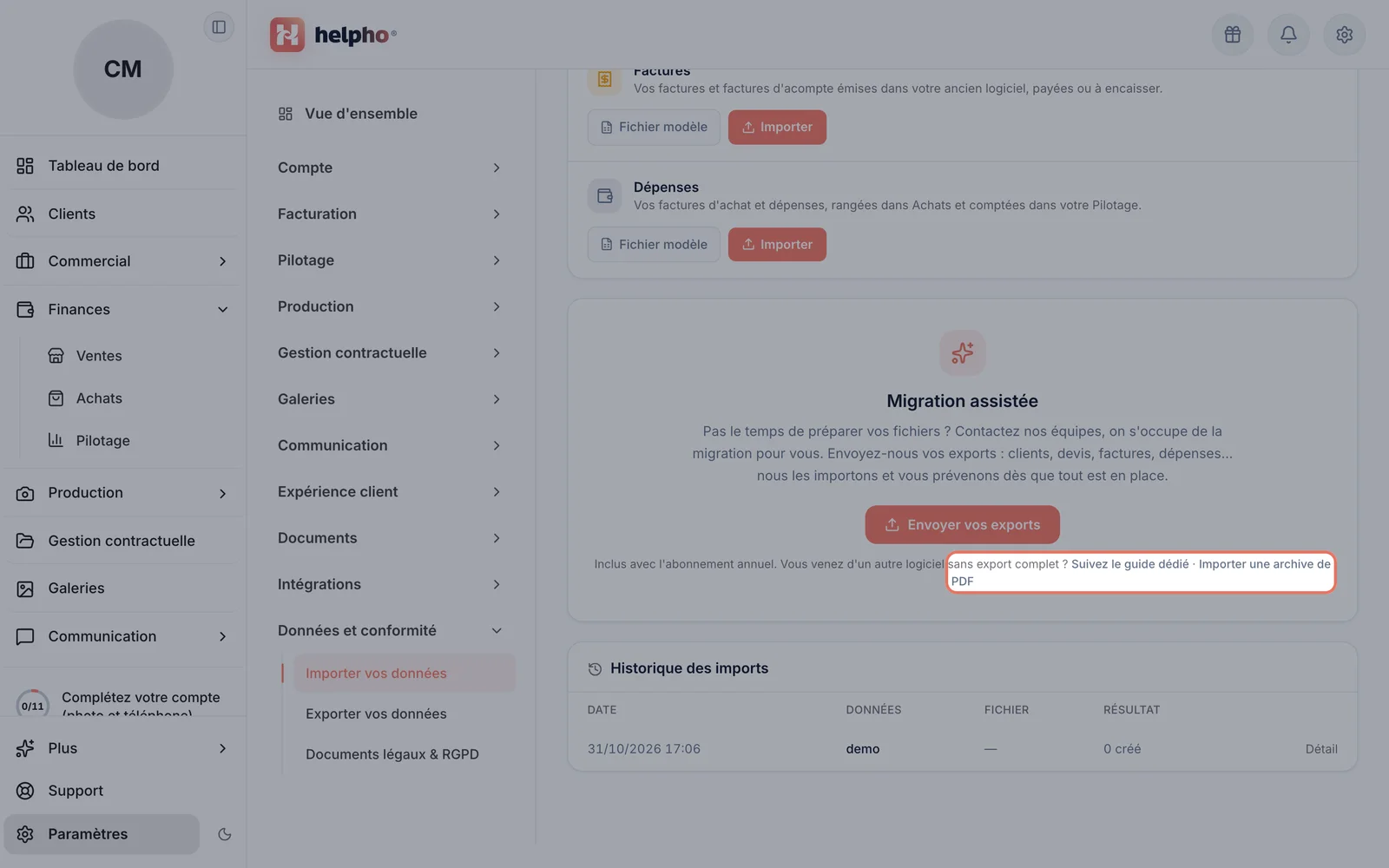
Sur la page Importer vos données, sous la carte Migration assistée, cliquez sur Importer une archive de PDF. La page qui s'ouvre s'intitule Importer mes anciens devis, mais elle accepte aussi vos factures, contrats et autres PDF.
 Agrandir
Le lien « Importer une archive de PDF », sous la carte Migration assistée. Déposez le fichier et précisez son contenu
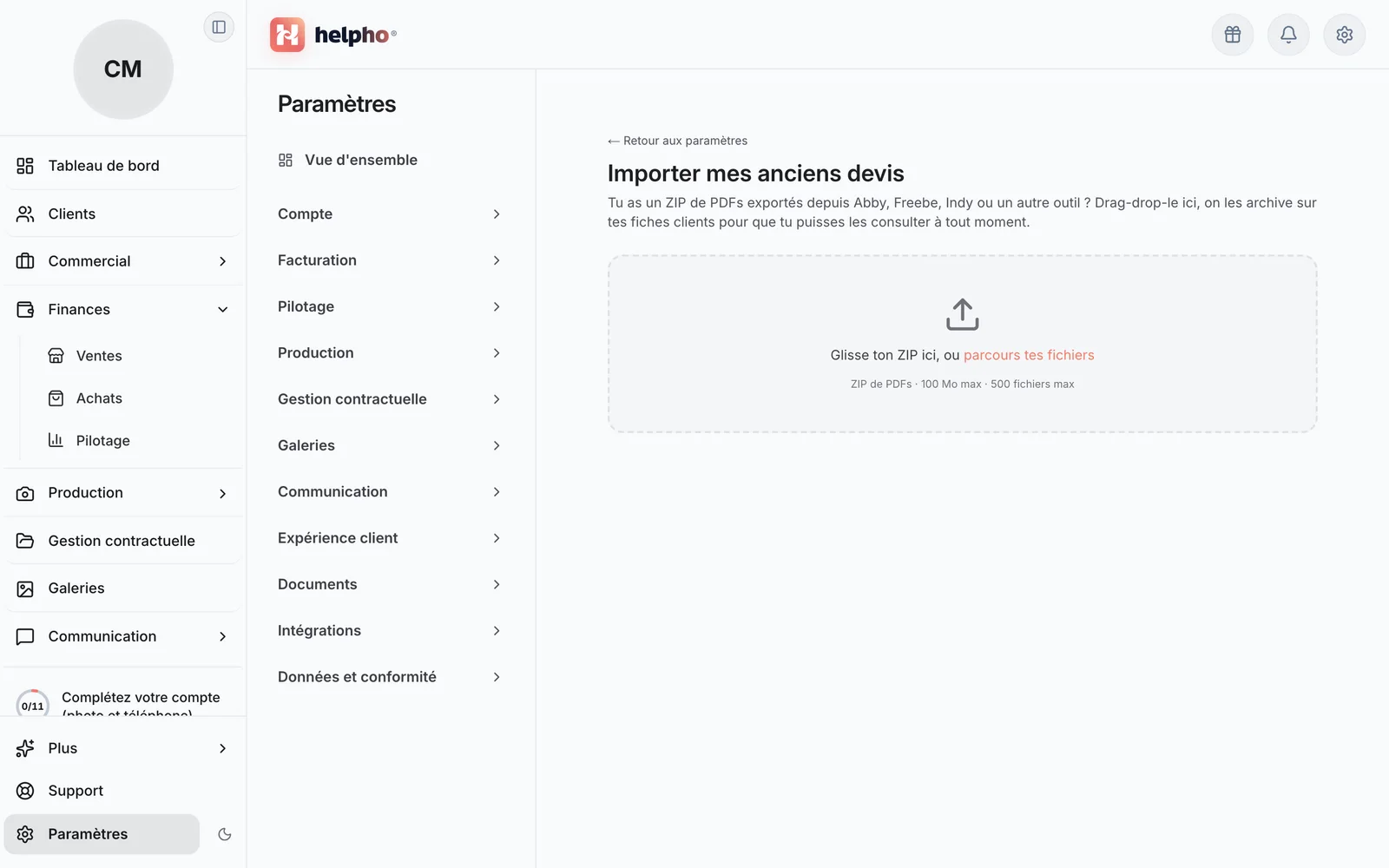
Glissez votre ZIP dans la zone prévue, ou cliquez sur parcours tes fichiers (100 Mo et 500 fichiers au plus). Une fois le fichier déposé, deux listes apparaissent : l'Outil d'origine (Abby, Freebe, Indy, Tiime, Pennylane ou Autre) et le Type de documents (Devis, Factures, Contrats ou Autre).
 Agrandir
La page « Importer mes anciens devis » et sa zone de dépôt du ZIP ; l'outil d'origine et le type de documents se choisissent une fois le fichier déposé. Lancez l'import
Cliquez sur Lancer l'import. Un résumé s'affiche à la fin : les PDF rattachés à un client existant, les nouveaux clients créés, les PDF non classés (aucun nom de client reconnu) et les éventuelles erreurs (un fichier illisible, par exemple).
Retrouver vos PDF
Ouvrez la fiche d'un client : ses PDF importés figurent dans la carte Documents, à côté des documents que vous y ajoutez vous-même. Un clic sur un fichier le télécharge.
Vous ne trouvez pas votre réponse ?
Notre équipe vous répond, en général dans la journée.
Écrire au support