


Suivre et relancer vos factures impayées
Repérez vos factures en retard, relancez un client à la main, ou laissez Helpho envoyer les relances à votre place, jusqu'au paiement.
6 minDébutantMis à jour le 31 octobre 2026
Ouvrir mes facturesEn bref
Une facture dont l'échéance est passée et qui n'est pas réglée est en retard. Helpho vous les montre à plusieurs endroits, vous permet de relancer votre client d'un clic, et peut même envoyer les relances à votre place, selon un calendrier que vous choisissez.
Repérer les factures en retard
Trois endroits vous les signalent :
- Le tableau de bord : la carte À traiter liste vos factures en retard, et la carte À encaisser totalise ce qu'il reste à percevoir, en retard compris. Voir Comprendre et personnaliser votre tableau de bord.
- Ventes › Factures : l'onglet En retard ne garde que les factures émises, non soldées, dont l'échéance est dépassée ; la colonne Restant dû TTC donne ce qui manque.
- Ventes › Relances : la liste Factures échues non payées, avec le nombre de jours de retard.
 Agrandir
Relancer un client vous-même
Vérifiez que la facture est vraiment impayée
Avant de relancer, assurez-vous que vous n'avez pas reçu le paiement sans l'enregistrer : un virement arrivé hier, un chèque dans un tiroir. Si c'est le cas, enregistrez-le : voir Enregistrer le règlement d'une facture.
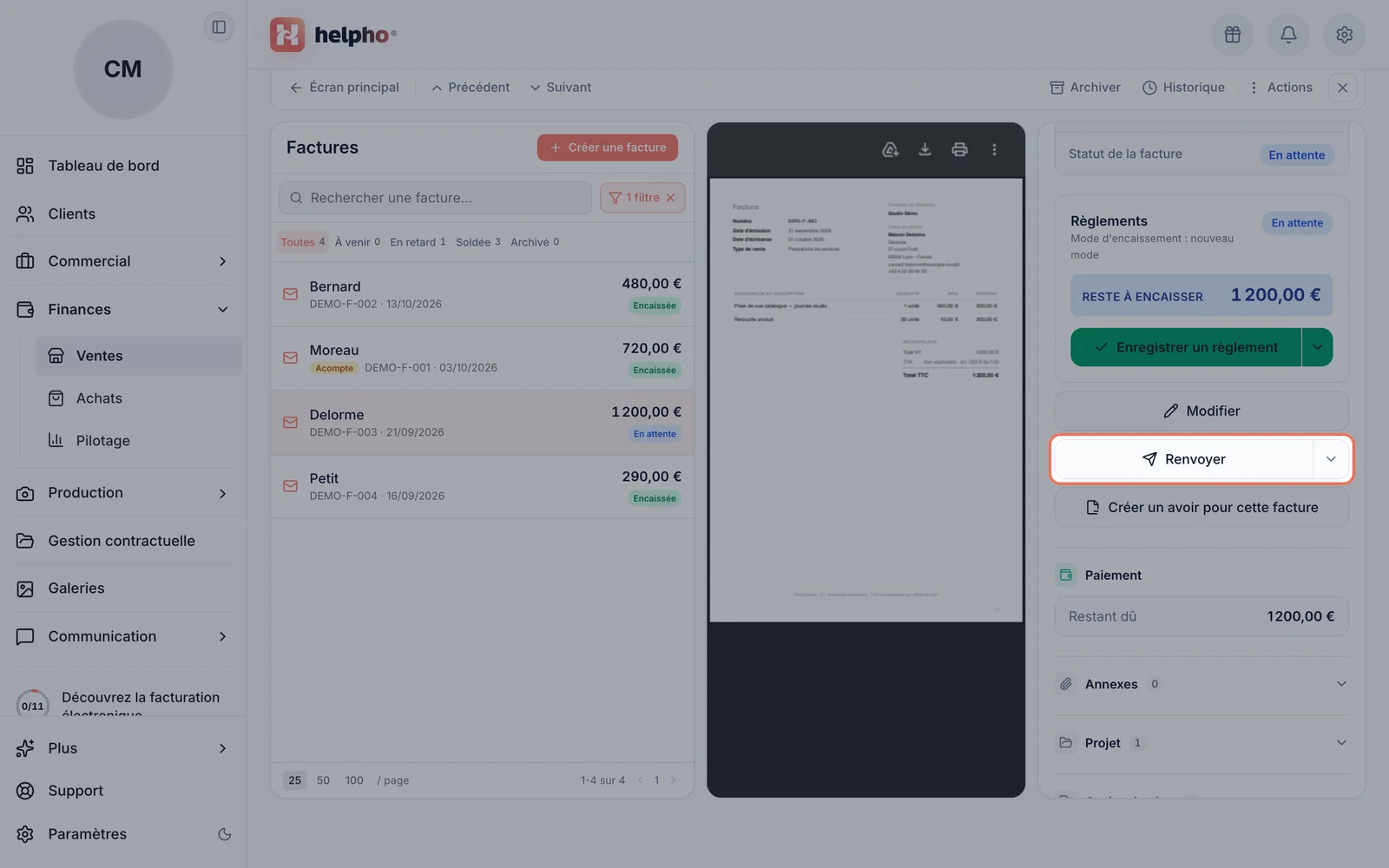
Ouvrez la facture et cliquez sur « Renvoyer »
Le volet d'envoi s'ouvre avec votre message habituel : adaptez l'objet et le texte pour en faire un rappel courtois, puis cliquez sur Envoyer. Votre client reçoit à nouveau la facture, son PDF et son lien, avec le bouton de paiement par carte si vous l'avez activé.
 Agrandir
Sur une facture déjà envoyée, « Renvoyer » la fait repartir chez votre client.
Laisser Helpho relancer à votre place
Les relances automatiques envoient un e-mail de rappel à votre client aux étapes d'une séquence : par défaut, 2 jours avant l'échéance, puis 1, 7 et 14 jours après. Dès que la facture est réglée, ses relances s'arrêtent d'elles-mêmes. Tant que vous ne les avez pas activées, rien ne part : l'onglet Relances de Finances › Ventes n'est qu'un aperçu de ce qui serait envoyé.
 Agrandir
L'activation, le réglage des étapes et des modèles d'e-mail, et la mise en pause facture par facture sont expliqués pas à pas dans Relancer automatiquement vos factures impayées.
Vous ne trouvez pas votre réponse ?
Notre équipe vous répond, en général dans la journée.
Écrire au support