


Enregistrer le règlement d'une facture
Votre client a payé par virement, chèque ou espèces ? Enregistrez son règlement, en une ou plusieurs fois : la facture passe d'elle-même à « Encaissée ».
5 minDébutantMis à jour le 31 octobre 2026
Ouvrir mes facturesEn bref
Dans Helpho, une facture n'est pas « payée » parce qu'on coche une case : elle l'est quand ses règlements couvrent ce qu'elle réclame. Vous enregistrez chaque paiement reçu, avec sa date et son moyen ; Helpho calcule le reste à encaisser et met le statut à jour tout seul.
Enregistrer un paiement reçu
Ouvrez la facture
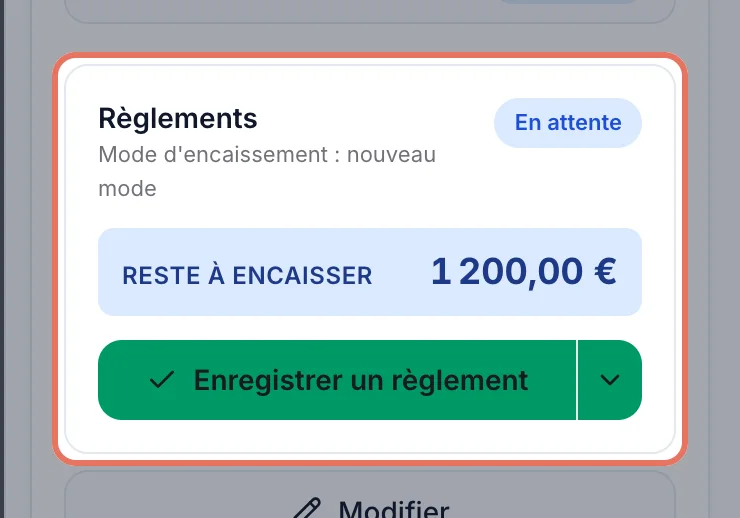
Dans Finances › Ventes, onglet Factures, cliquez sur la facture réglée. Le bloc Règlements, dans le volet de droite, affiche le montant à régler, ce qui a déjà été encaissé et le Reste à encaisser.
 Agrandir
Le bloc « Règlements » d'une facture en attente — le reste à encaisser et le bouton pour enregistrer un paiement. Cliquez sur « Enregistrer un règlement »
Le formulaire s'ouvre, déjà rempli avec le reste à encaisser et la date du jour.
Complétez le règlement
- Montant reçu : modifiez-le si votre client n'a payé qu'une partie.
- Date de réception : le jour où l'argent est arrivé (jamais dans le futur).
- Moyen de paiement : Virement, Carte bancaire, Chèque, Espèces, PayPal ou Autre.
- Une référence (numéro de chèque, libellé du virement) et une note, facultatives.
Vérifiez, puis confirmez
Cliquez sur Vérifier : Helpho récapitule le règlement et le Reste après ce règlement. Cliquez sur Enregistrer le règlement.
La facture passe à Encaissée si elle est entièrement réglée, à Partiellement payée sinon. La date d'encaissement retenue est celle du dernier règlement, pas celle de votre clic : c'est elle qui compte dans votre chiffre d'affaires encaissé.
Corriger un règlement
Un règlement saisi par erreur ne s'efface pas : il s'annule, et reste visible dans l'historique de la facture. C'est la trace dont votre comptabilité a besoin.
Cliquez sur « Annuler le règlement »
Le bouton se trouve sur la ligne du règlement concerné, dans le bloc Règlements.
Donnez le motif
Choisissez Erreur de saisie ou Règlement non reçu / annulé, puis écrivez la raison : elle est obligatoire et conservée dans l'historique.
Confirmez
Cliquez sur Annuler ce règlement, puis confirmez. Le reste à encaisser est recalculé, et la facture repasse en attente si elle n'est plus couverte.
Les règlements annulés restent consultables, barrés, avec Afficher les règlements annulés. Si le montant était faux, enregistrez ensuite le bon règlement.
Suivre vos encaissements
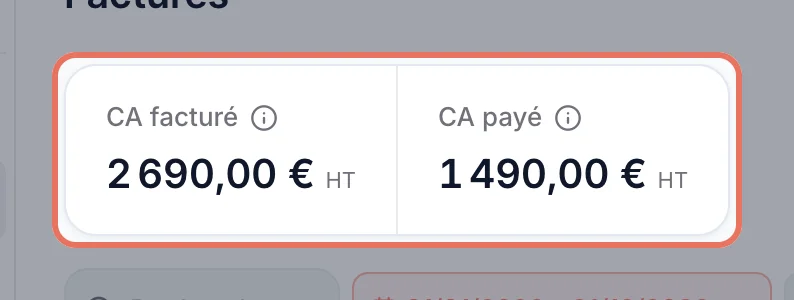
En tête de l'onglet Factures, CA facturé totalise vos factures émises, et CA payé ce qui a été réglé, en tout ou partie.
 Agrandir
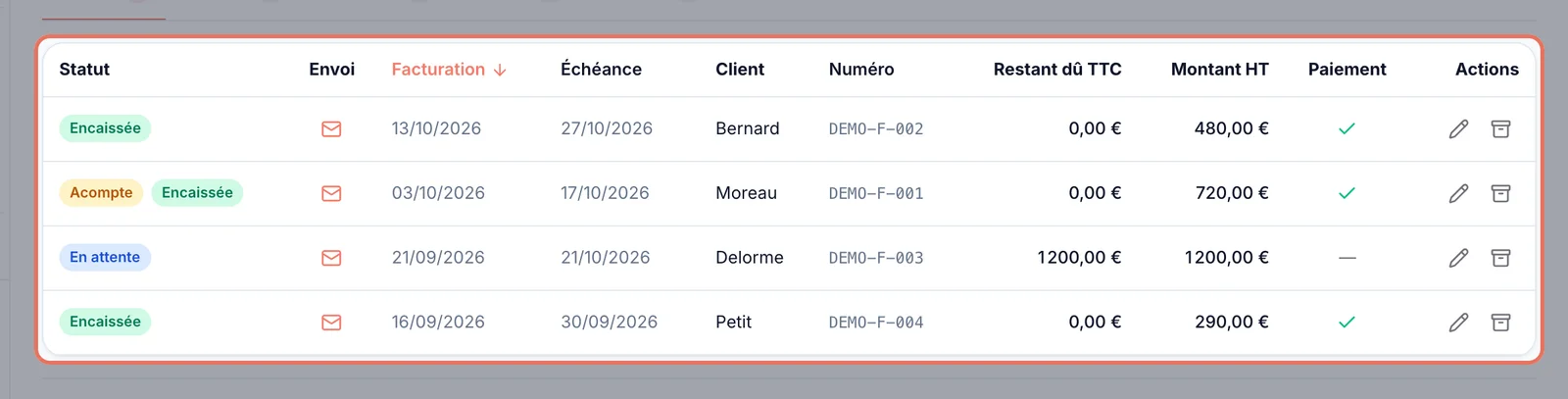
Dans la liste, la colonne Statut dit où en est chaque facture (En attente, Partiellement payée, Encaissée, Soldée par avoir…) et Restant dû TTC ce qu'il reste à percevoir. Les onglets À venir, En retard et Soldée filtrent la liste en un clic.
 Agrandir
Chaque règlement alimente aussi vos recettes dans Pilotage, à sa date d'encaissement.
Vous ne trouvez pas votre réponse ?
Notre équipe vous répond, en général dans la journée.
Écrire au support