


Envoyer une facture à votre client
Envoyez votre facture par e-mail depuis Helpho, avec son lien et son PDF, puis suivez si votre client l'a ouverte.
5 minDébutantMis à jour le 31 octobre 2026
Ouvrir mes facturesEn bref
Depuis Helpho, une facture part par e-mail en quelques clics : votre message, un lien pour la consulter en ligne et le PDF. Si c'était encore un brouillon, l'envoi l'émet au passage. Vous voyez ensuite, facture par facture, si votre client l'a ouverte.
Envoyer la facture
Ouvrez la facture
Dans Finances › Ventes, onglet Factures, cliquez sur la facture. Elle s'ouvre avec, à droite, ses actions.
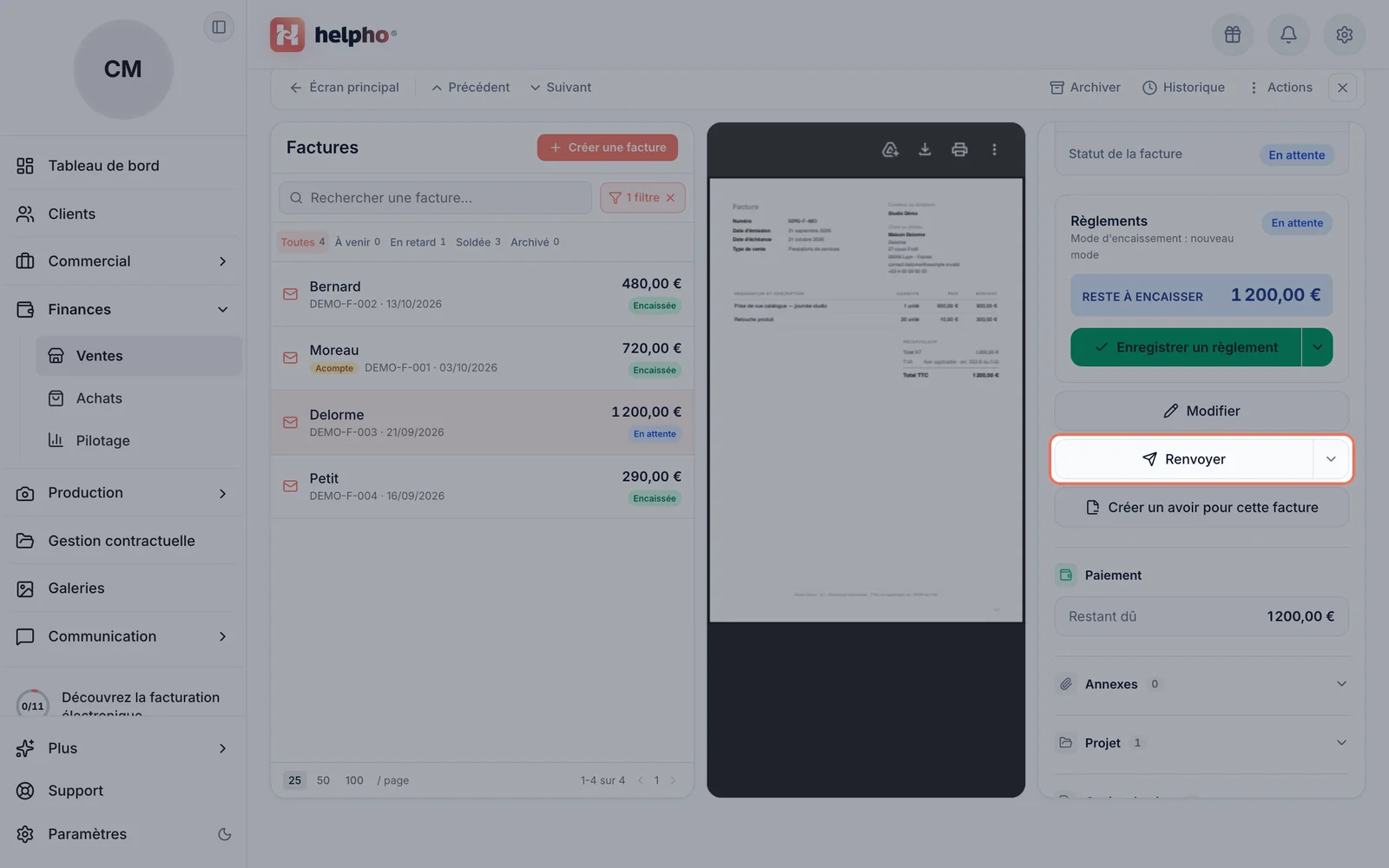
Cliquez sur « Envoyer »
Le bouton devient Renvoyer quand la facture est déjà partie.
 Agrandir
Le bouton d'envoi, dans le volet de droite de la facture ouverte, et sa flèche d'options — ici « Renvoyer », car cette facture est déjà partie (« Envoyer » pour une première fois). Vérifiez les destinataires
Le volet d'envoi par e-mail s'ouvre. Le champ À contient déjà l'adresse de votre client ; les autres contacts de sa fiche vous sont proposés, et vous pouvez taper n'importe quelle adresse. CC / CCI ajoute des copies, par exemple pour le service comptable d'une entreprise.
Relisez le message
L'Objet et le message viennent de votre modèle d'e-mail de facture. Modifiez-les librement pour cet envoi : votre modèle, lui, ne change pas. Les mentions entre accolades, comme
{{numero}}, sont remplacées automatiquement à l'envoi (numéro, montant, nom…) : ne les modifiez pas. Insérer une variable en ajoute une là où se trouve votre curseur.Cochez Ajouter ma signature pour terminer par votre signature d'e-mail.
Envoyez
Cliquez sur Envoyer. Helpho confirme l'envoi, avec le numéro définitif de la facture.
Ce que reçoit votre client
- Votre message, avec votre signature si vous l'avez ajoutée.
- Le PDF de la facture.
- Un lien pour la consulter en ligne, dans son espace client, où il retrouve aussi ses autres documents.
- Si le paiement en ligne est actif, de quoi payer par carte : voir Faire payer vos factures par carte.
Émettre sans envoyer d'e-mail
Vous remettez la facture en main propre, ou vous l'envoyez depuis votre propre messagerie ? Cliquez sur la flèche à droite d'Envoyer, puis sur Marquer comme envoyé. La facture est émise (numéro définitif, contenu figé) sans qu'aucun e-mail ne parte. Pour récupérer son PDF, ouvrez le menu Actions, au-dessus de la facture, puis Télécharger.
Savoir si votre client a ouvert la facture
Dans la liste, la colonne Envoi résume la situation de chaque facture :
| Icône | Signification |
|---|---|
| Enveloppe barrée, grise | Pas encore envoyée |
| Enveloppe corail | Envoyée |
| Enveloppe ouverte, verte | Ouverte par votre client, avec la date |
Dans le volet de la facture, la mention Ouvert par le client le… donne la date et l'heure de la première ouverture, puis le nombre d'ouvertures. Seules comptent les ouvertures de votre client : votre propre aperçu n'est jamais compté.
Vous ne trouvez pas votre réponse ?
Notre équipe vous répond, en général dans la journée.
Écrire au support