


Relancer automatiquement vos factures impayées
Activez les relances : vos factures échues sont relancées par e-mail selon une séquence que vous réglez, et tout s'arrête dès que le client a payé.
7 minIntermédiaireMis à jour le 31 octobre 2026
Ouvrir mes ventesEn bref
Une facture dépasse son échéance ? Helpho peut relancer votre client à votre place, par e-mail, selon une séquence d'étapes que vous choisissez. Rien ne part tant que vous n'avez pas activé les relances, et les relances d'une facture s'arrêtent dès qu'elle est réglée.
Comment ça fonctionne
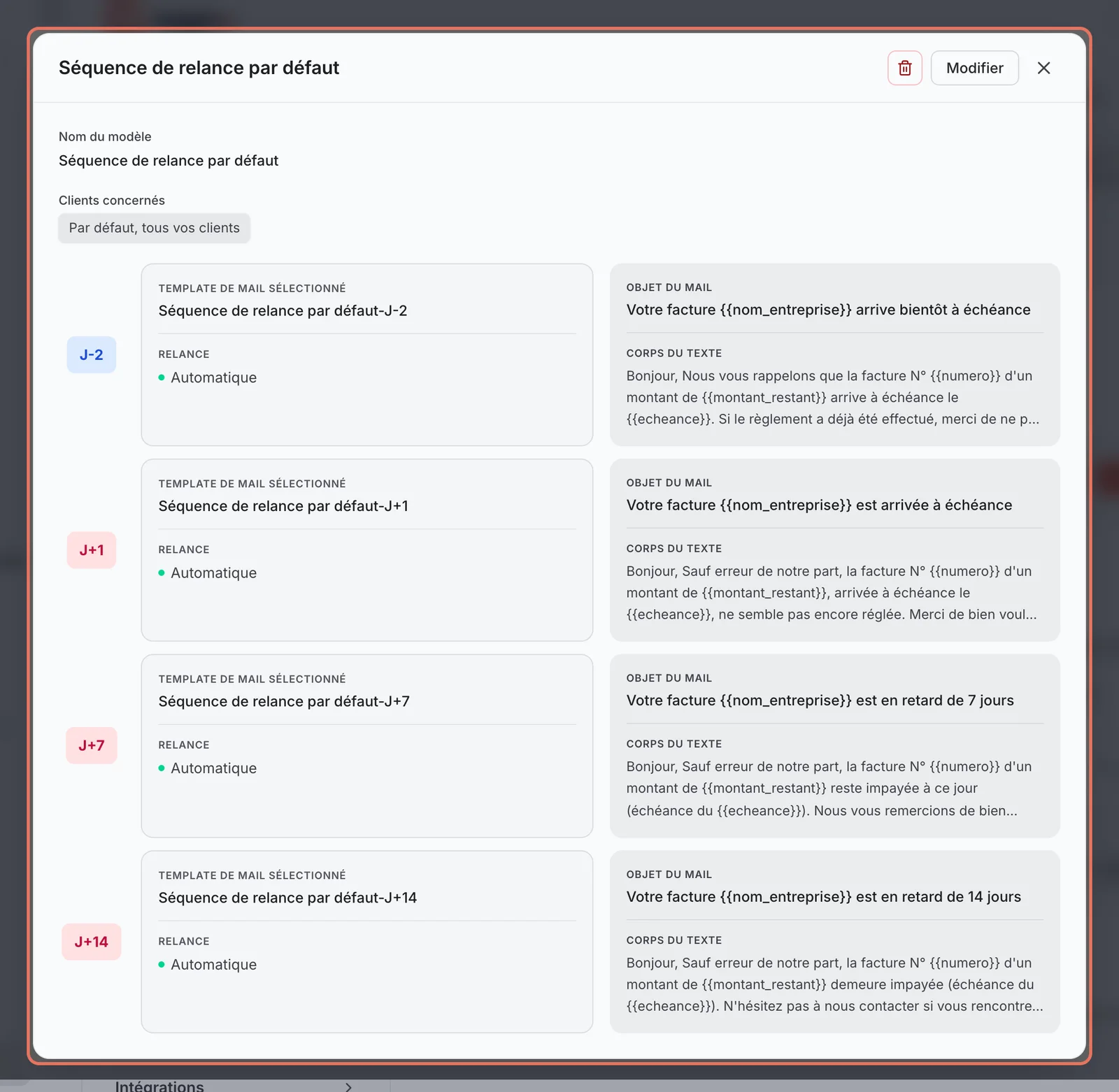
Votre compte contient une Séquence de relance par défaut en quatre étapes, rédigées sur un registre courtois (de simples rappels, jamais de mise en demeure) :
| Étape | Moment |
|---|---|
| 1 | 2 jours avant l'échéance |
| 2 | 1 jour après l'échéance |
| 3 | 7 jours après l'échéance |
| 4 | 14 jours après l'échéance |
Une fois les relances activées, Helpho vérifie chaque matin vos factures émises et non réglées, et envoie l'étape qui tombe ce jour-là. Chaque e-mail rappelle le numéro de la facture, son montant restant dû (règlements et avoirs déduits) et son échéance.
Activer les relances
Ouvrez l'onglet Relances de vos ventes
Dans le menu de gauche, ouvrez Finances › Ventes, puis cliquez sur l'onglet Relances. Tant que les relances ne sont pas activées, la carte Relances automatiques désactivées vous le signale ; la liste en dessous n'est qu'un aperçu de ce qui serait planifié.
 Agrandir
Tant que vous ne les avez pas activées, aucune relance ne part. Relisez l'aperçu
La carte Factures échues non payées liste vos factures en retard : numéro, client, reste dû, nombre de jours de retard et date de la prochaine relance. Plus bas, Étapes de relance détaille chaque envoi prévu.
 Agrandir
Les factures échues non payées, avec leur reste dû et leur prochaine relance. Cliquez sur « Activer les relances »
Helpho enregistre les étapes à venir et vous confirme combien ont été planifiées. À partir de là, les relances partent seules, chaque matin.
Suspendre ou arrêter les relances d'une facture
Dans Factures échues non payées, chaque facture a ses boutons :
- Pause suspend ses relances, le temps d'un échange avec votre client par exemple ;
- Annuler arrête définitivement ses relances ;
- Relancer la séquence reprend une facture en pause ou annulée.
Une étape prévue peut aussi partir tout de suite : cliquez sur Envoyer sur sa ligne, puis confirmez.
Régler vos séquences
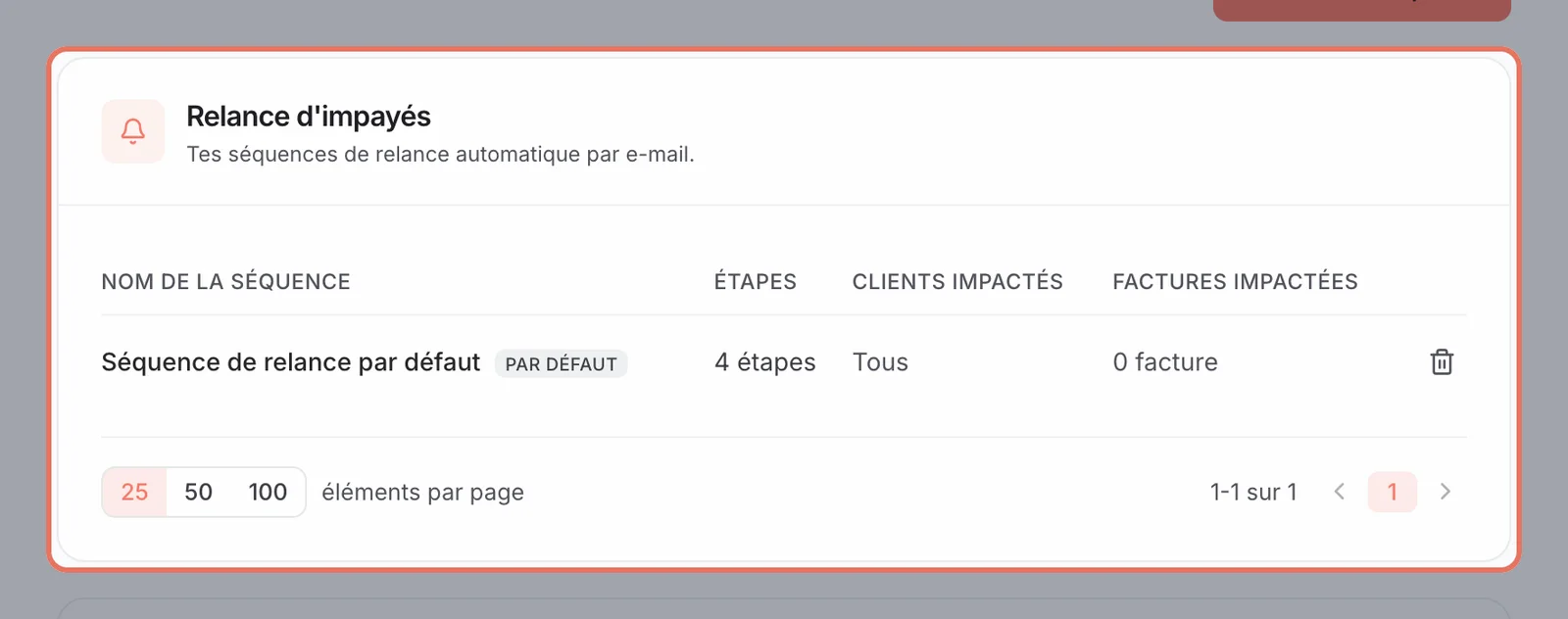
Depuis l'onglet Relances, le lien Régler les séquences de relance (étapes, modèles d'e-mail, audience) ouvre Paramètres › Facturation › Relances automatiques.
 Agrandir
Ouvrez une séquence
Cliquez sur la ligne de la séquence dans le tableau Relance d'impayés. Ses étapes s'affichent ; cliquez sur Modifier pour les changer.
 Agrandir
Le détail d'une séquence — ses étapes, leur moment et leur modèle d'e-mail. Réglez chaque étape
Pour chaque étape : le Nombre de jours, la Période (Avant la date d'échéance, À l'échéance ou Après la date d'échéance) et le Template de mail sélectionné. Ajouter une étape en crée une nouvelle ; la corbeille en retire une.
Choisissez les clients concernés
Le champ Clients concernés limite la séquence à certains clients : tous, les Clients particuliers, les Clients professionnels, ou des clients choisis un par un. Les autres ne sont pas relancés.
Enregistrez
Cliquez sur Mettre à jour la séquence.
Les textes des e-mails se modifient dans Paramètres › Facturation › Envoi d'e-mails : filtrez sur le type Relances d'impayés pour retrouver les modèles de la séquence. C'est la séquence par défaut de votre profil de facturation qui s'applique à vos factures.
Vous ne trouvez pas votre réponse ?
Notre équipe vous répond, en général dans la journée.
Écrire au support