


Choisir votre offre et vos options
Helpho Pro ou Helpho Pro+, au mois ou à l'année : comment comparer, souscrire, changer d'offre plus tard et ajouter une option comme la newsletter.
6 minDébutantMis à jour le 31 octobre 2026
Voir les offresEn bref
Helpho propose deux offres : Helpho Pro, pour gérer toute votre activité, et Helpho Pro+, qui y ajoute la facturation électronique intégrée. Vous payez au mois, sans engagement, ou à l'année, moins cher. Quelques options s'ajoutent à part. Les prix à jour sont affichés sur la page d'abonnement.
Ouvrir la page d'abonnement
Plusieurs chemins y mènent :
- le bouton Souscrire du bandeau d'essai ;
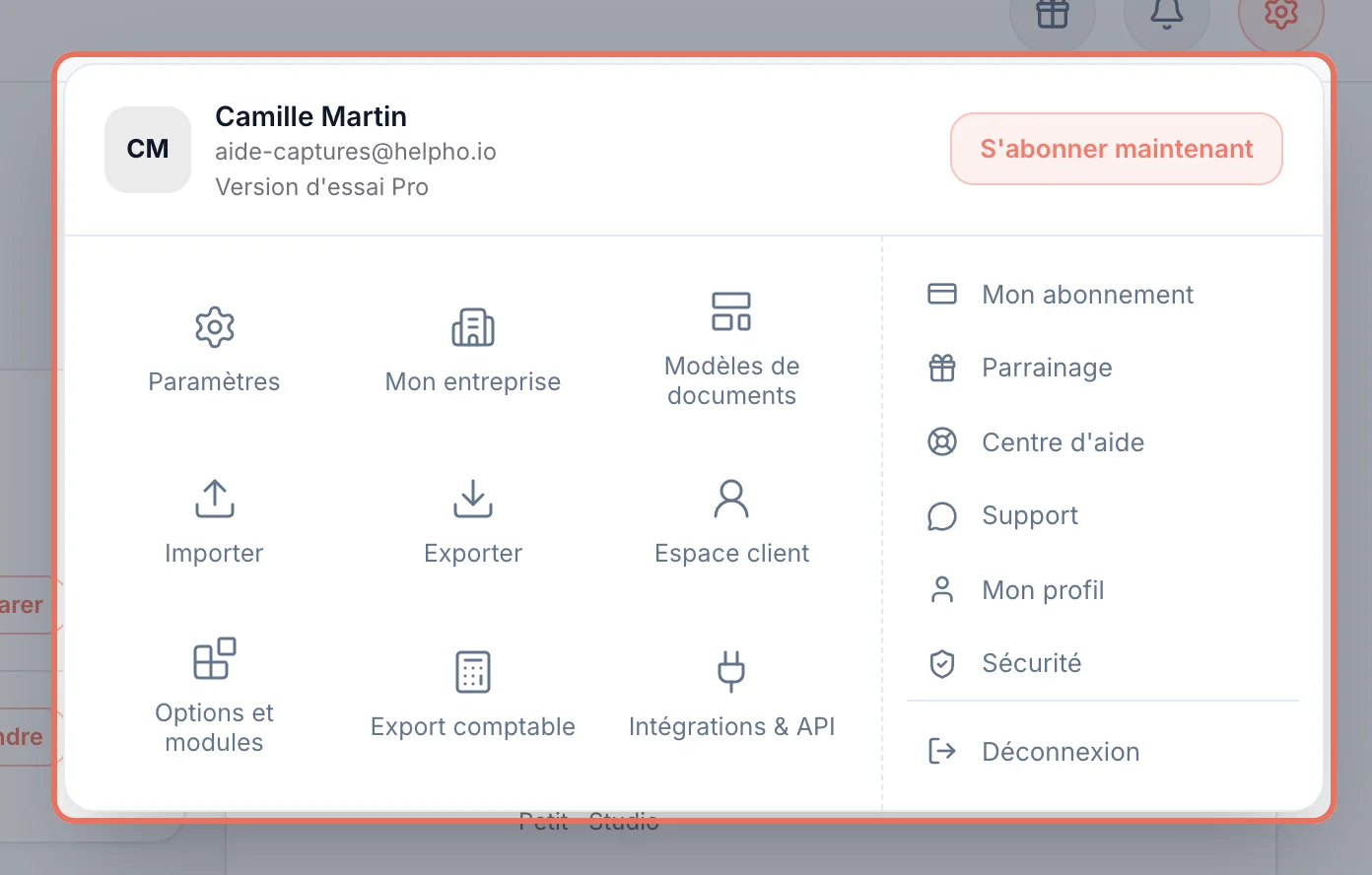
- le menu de votre compte (l'engrenage en haut à droite) › S'abonner maintenant, Mon abonnement ou la tuile Options et modules ;
- Paramètres › Compte › Paiements / abonnement › Découvrir nos offres.
 Agrandir
Le bouton Fermer, en haut à droite, referme la page d'abonnement.
Comparer les deux offres
| Helpho Pro | Helpho Pro+ | |
|---|---|---|
| Clients, devis, factures, contrats, galeries, agenda, pilotage | Oui | Oui |
| Facturation électronique intégrée (via IOPOLE) | Non | Oui |
| Paiement | Mensuel ou annuel | Mensuel ou à l'année, avec des formules longues quand elles sont proposées |
Sous les offres, le lien Voir les fonctionnalités déplie la liste complète, rangée par univers (clients et prospection, organisation et production, devis, contrats et factures, facturation électronique, expérience client, finances et pilotage, droits photographiques). Un badge signale ce qui n'est compris que dans Pro+.
Souscrire
Choisissez la formule
Sur la carte de la durée voulue, cliquez sur son bouton : Choisir le mensuel, Choisir l'annuel pour Pro+ ; Pro mensuel ou Pro annuel pour Pro. Chaque carte indique le montant réellement facturé et sa périodicité.
Réglez sur la page de paiement
Vous êtes redirigé vers la page de paiement sécurisée de Stripe. Saisissez votre carte et validez. Vos données bancaires ne transitent jamais par Helpho.
C'est actif
De retour dans Helpho, une page de bienvenue confirme votre abonnement ; cliquez sur Retour au tableau de bord. Le bandeau d'essai disparaît et votre facture est disponible dans Paramètres › Compte › Paiements / abonnement.
Vous hésitez encore ? Le bloc Réserver ma démonstration gratuite, sous les offres, vous propose vingt minutes en visioconférence pour voir Helpho appliqué à votre activité.
Changer d'offre
Une fois abonné, votre offre porte la mention Ton offre actuelle. Pour passer de Pro à Pro+, cliquez sur Passer à Pro+ ; dans l'autre sens, sur Changer d'offre. Le changement se fait dans l'espace de gestion Stripe, qui calcule lui-même le prorata : vous ne payez jamais deux abonnements en même temps.
Ajouter une option
La section Complète Helpho à la carte, en bas de la page d'abonnement, réunit les options vendues à part, avec leur prix.
Cliquez sur « Activer »
En face de l'option voulue, par exemple Newsletter, pour garder le contact avec vos clients et annoncer vos nouvelles offres.
Réglez l'option
Comme pour l'abonnement, le paiement passe par Stripe. De retour dans Helpho, l'option affiche sa date de Prochain renouvellement et un lien direct, Accéder aux newsletters. Pour la suite, voir Envoyer une newsletter à vos clients.
Vous ne trouvez pas votre réponse ?
Notre équipe vous répond, en général dans la journée.
Écrire au support