


Gérer votre moyen de paiement et vos factures Helpho
Ajoutez ou changez la carte qui règle votre abonnement, suivez son état et téléchargez vos factures Helpho pour votre comptabilité.
4 minDébutantMis à jour le 31 octobre 2026
Ouvrir mes paiementsEn bref
Tout ce qui concerne ce que vous payez à Helpho se trouve sur une seule page, Paramètres › Compte › Paiements / abonnement : la carte qui règle votre abonnement, vos abonnements en cours, vos factures et vos essais gratuits. Les paiements passent par Stripe : Helpho ne voit jamais votre numéro de carte.
Ouvrir la page
Paramètres (en bas du menu de gauche) › Compte › Paiements / abonnement.
Ouvrir mes paiementsLa page compte quatre cartes : Moyen de paiement, Abonnements, Factures et Essais gratuits (sans prélèvement programmé).
Ajouter ou changer votre carte
Cliquez sur « Ajouter un moyen de paiement »
Si aucune carte n'est enregistrée, le bouton est au centre de la carte Moyen de paiement. Sinon, cliquez sur Ajouter, en haut à droite de la carte.
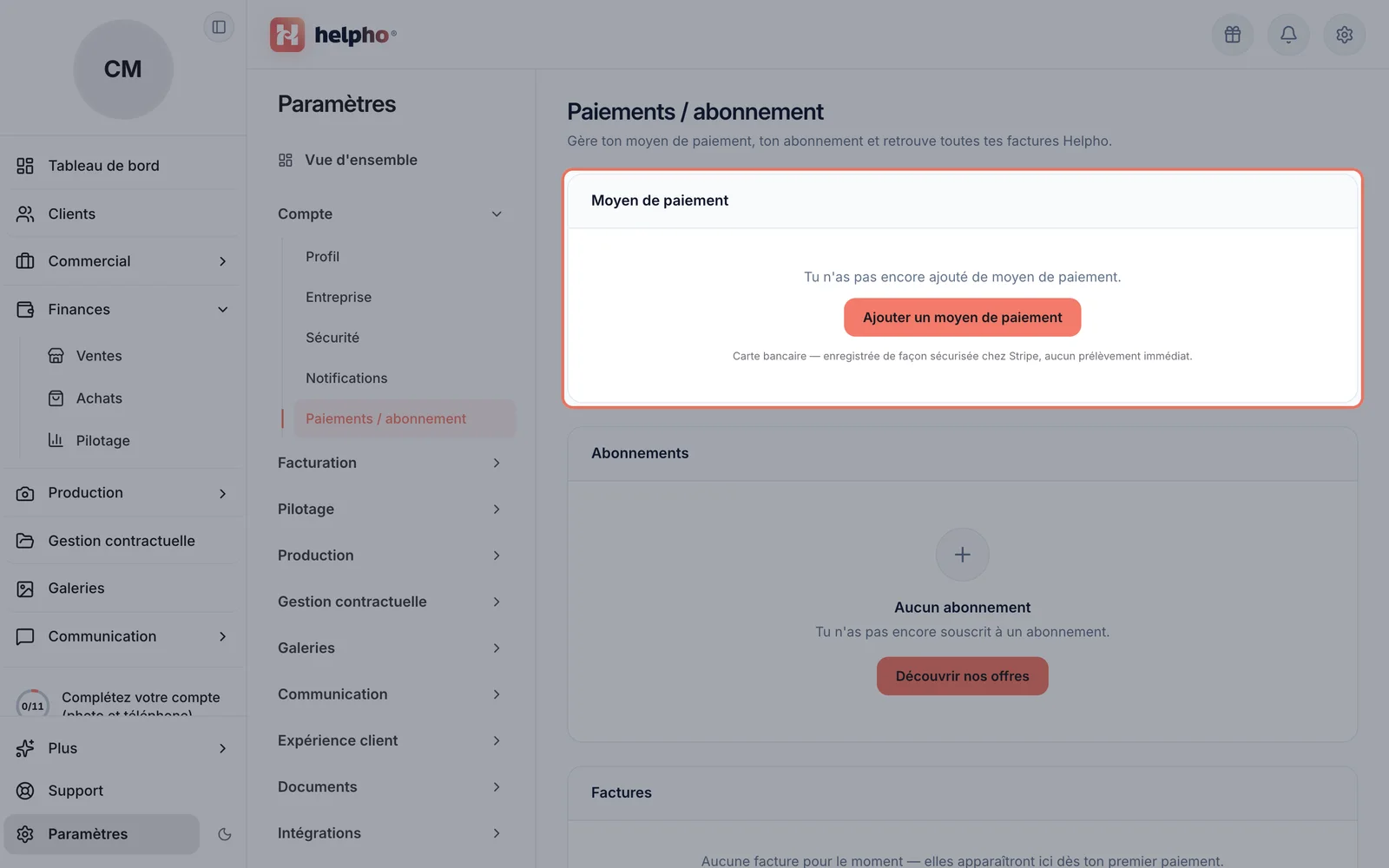 Agrandir
La carte « Moyen de paiement » de Paramètres › Compte › Paiements / abonnement. Saisissez votre carte chez Stripe
Une page sécurisée de Stripe s'ouvre. Enregistrer une carte ne déclenche aucun prélèvement immédiat.
Vérifiez la carte par défaut
De retour dans Helpho, le message Moyen de paiement enregistré — merci ! s'affiche. La carte ajoutée devient celle qui règle votre abonnement : elle porte le badge Par défaut. Pour revenir à une autre carte, cliquez sur Définir par défaut en face d'elle.
Chaque carte affiche sa marque, ses quatre derniers chiffres et sa date d'expiration. Un moyen de paiement qui ne peut pas régler l'abonnement porte la mention Ne peut pas régler l'abonnement.
Suivre l'état de vos abonnements
La carte Abonnements liste ce que vous avez souscrit (abonnement Helpho, options), avec le montant, la périodicité et la date de renouvellement. Un badge indique l'état :
| Badge | Signification |
|---|---|
| Actif | Tout va bien, l'abonnement se renouvelle à la date indiquée. |
| Mois offert (parrainage) | Votre prochain prélèvement est repoussé grâce au parrainage. |
| Se termine à l'échéance | Vous avez résilié : l'abonnement reste actif jusqu'à la date indiquée. |
| Paiement en retard | Le dernier prélèvement a échoué. |
| Impayé / Résilié | L'abonnement n'est plus actif. |
Télécharger vos factures Helpho
Chaque paiement produit une facture, à ranger dans vos dépenses professionnelles.
Descendez jusqu'à la carte « Factures »
Le lien Voir mes factures, en haut de la carte Abonnements, y mène directement.
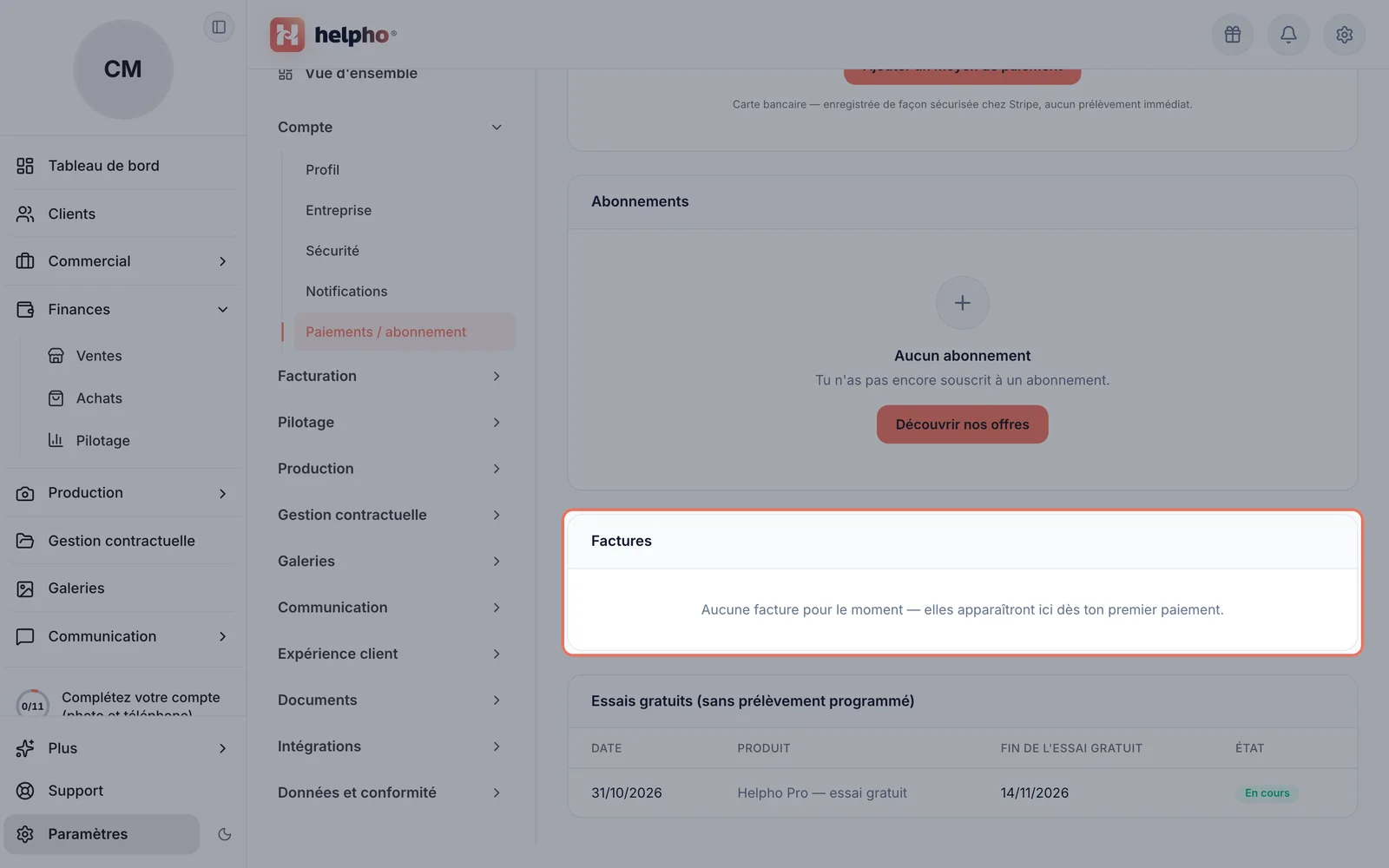 Agrandir
La carte « Factures », ici vide (« Aucune facture pour le moment ») pendant l'essai ; chaque facture Helpho s'y ajoute dès votre premier paiement, à visualiser ou télécharger. Visualisez ou téléchargez
Chaque ligne indique la Date, le Numéro, le Montant et l'État (Payée, À payer…). Dans la colonne Actions, une icône ouvre la facture, l'autre télécharge le PDF.
Vous ne trouvez pas votre réponse ?
Notre équipe vous répond, en général dans la journée.
Écrire au support