


Enregistrer une dépense ou une facture fournisseur
Déposez le justificatif, vérifiez le fournisseur, le montant et la TVA, choisissez une catégorie : votre dépense est rangée dans Achats.
5 minDébutantMis à jour le 31 octobre 2026
Ouvrir mes achatsEn bref
Chaque achat de votre activité (matériel, tirages, logiciels, déplacements…) s'enregistre dans Achats, avec son justificatif. Vos dépenses alimentent ensuite vos indicateurs et votre marge dans Pilotage, et votre comptable retrouve chaque pièce au même endroit.
Ajouter une dépense
Ouvrez Achats
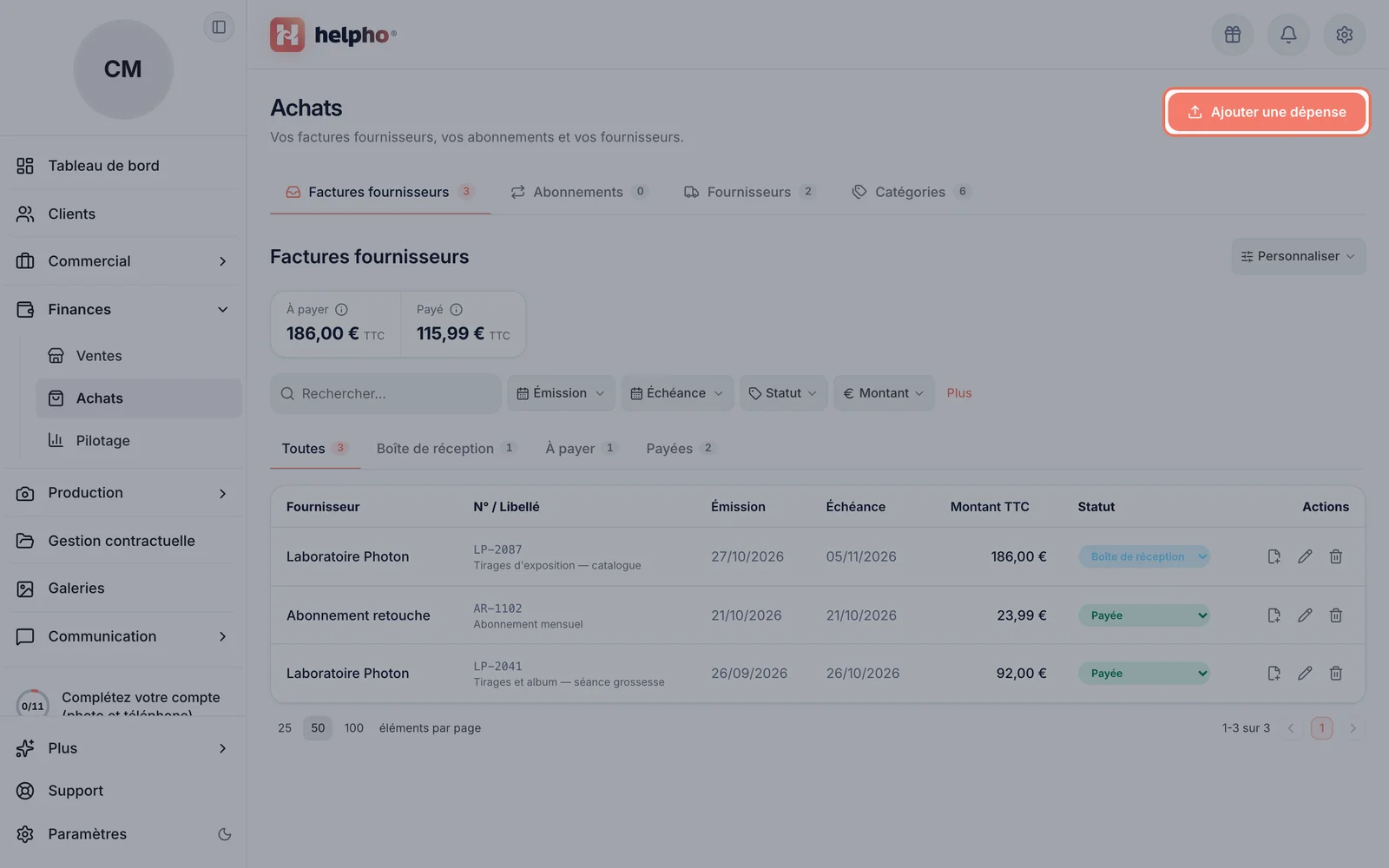
Dans le menu de gauche, ouvrez Finances › Achats. L'onglet Factures fournisseurs liste toutes vos dépenses.
 Agrandir
Le module Achats et son bouton « Ajouter une dépense ». Cliquez sur « Ajouter une dépense »
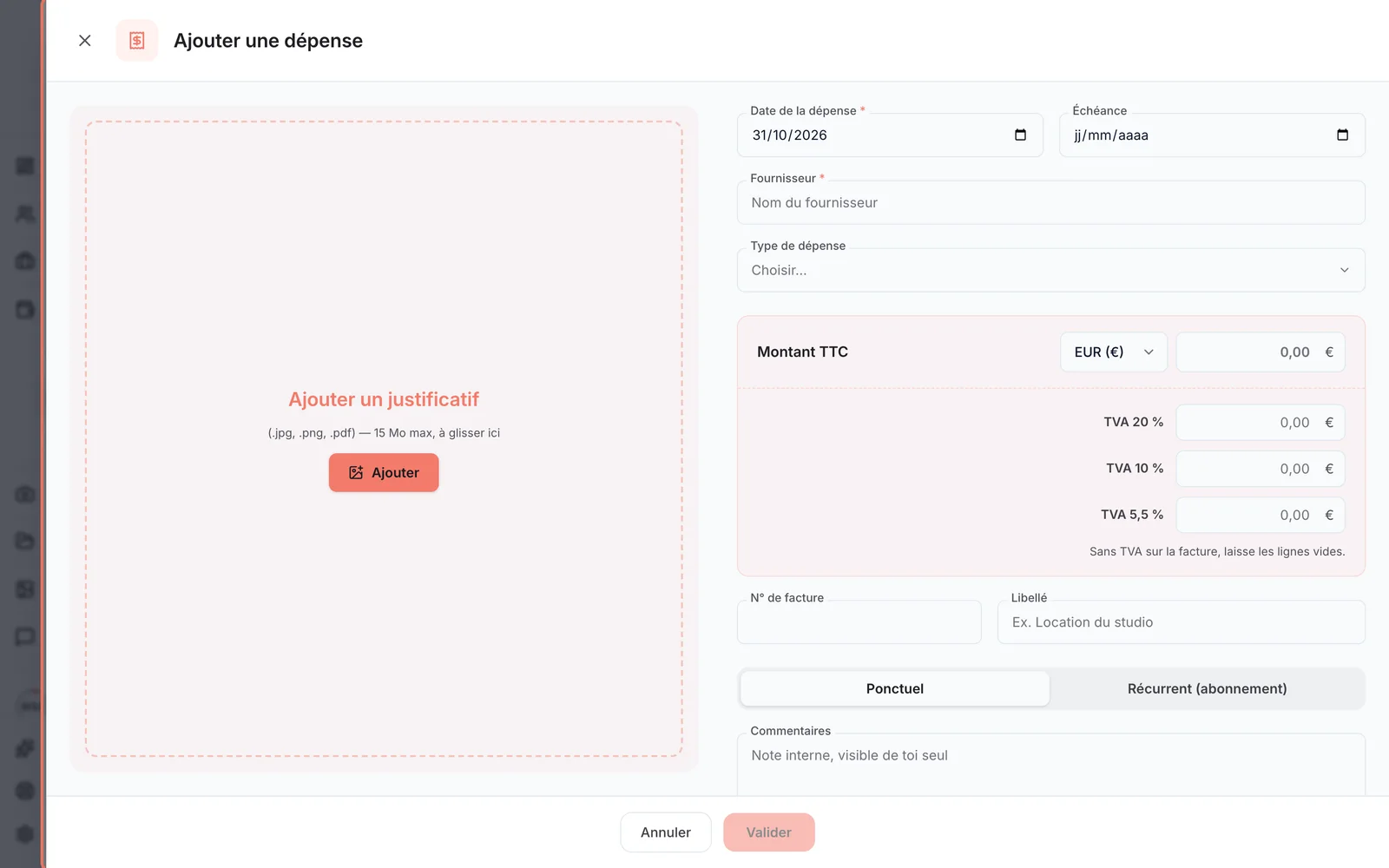
Le volet de saisie s'ouvre : le justificatif à gauche, les champs à droite.
 Agrandir
Le volet de saisie — le justificatif à gauche, les informations de la dépense à droite. Déposez le justificatif
Glissez la facture ou le ticket dans la zone Ajouter un justificatif, ou cliquez dessus pour le choisir : une image (.jpg, .png) ou un PDF, 15 Mo au plus. L'aperçu s'affiche aussitôt. Helpho lit le document et remplit les champs encore vides (fournisseur, numéro, dates, montant) : vérifiez-les toujours, la lecture peut se tromper ou ne rien trouver.
Complétez les informations
- Date de la dépense et Fournisseur : les deux seuls champs obligatoires. Un fournisseur déjà connu vous est proposé pendant la frappe ; un nouveau est créé automatiquement.
- Échéance : la date à laquelle vous devez payer, si la facture n'est pas encore réglée.
- Type de dépense : la catégorie (logiciels, tirages, déplacements…). Si le fournisseur est connu, sa catégorie habituelle est proposée.
- Montant TTC, et sa devise.
- La TVA, par taux (20 %, 10 %, 5,5 %) : Calculer la déduit du montant pour un taux. Sans TVA sur la facture, laissez ces lignes vides.
- N° de facture, Libellé et Commentaires (note interne, que vous seul voyez).
Ponctuel ou récurrent ?
Laissez Ponctuel pour un achat unique. Pour une dépense qui revient (un abonnement logiciel, une assurance), choisissez Récurrent (abonnement) : voir Suivre vos abonnements et dépenses récurrentes.
Validez
Cliquez sur Valider. La dépense rejoint la liste des factures fournisseurs.
Modifier ou supprimer une dépense
Cliquez sur la dépense dans la liste : elle s'ouvre avec, à droite, ses informations et ses actions.
- Modifier rouvre le volet Modifier une dépense, avec les mêmes champs. C'est là aussi que vous pouvez la classer en Achat durable / investissement plutôt qu'en Dépense de fonctionnement.
- Supprimer retire la facture fournisseur et son justificatif, après confirmation.
- Le menu Actions propose aussi Dupliquer, pratique pour une dépense qui revient sans être un abonnement.
Vous ne trouvez pas votre réponse ?
Notre équipe vous répond, en général dans la journée.
Écrire au support