


Activer la double vérification
Ajoutez un code à 6 chiffres, généré sur votre téléphone, à votre mot de passe : même si votre mot de passe fuite, personne ne peut entrer dans votre compte.
5 minDébutantMis à jour le 31 octobre 2026
Ouvrir la sécuritéEn bref
Avec la double vérification, Helpho vous demande, à chaque connexion, votre mot de passe et un code à 6 chiffres affiché par une application de votre téléphone. Votre compte contient les données de vos clients et vos factures : c'est la meilleure protection contre un mot de passe deviné ou volé.
Avant de commencer
Installez sur votre téléphone une application d'authentification : Google Authenticator, Microsoft Authenticator, 1Password, Bitwarden… Elle affiche un code à 6 chiffres qui change toutes les 30 secondes, même sans connexion internet.
Activer la double vérification
Ouvrez la page Sécurité
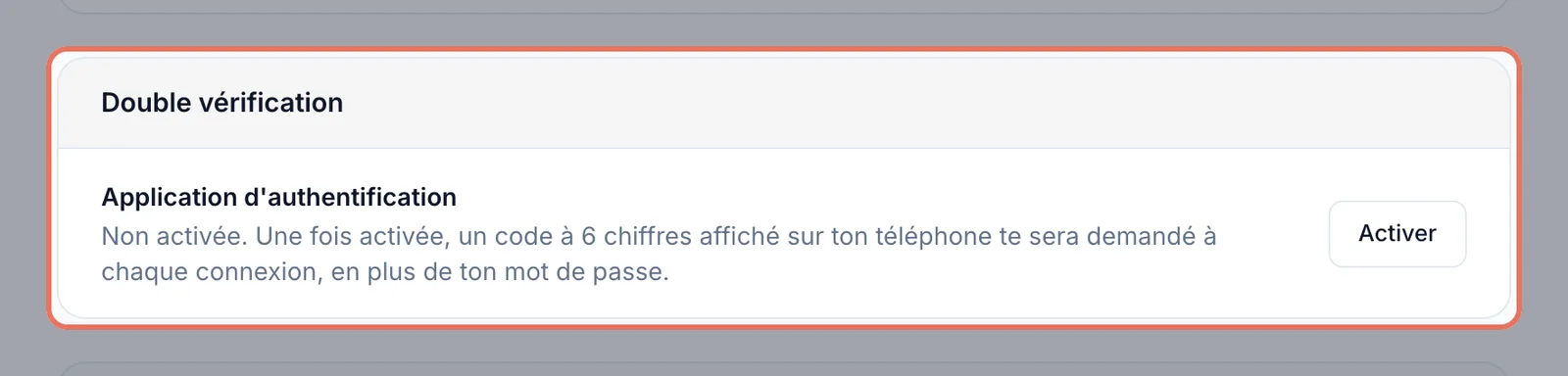
Menu de votre compte (l'engrenage en haut à droite) › Sécurité, ou Paramètres › Compte › Sécurité. Repérez la carte Double vérification.
 Agrandir
La carte « Double vérification » de la page Sécurité, avant activation. Cliquez sur « Activer » et nommez votre appareil
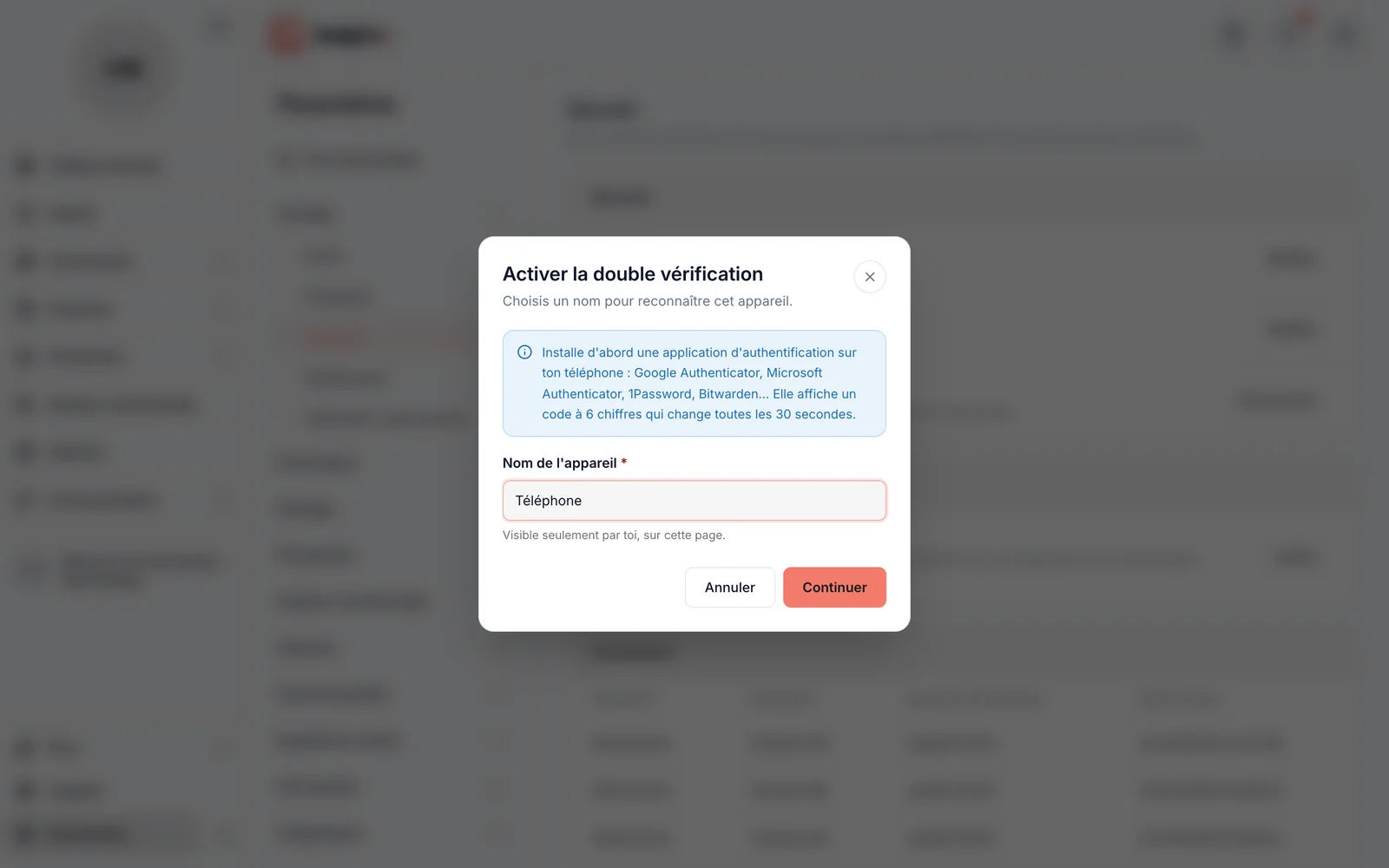
Donnez un nom qui vous permettra de le reconnaître, par exemple « iPhone de Camille », puis cliquez sur Continuer. Ce nom n'est visible que par vous.
 Agrandir
Première étape : le nom de l'appareil qui générera vos codes. Scannez le QR code
Dans votre application d'authentification, ajoutez un compte et scannez le QR code affiché. Si vous ne pouvez pas scanner, copiez la Clé de secours et saisissez-la à la main dans l'application.
Saisissez le code et validez
Recopiez le code à 6 chiffres que l'application affiche, puis cliquez sur Activer. La carte indique alors Activée, avec le nom de votre appareil.
Se connecter avec la double vérification
Après votre e-mail et votre mot de passe, l'écran Double vérification vous demande le Code de vérification : ouvrez votre application, saisissez le code à 6 chiffres et cliquez sur Valider. Si vous avez plusieurs appareils, choisissez d'abord celui que vous utilisez dans la liste Appareil.
Retirer un appareil ou désactiver
Dans la carte Double vérification, cliquez sur Retirer en face de l'appareil concerné, puis confirmez avec Retirer l'appareil. Retirer le dernier appareil désactive la double vérification : votre mot de passe suffit de nouveau pour vous connecter.
Vous avez perdu votre téléphone ?
- Si vous avez ajouté un second appareil, connectez-vous avec lui, puis retirez le téléphone perdu de la liste.
- Sinon, écrivez au support depuis l'adresse e-mail de votre compte : après vérification de votre identité, nous retirerons la double vérification pour que vous puissiez vous reconnecter et la réactiver.
Vous ne trouvez pas votre réponse ?
Notre équipe vous répond, en général dans la journée.
Écrire au support