


Vos préférences : mode clair ou sombre, menu et notifications
Passez en mode sombre, repliez le menu, mettez votre logo en tête de votre espace et choisissez les notifications que vous recevez.
4 minDébutantMis à jour le 31 octobre 2026
Régler mes notificationsEn bref
Quelques réglages rendent Helpho plus confortable au quotidien : le mode clair ou sombre, le menu replié pour gagner de la place, votre logo en tête de votre espace et les notifications qui vous préviennent quand un client agit.
Passer en mode sombre (ou clair)
Helpho s'ouvre en mode clair. En bas du menu de gauche, à droite de Paramètres, un bouton rond bascule l'affichage : son infobulle indique Passer en mode sombre ou Passer en mode clair.
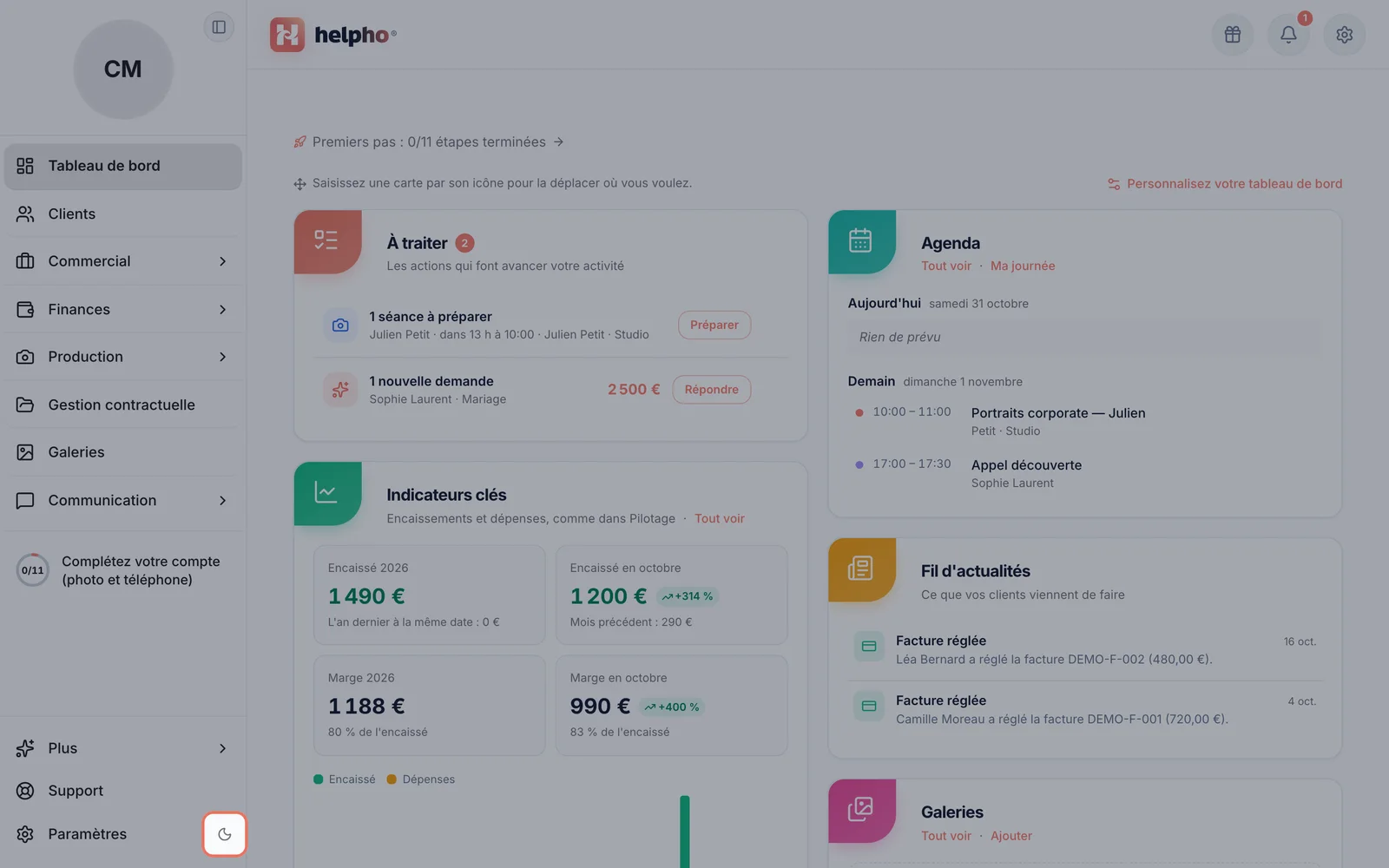 Agrandir
Replier le menu de gauche
Sur un petit écran, ou pour travailler sur un grand tableau, repliez le menu : le bouton Fermer le menu, en haut du menu de gauche, le réduit ; Ouvrir le menu le rouvre. Sur téléphone, le menu s'ouvre avec l'icône en haut à gauche.
Mettre votre logo en tête de votre espace
Le grand cercle en haut du menu de gauche ouvre Personnaliser mon espace. Choisissez une image (JPG, PNG ou WebP, 2 Mo au plus) : elle remplace vos initiales dans le menu et dans le menu de votre compte. C'est la même image que la photo de votre profil.
Choisir vos notifications
Les notifications se règlent dans Paramètres › Compte › Notifications : la carte Notifications sur cet appareil les active sur l'ordinateur ou le téléphone que vous utilisez, et la carte Activité de vos clients choisit, interrupteur par interrupteur, ce qui vous en envoie une.
Régler mes notifications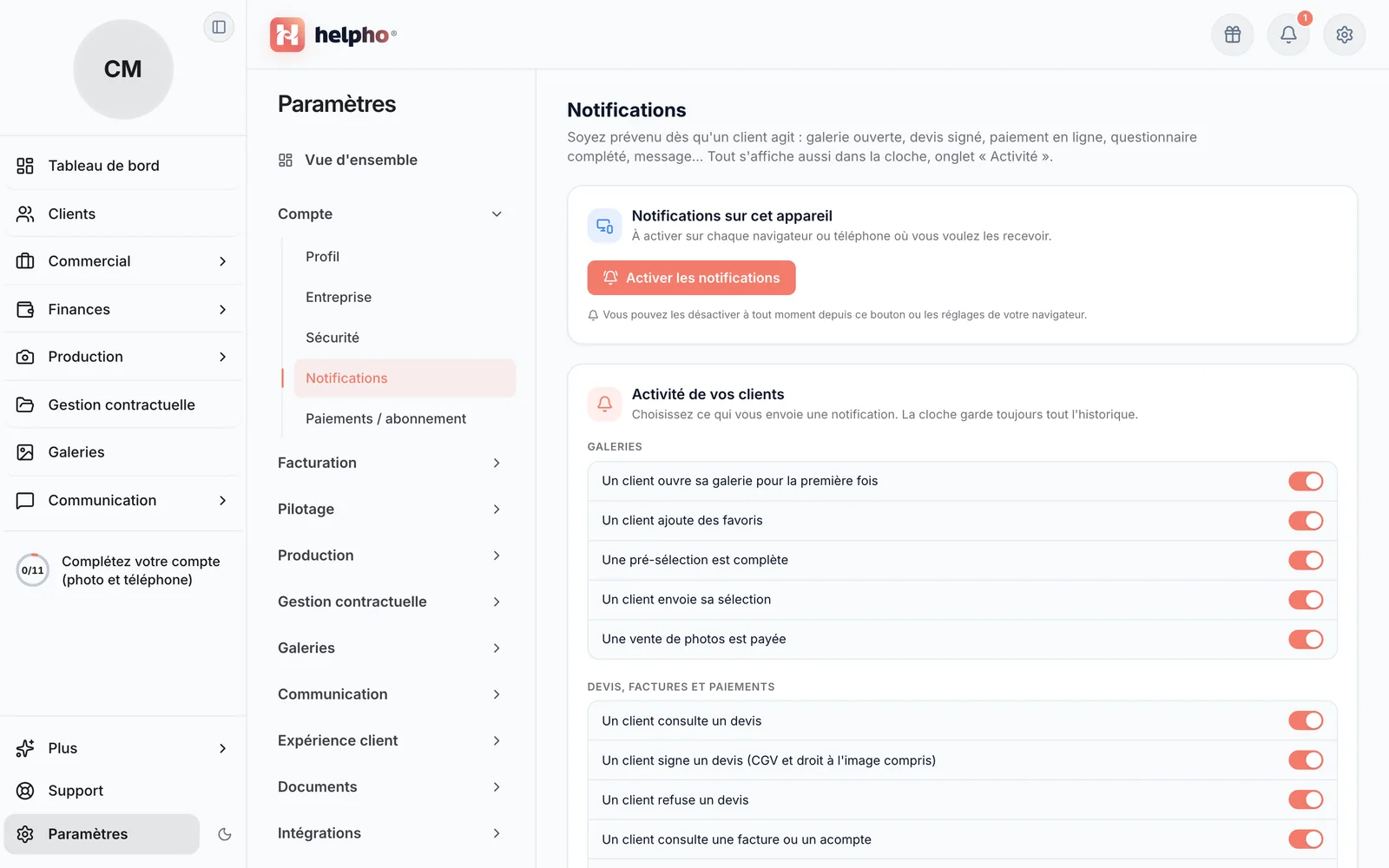 Agrandir
Le pas-à-pas complet (activation appareil par appareil, iPhone et iPad, liste des événements) est dans Être prévenu quand un client agit.
Et votre tableau de bord ?
Le choix et l'ordre des cartes de votre page d'accueil se règlent directement sur le tableau de bord : voir Comprendre et personnaliser votre tableau de bord.
Vous ne trouvez pas votre réponse ?
Notre équipe vous répond, en général dans la journée.
Écrire au support