


Créer une fiche client
Ajoutez un particulier ou une entreprise en quelques secondes : recherche INSEE, adresse, contacts et catégories, pour des devis et factures justes.
5 minDébutantMis à jour le 31 octobre 2026
Ajouter un clientEn bref
La fiche client réunit les coordonnées de votre client et tout ce que vous faites avec lui. Helpho s'en sert pour remplir vos devis, vos factures et vos contrats : une fiche juste, ce sont des documents justes. Comptez une minute pour un particulier, à peine plus pour une entreprise grâce à la recherche INSEE.
Particulier ou entreprise ?
C'est le premier choix du formulaire, et il change les champs proposés :
| Type | Ce qu'Helpho vous demande |
|---|---|
| Particulier | Le nom (obligatoire), le prénom, l'e-mail, le téléphone et l'adresse. |
| Entreprise | La raison sociale (obligatoire), le SIREN, le SIRET, le numéro de TVA, l'adresse de facturation et celle de livraison, l'e-mail, le téléphone et votre interlocuteur sur place (Responsable). |
Dans la liste, un client professionnel porte l'étiquette Pro, un particulier l'étiquette Particulier.
Créer la fiche
Ouvrez vos clients
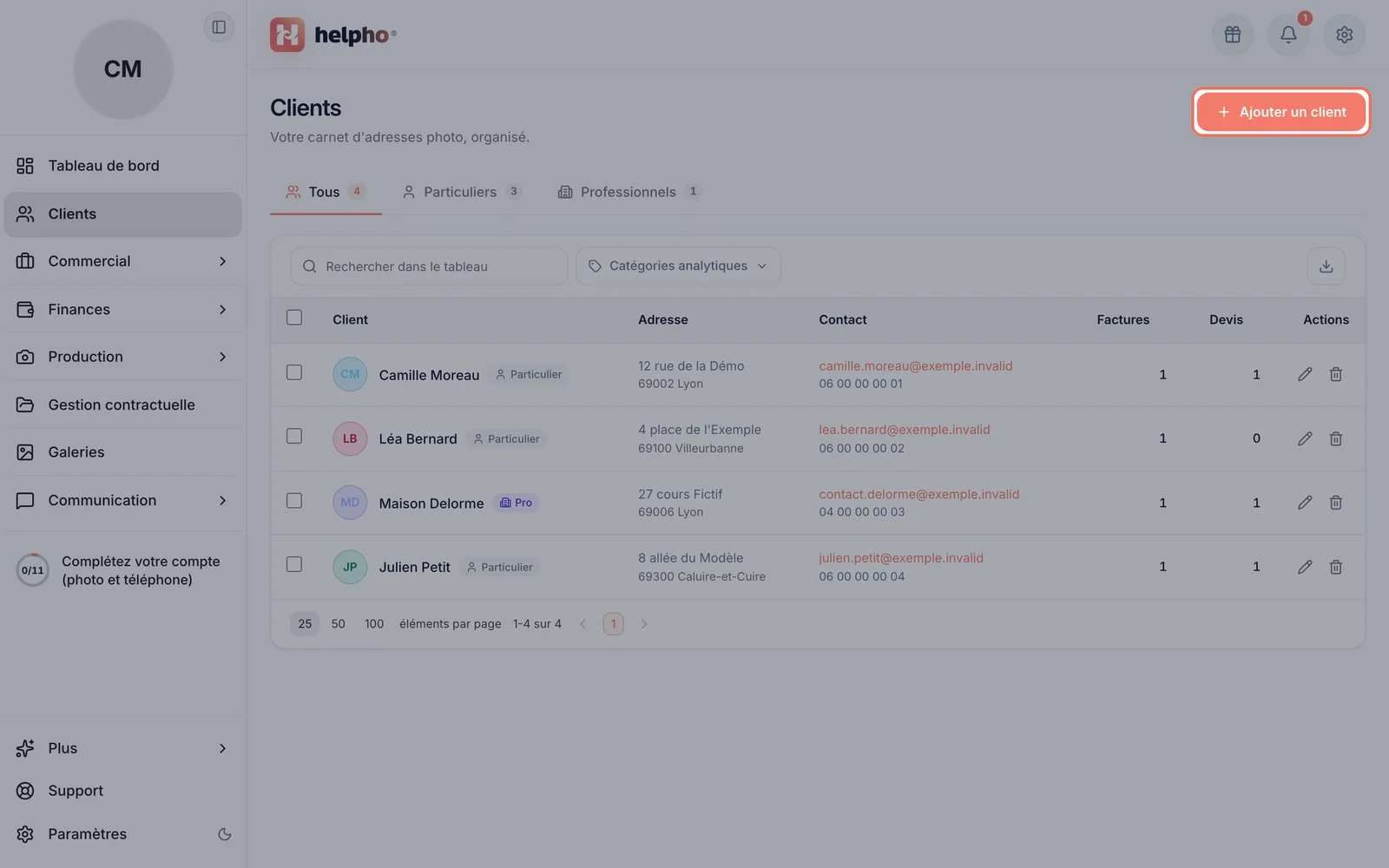
Dans le menu de gauche, cliquez sur Clients, puis sur Ajouter un client, en haut à droite.
 Agrandir
Le bouton « Ajouter un client », en haut à droite de la liste de vos clients. Choisissez le type de client
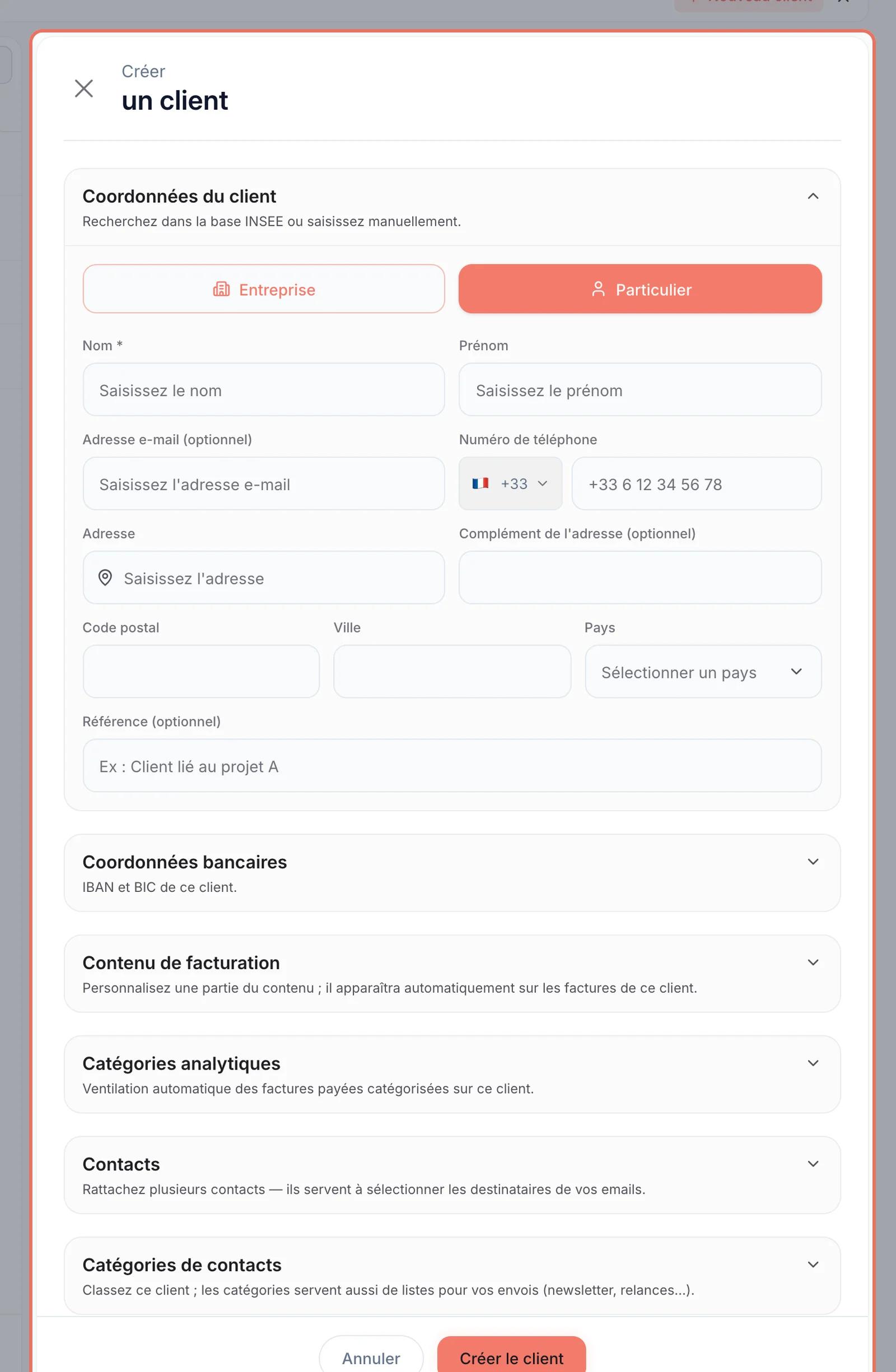
Le formulaire s'ouvre à droite de la liste. Cliquez sur Entreprise ou sur Particulier. Par défaut, Helpho propose un particulier.
 Agrandir
Le formulaire de création s'ouvre à droite de la liste — choisissez d'abord Entreprise ou Particulier. Pour une entreprise : partez de la base INSEE
Dans Rechercher dans la base INSEE, tapez le nom de l'entreprise, puis choisissez-la dans la liste. Helpho remplit pour vous la raison sociale, le SIREN, le SIRET (quand il s'agit d'un établissement), le numéro de TVA et l'adresse.
Si un numéro de TVA est renseigné, le bouton Vérifier auprès de VIES contrôle qu'il est valide dans le registre européen.
Pour un particulier : nom, prénom, coordonnées
Saisissez le nom puis le prénom, l'adresse e-mail et le numéro de téléphone. Pour l'adresse, commencez à taper : Helpho vous propose des adresses existantes et complète le code postal et la ville.
Complétez ce qui vous sera utile
Sous les coordonnées, d'autres rubriques se déplient d'un clic. Aucune n'est obligatoire :
- Coordonnées bancaires : le titulaire, l'IBAN et le BIC du client.
- Contenu de facturation : ses conditions de paiement (à réception, sous 15, 30, 45 ou 60 jours…), sa langue de facturation (français ou anglais) et le modèle de pied de page de ses factures.
- Catégories analytiques : la répartition de son chiffre d'affaires dans Pilotage.
- Contacts : les autres personnes à joindre chez ce client (conjoint, assistante, service comptable…).
- Catégories de contacts : vos propres classements (« Mariés 2027 », « Agences »…), qui servent aussi de listes pour vos envois.
Enregistrez
Cliquez sur Créer le client. La fiche apparaît dans votre liste, et le client est aussitôt proposé dans vos devis, factures, projets et contrats. Pour lui faire un devis, voir Créer un devis.
Les champs à connaître
- Référence (optionnel) : un repère libre pour vous retrouver (« Client lié au projet A »).
- Responsable (entreprises) : votre interlocuteur chez le client. Il s'affiche sur la fiche.
- Adresse de livraison (entreprises) : à remplir seulement si elle diffère de l'adresse de facturation.
- Pays : utile pour un client à l'étranger, notamment pour la TVA.
Et ensuite ?
Votre client a sa fiche : ouvrez-la pour y noter vos échanges, ajouter des contacts et suivre ses projets. Tout est expliqué dans Travailler avec la fiche client.
Vous ne trouvez pas votre réponse ?
Notre équipe vous répond, en général dans la journée.
Écrire au support