


Travailler avec la fiche client
Coordonnées, contacts, commentaires, échanges, solde, opportunités, tâches et projets : tout ce que vous vivez avec un client, sur un seul écran.
7 minDébutantMis à jour le 31 octobre 2026
Ouvrir mes clientsEn bref
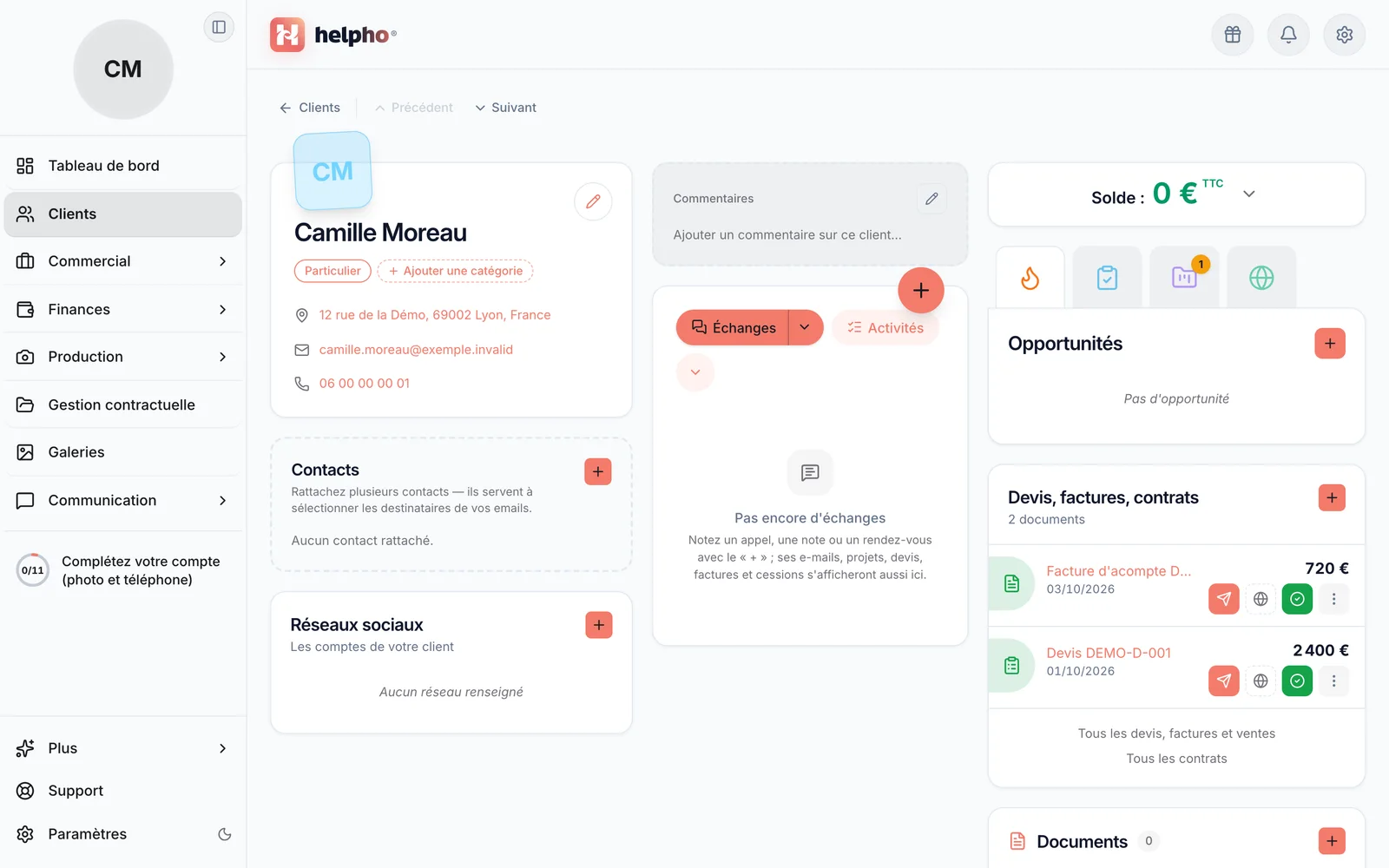
Cliquez sur un client dans la liste : sa fiche s'ouvre en pleine largeur. Vous y retrouvez qui il est, tout ce que vous avez échangé et ce qui est en cours avec lui — devis, factures, projets, tâches. C'est le carrefour de tous les modules d'Helpho.
 Agrandir
Les trois colonnes
| Colonne | Ce qu'elle contient |
|---|---|
| À gauche | L'identité du client (type, catégories, adresse, e-mail, téléphone, SIRET), ses Contacts et ses réseaux sociaux. |
| Au centre | Vos Commentaires sur ce client, puis le fil de ses Échanges et de ses Activités. |
| À droite | Son Solde, les onglets de suivi, ses Devis, factures, contrats et ses Documents. |
En haut, Clients vous ramène à la liste ; Précédent et Suivant passent d'une fiche à l'autre sans revenir à la liste.
Modifier les coordonnées
Cliquez sur le crayon rond, en haut à droite de la carte d'identité (Modifier la fiche). Un volet s'ouvre avec toutes les rubriques de la fiche : coordonnées, coordonnées bancaires, contenu de facturation, catégories analytiques et newsletter. Faites vos changements, puis cliquez sur Valider.
Ajouter un contact
Un client peut avoir plusieurs interlocuteurs : les deux mariés, l'assistante d'une agence, le service comptable d'une entreprise.
Cliquez sur le « + » de la carte Contacts
La carte Contacts se trouve dans la colonne de gauche, sous l'identité du client.
Renseignez le contact
Remplissez le Genre, le Prénom, le Nom, l'E-mail, le Portable, le Poste et le Fixe, selon ce que vous savez.
Précisez s'il reçoit les factures
Cochez Est contact pour la facturation ? pour qu'il soit ajouté d'office aux destinataires de vos factures et avoirs. Cliquez sur Valider.
Au survol d'un contact, les trois points ouvrent ses options : Modifier, Voir les échanges (le fil filtré sur ce contact), E-mail, Téléphone, Rendez-vous et Supprimer.
Garder une note sur le client
La carte Commentaires, en haut de la colonne centrale, est votre mémo : ses goûts, comment vous vous êtes rencontrés, ce qu'il faut éviter. Cliquez sur Ajouter un commentaire sur ce client… (ou sur le crayon s'il en a déjà un), écrivez, puis cliquez sur Enregistrer. Le texte peut être mis en forme.
Noter un échange
Le fil du centre rassemble tout ce qui s'est passé avec ce client.
 Agrandir
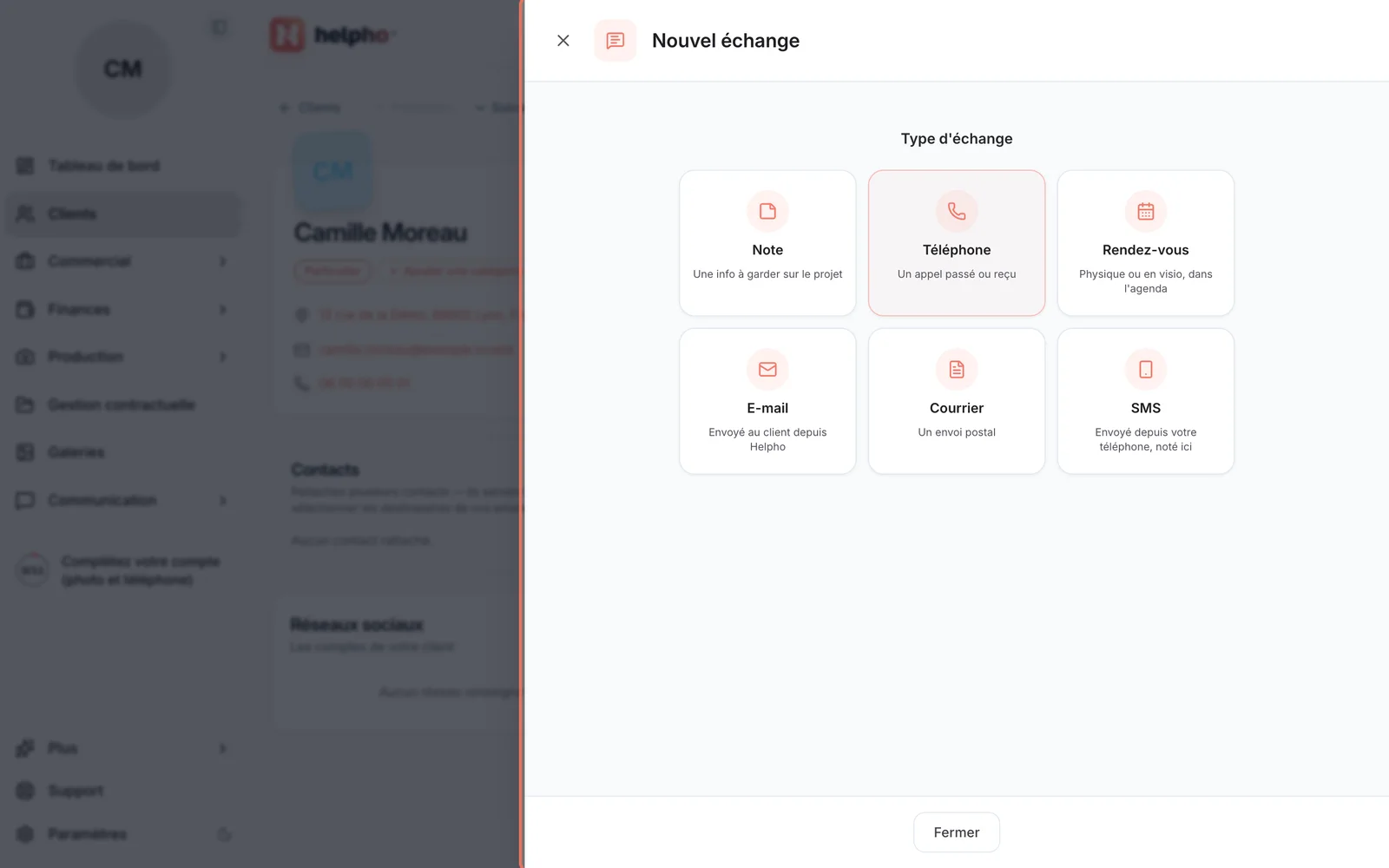
Cliquez sur le « + » rond
Il flotte en haut à droite du fil (Nouvel échange).
Choisissez le type d'échange
Type À quoi il sert Note Une information à garder. Téléphone Un appel passé ou reçu. Rendez-vous Physique ou en visio : il est ajouté à votre agenda. E-mail Un e-mail envoyé au client depuis Helpho. Courrier Un envoi postal. SMS Un SMS envoyé depuis votre téléphone, noté ici. Complétez et validez
Indiquez la date, les personnes concernées et une description, puis cliquez sur Valider (ou Envoyer pour un e-mail).
Pour retrouver un échange, la flèche à côté de Échanges filtre par type (note, téléphone, e-mail…), et la flèche ronde filtre par contact ou par projet.
Le solde et l'état de compte
En haut de la colonne de droite, Solde indique ce que le client vous doit, en euros TTC : en rouge s'il reste une somme due, en vert sinon. Cliquez sur le montant pour ouvrir son État de compte ; la flèche à côté affiche ses statistiques : CA généré, chiffre d'affaires de l'année et de l'année précédente, Panier moyen et nombre de Commandes.
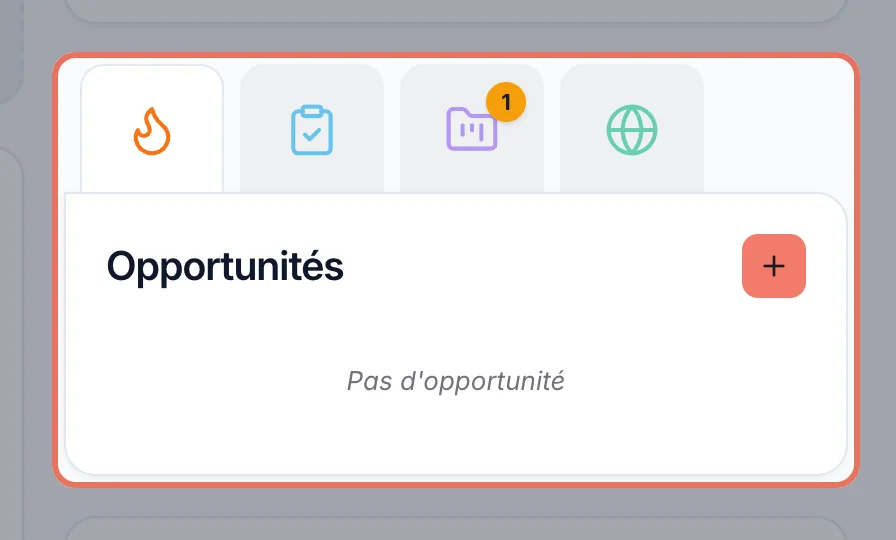
Les onglets de suivi
 Agrandir
| Onglet | Ce que vous y faites |
|---|---|
| Opportunités | Les affaires en cours avec ce client, et leur étape. Le « + » en crée une nouvelle. |
| Tâches | Ses tâches ouvertes, avec leur priorité et leur date butoir. Le « + » en crée une, rattachée d'office au client. |
| Projets | Ses projets. Le « + » en ouvre un nouveau pour ce client. |
| Espace client | L'état de son espace en ligne, sa dernière visite, son lien, et Gérer l'espace client. |
Sous les onglets, la carte Devis, factures, contrats liste ses documents en cours, et la carte Documents les fichiers que vous lui avez rattachés. Pour aller plus loin : Créer un devis, Créer un projet, Votre espace client personnalisé.
Vous ne trouvez pas votre réponse ?
Notre équipe vous répond, en général dans la journée.
Écrire au support