


Retrouver, classer et fusionner vos clients
Recherche, filtres, catégories de contacts, export Excel, suppression et fusion des fiches en double : gardez un carnet d'adresses propre.
6 minDébutantMis à jour le 31 octobre 2026
Ouvrir mes clientsEn bref
Plus votre carnet grandit, plus il faut savoir y retrouver quelqu'un. La liste des clients se recherche, se filtre et se trie ; vos catégories de contacts vous permettent de classer vos clients à votre façon ; et deux fiches en double se fusionnent sans rien perdre.
 Agrandir
Rechercher un client
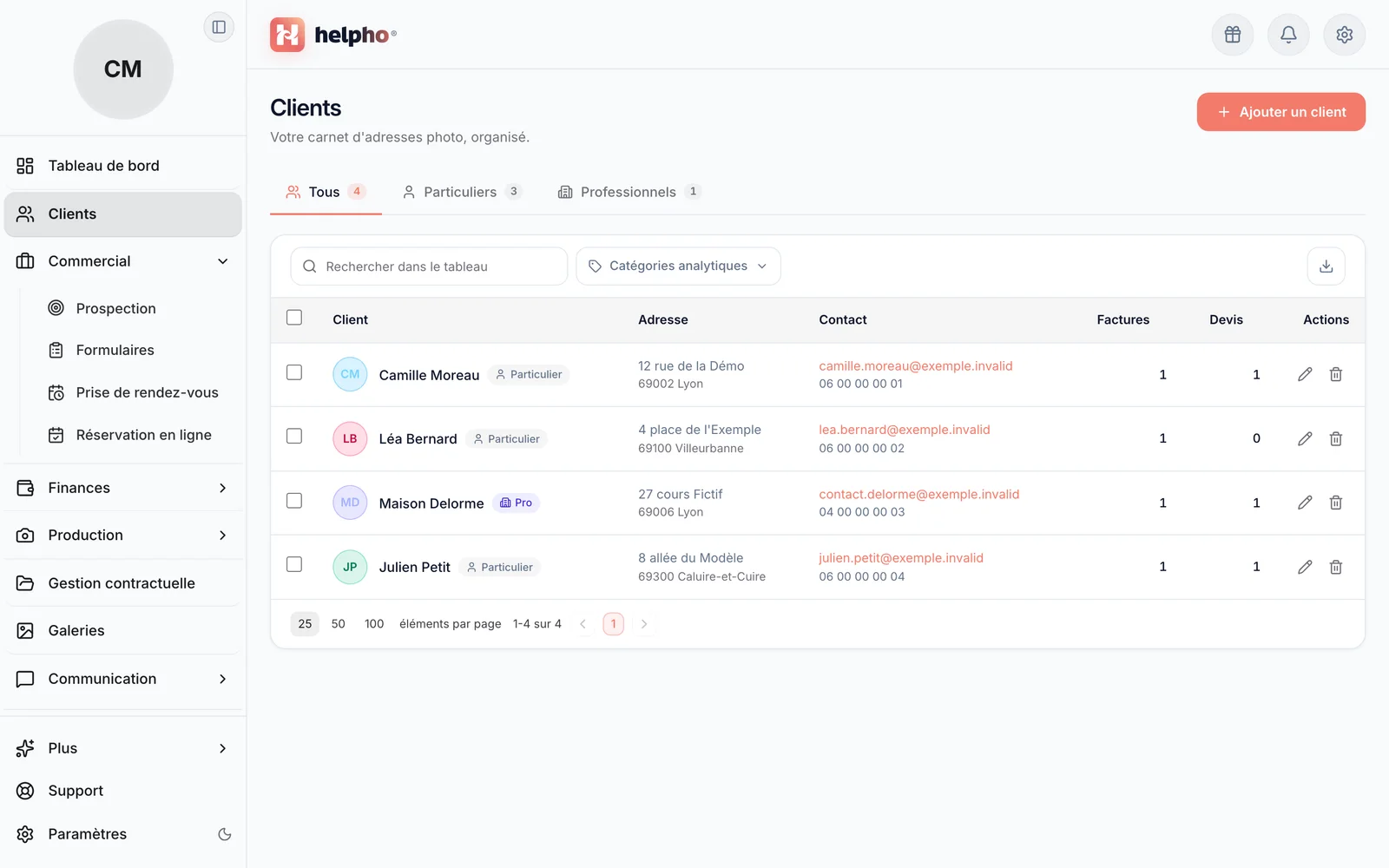
Tapez dans Rechercher dans le tableau : la liste se réduit à mesure que vous écrivez. La recherche porte sur le nom, l'e-mail, le nom de l'entreprise et le téléphone. La croix vide le champ.
Au-dessus du tableau, les onglets Tous, Particuliers et Professionnels séparent vos clients par type, avec leur nombre.
Filtrer et trier
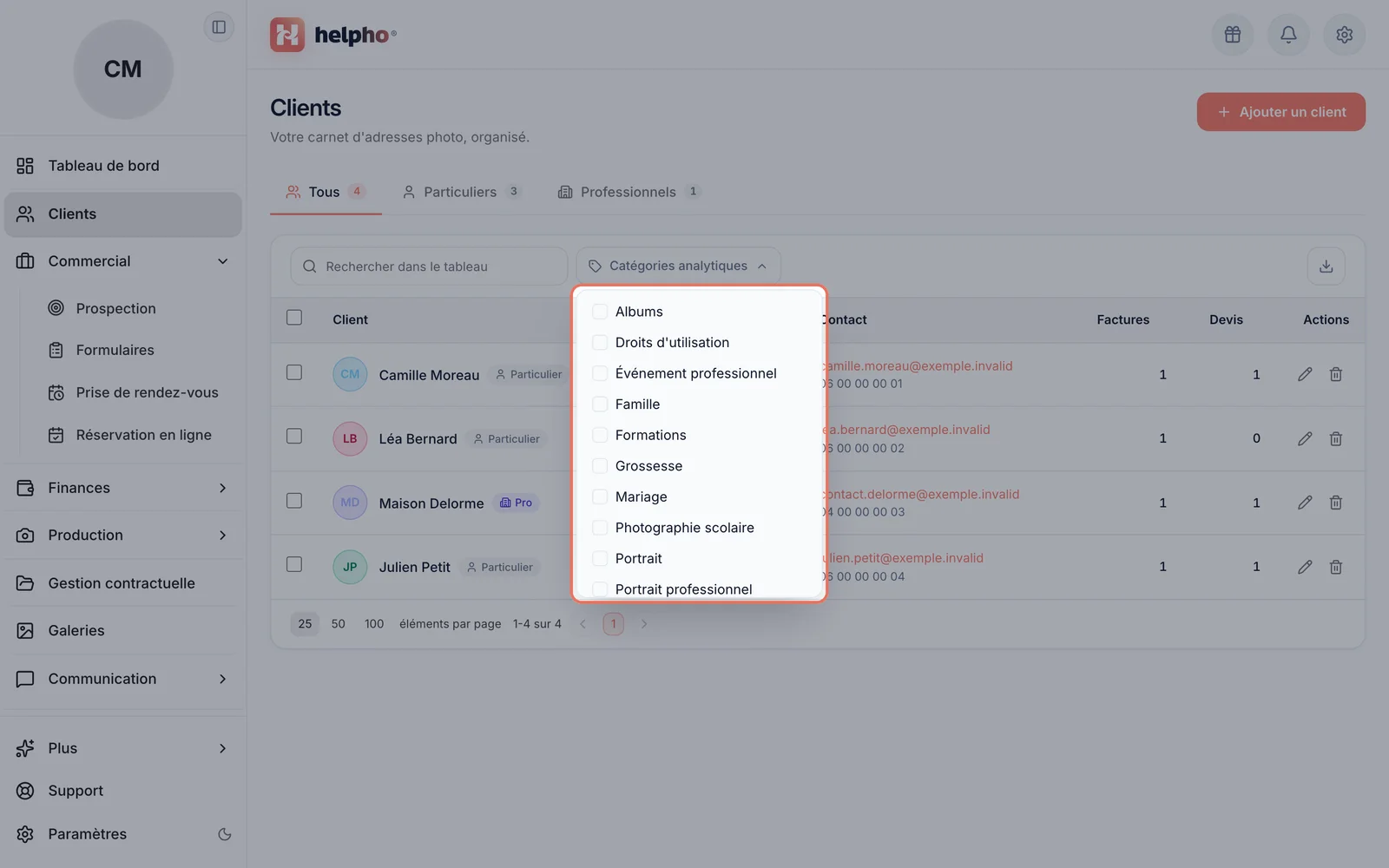
À droite de la recherche, chaque filtre s'ouvre en menu à cocher.
 Agrandir
- Catégories analytiques : n'affiche que les clients rattachés aux catégories cochées. Le filtre apparaît dès que vous avez des catégories de vente.
- Catégories de contacts : n'affiche que les clients classés dans les catégories cochées. Le filtre apparaît dès votre première catégorie.
- Trier : cliquez sur l'en-tête d'une colonne (Client, Adresse, Contact, Factures, Devis) pour trier ; cliquez de nouveau pour inverser. Sans tri, les clients les plus récents viennent en premier.
Si plus aucun client ne correspond, le bouton Réinitialiser retire tous les filtres d'un coup.
Classer vos clients avec les catégories de contacts
Les catégories de contacts sont vos étiquettes : « Mariages 2027 », « Agences de communication », « Clients fidèles »… Un client peut en avoir plusieurs.
Ouvrez la fiche du client
Cliquez sur sa ligne dans la liste.
Cliquez sur « Ajouter une catégorie »
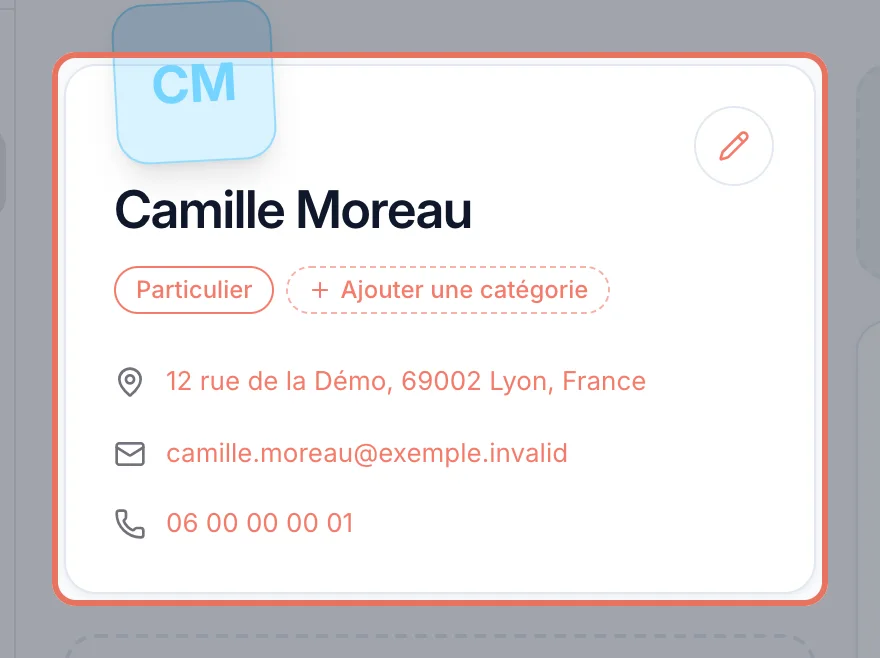
La pastille en pointillés se trouve sous le nom du client, à côté de son type.
 Agrandir
Sur la fiche, la pastille « + Ajouter une catégorie », sous le nom du client — ici un client encore sans catégorie. Cochez une catégorie, ou créez-la
Cochez les catégories qui conviennent. Pour en créer une, saisissez son nom dans Nouvelle catégorie… puis cliquez sur le « + ». L'enregistrement est immédiat.
Pour retirer une catégorie, survolez sa pastille et cliquez sur la croix.
Exporter vos clients
L'icône de téléchargement, à droite de la barre de filtres (Exporter (Excel)), télécharge un fichier Excel de ce que le tableau affiche : filtres et recherche compris.
Pour n'exporter que certains clients, cochez-les dans la première colonne : une barre apparaît avec Exporter (au choix Excel (.xlsx) ou CSV (.csv)) et Supprimer.
Supprimer un client
Cliquez sur la corbeille de la colonne Actions, ou cochez plusieurs clients puis Supprimer, et confirmez.
Fusionner deux fiches en double
Un client saisi deux fois, une fois depuis un devis et une fois depuis un formulaire : cela arrive. Helpho le repère pour vous.
Quand Helpho détecte un doublon
En ouvrant une fiche, un bandeau orange Doublon possible s'affiche si une autre fiche a le même e-mail, le même téléphone ou le même nom. Cliquez sur Fusionner dans ce bandeau : la fiche en double est déjà choisie.
Pour fusionner vous-même
Ouvrez l'une des deux fiches, puis « Modifier la fiche »
Cliquez sur le crayon rond, en haut à droite de la carte d'identité. En haut du volet, cliquez sur Fusionner.
Choisissez l'autre fiche
Cherchez-la dans Rechercher la fiche à fusionner avec celle-ci… et cliquez dessus.
Décidez laquelle garder
Les deux fiches s'affichent côte à côte, avec leur nombre de devis et de factures. Cliquez sur celle à garder : elle passe en Fiche conservée, l'autre en Sera supprimée.
Confirmez
Cliquez sur Fusionner les fiches.
Devis, factures, contrats, projets, réservations, galeries et messages sont rattachés à la fiche conservée. Ses champs vides sont complétés avec ceux de l'autre fiche, et ce qui ne peut pas être repris est ajouté en note.
Vous ne trouvez pas votre réponse ?
Notre équipe vous répond, en général dans la journée.
Écrire au support