


Votre logo et l'apparence de vos devis et factures
Ajoutez votre logo, créez des thèmes à vos couleurs, choisissez le thème de chaque type de document et rédigez vos pieds de page.
7 minDébutantMis à jour le 31 octobre 2026
Personnaliser mes documentsEn bref
Trois réglages donnent à vos documents votre image : votre logo (onglet Entreprise), vos thèmes (couleurs, typographie, mise en page) et vos pieds de page. Ils s'appliquent à vos devis et factures à venir ; un document déjà émis garde l'apparence qu'il avait.
Ajouter votre logo
Ouvrez l'onglet Entreprise
Menu de votre compte (l'engrenage en haut à droite) › Mon entreprise, ou Paramètres › Compte › Entreprise. Le bloc Logo se trouve sous votre situation professionnelle.
 Agrandir
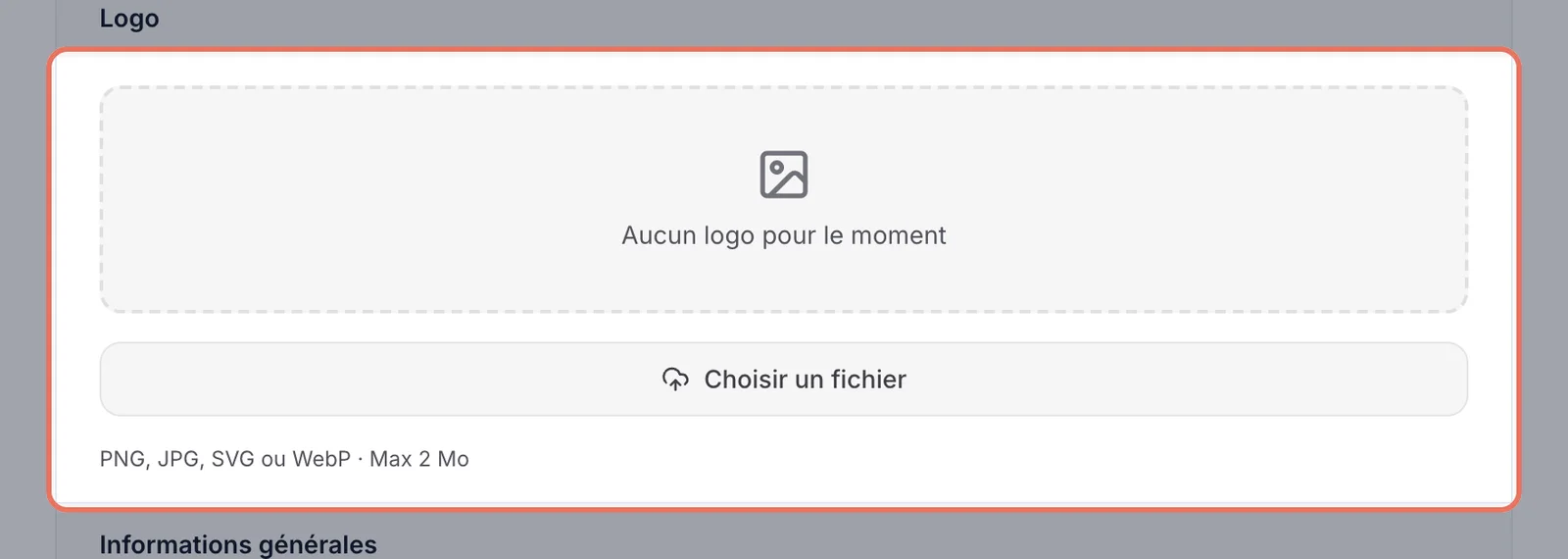
Le bloc « Logo » de l'onglet Entreprise, qui place votre logo en tête de vos documents. Choisissez votre fichier
Cliquez sur Choisir un fichier (ou Remplacer le logo si vous en avez déjà un). Formats acceptés : PNG, JPG, SVG ou WebP, 2 Mo au plus. Le logo s'affiche alors à côté de Logo actuel.
Créer et modifier vos thèmes
Un thème décide de l'allure d'un document : place du logo, couleurs, police, style du tableau, décoration, pied de page. Vous pouvez en avoir plusieurs, par exemple un pour les mariages et un pour les entreprises.
Ouvrez l'Apparence
Menu de votre compte › Modèles de documents, ou Paramètres › Facturation › Apparence.
Personnaliser mes documentsRepérez vos thèmes
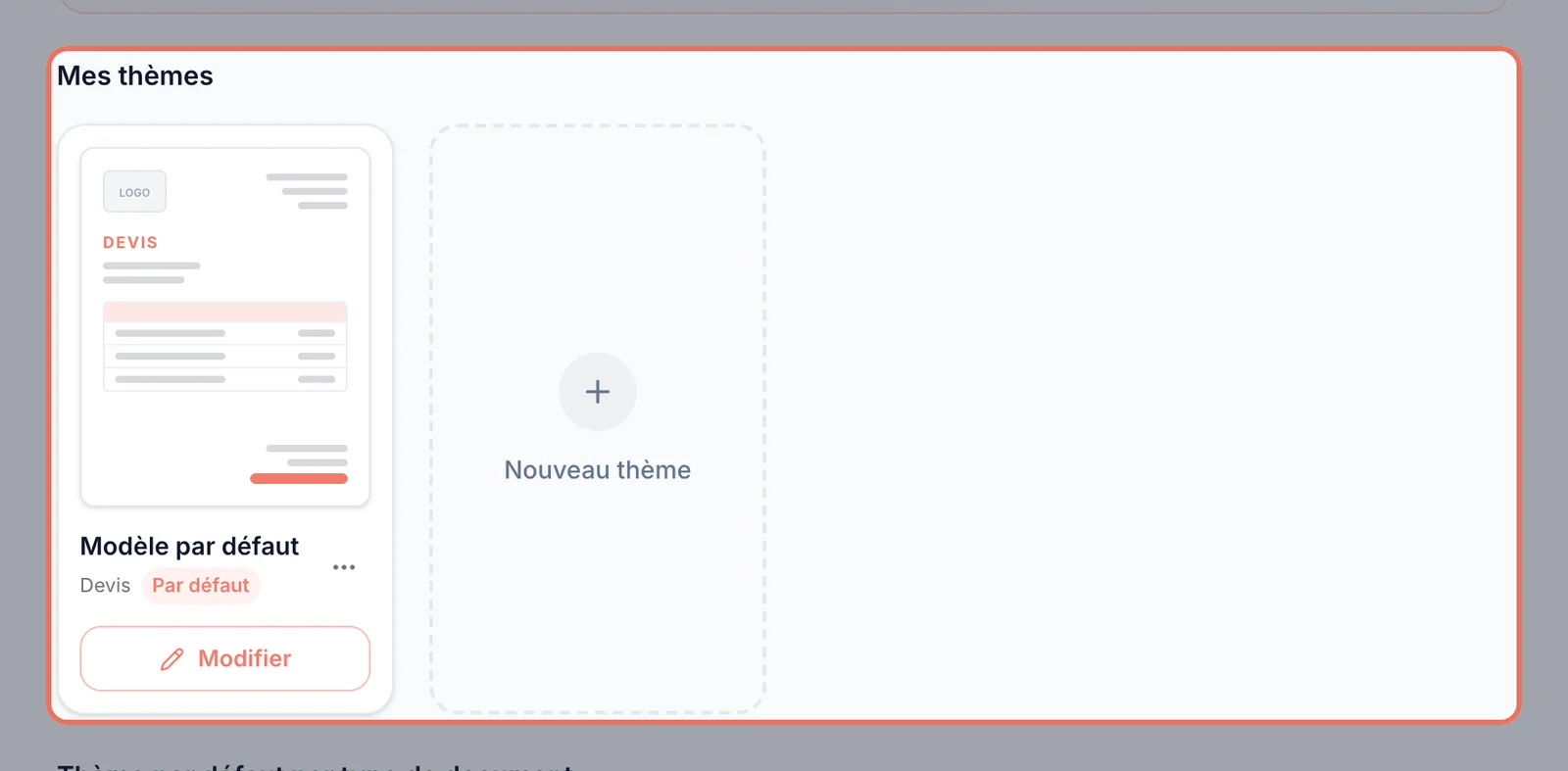
La section Mes thèmes montre une miniature de chaque thème, pour les Devis ou les Factures. Le badge Par défaut signale celui qui s'applique aux nouveaux documents.
 Agrandir
Vos thèmes de documents, avec leur miniature et le bouton « Modifier ». Créez un thème
Cliquez sur la carte Nouveau thème. Donnez-lui un Nom du thème, indiquez Pour quels documents ? (devis ou factures), puis cliquez sur Créer et personnaliser. Le nouveau thème part de votre thème par défaut.
Personnalisez-le dans l'éditeur
Le bouton Modifier d'une carte ouvre l'éditeur en plein écran : à gauche les réglages par rubrique (Structure, Logo, Couleurs, Typographie, Tableau, Décoration, Pied de page, Espacement, Liens…), à droite l'aperçu du document. Cliquez sur Enregistrer quand le rendu vous plaît.
Le menu ⋯ de chaque carte propose aussi Renommer, Dupliquer, Définir par défaut et Supprimer.
Choisir le thème de chaque type de document
Sous vos thèmes, la section Thème par défaut par type de document associe un thème aux Devis et un autre aux Factures (et, pour un artiste-auteur, aux Documents d'auteur). Le choix est enregistré dès que vous changez la liste. Modèle standard (aucun thème) revient à la présentation de base.
Rédiger vos pieds de page
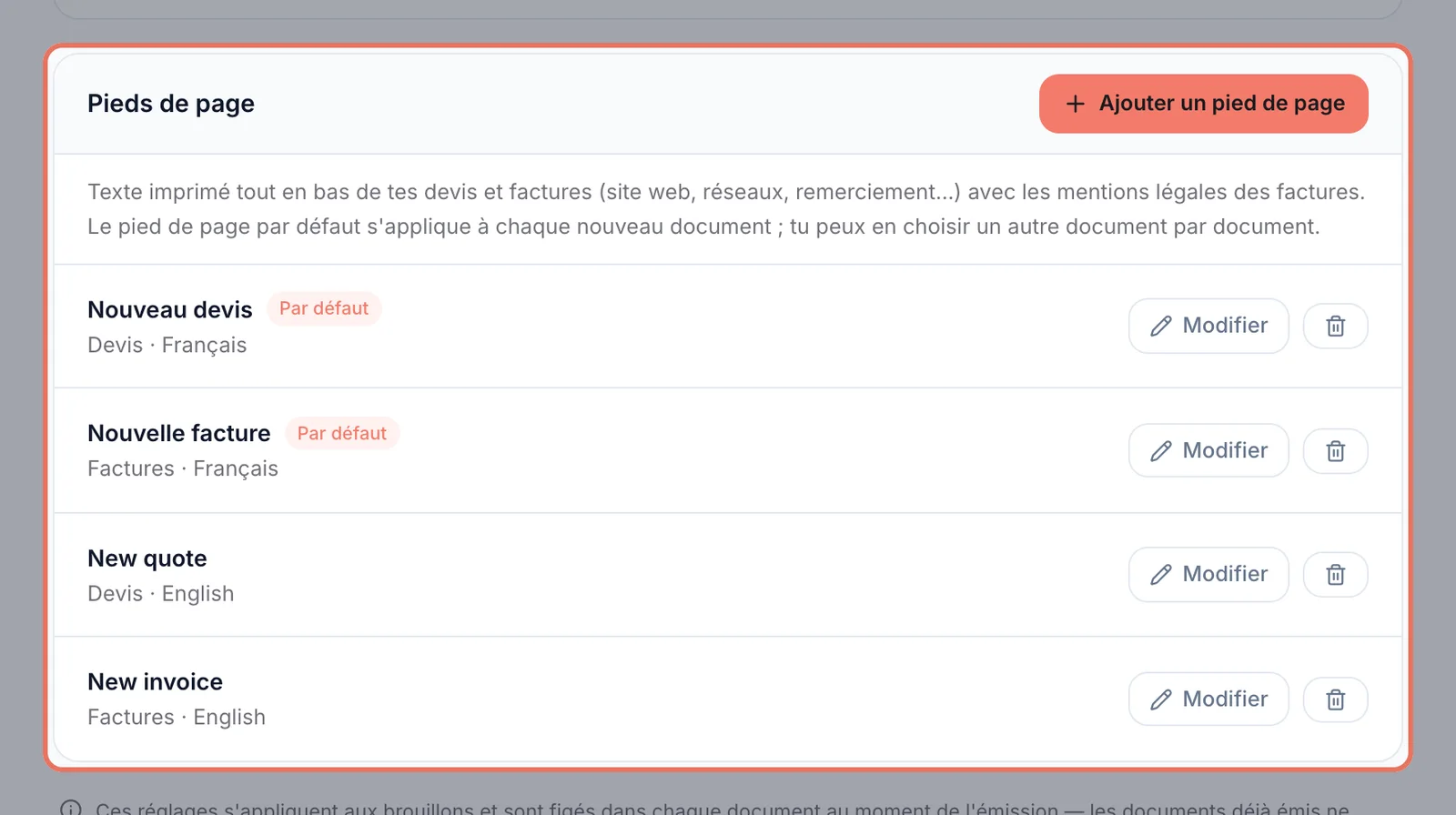
Le pied de page est le texte imprimé tout en bas de vos documents : site web, réseaux sociaux, mot de remerciement… Il se gère dans Paramètres › Facturation › Informations, section Pieds de page.
Ajoutez ou modifiez un pied de page
Cliquez sur Ajouter un pied de page, ou sur Modifier à côté d'un pied de page existant.
 Agrandir
La section « Pieds de page » de Paramètres › Facturation › Informations, avec le bouton « Ajouter un pied de page ». Remplissez la fenêtre
Indiquez un Nom du pied de page (pour vous y retrouver), la Langue, les documents qu'il Concerne les…, puis le Texte du pied de page. Si le pied de page concerne aussi les factures, deux champs complètent les mentions destinées aux clients professionnels : Pénalités de retard et Escompte, préremplis avec des formulations courantes. Cliquez sur Enregistrer.
Vous ne trouvez pas votre réponse ?
Notre équipe vous répond, en général dans la journée.
Écrire au support