


Votre profil : nom, photo et téléphone
Mettez à jour votre nom, votre photo, votre téléphone personnel, votre civilité et votre date de naissance. Ces informations concernent votre compte, pas vos documents.
3 minDébutantMis à jour le 31 octobre 2026
Ouvrir mon profilEn bref
Votre profil décrit la personne qui utilise Helpho : votre nom, votre photo, votre téléphone personnel. Il ne modifie jamais vos devis ni vos factures : ce qui apparaît sur vos documents se règle dans Entreprise.
Ouvrir votre profil
Ouvrez le menu de votre compte
Cliquez sur l'icône en forme d'engrenage, tout en haut à droite, puis sur Mon profil. Vous pouvez aussi passer par Paramètres (en bas du menu de gauche), catégorie Compte, puis Profil.
Ouvrir mon profilRepérez les trois blocs de la page
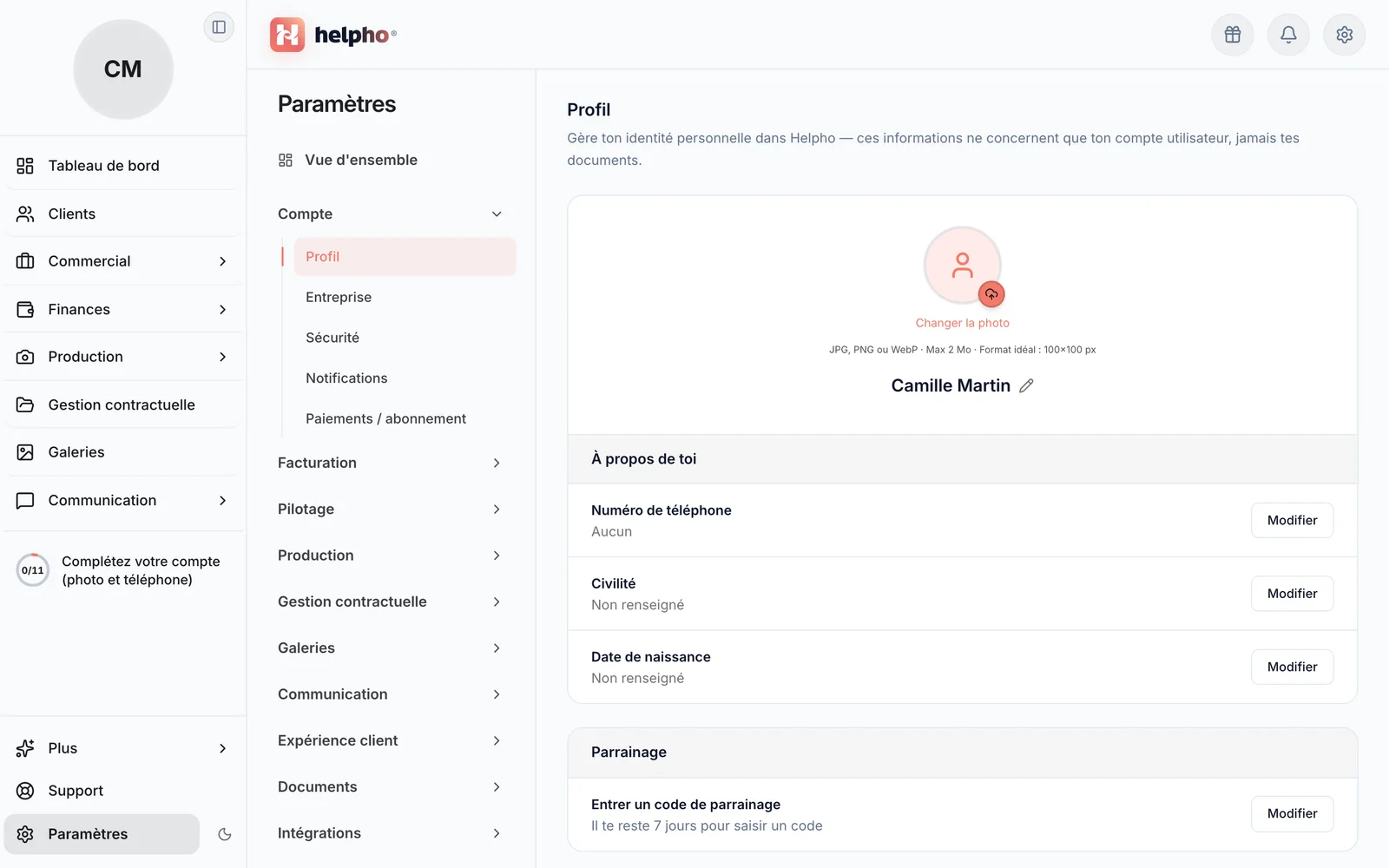
En haut, votre photo et votre nom. Juste en dessous, le bloc À propos de toi : numéro de téléphone, civilité et date de naissance. Plus bas, le bloc Parrainage et la suppression du compte.
 Agrandir
La page Profil, dans Paramètres › Compte.
Changer votre photo
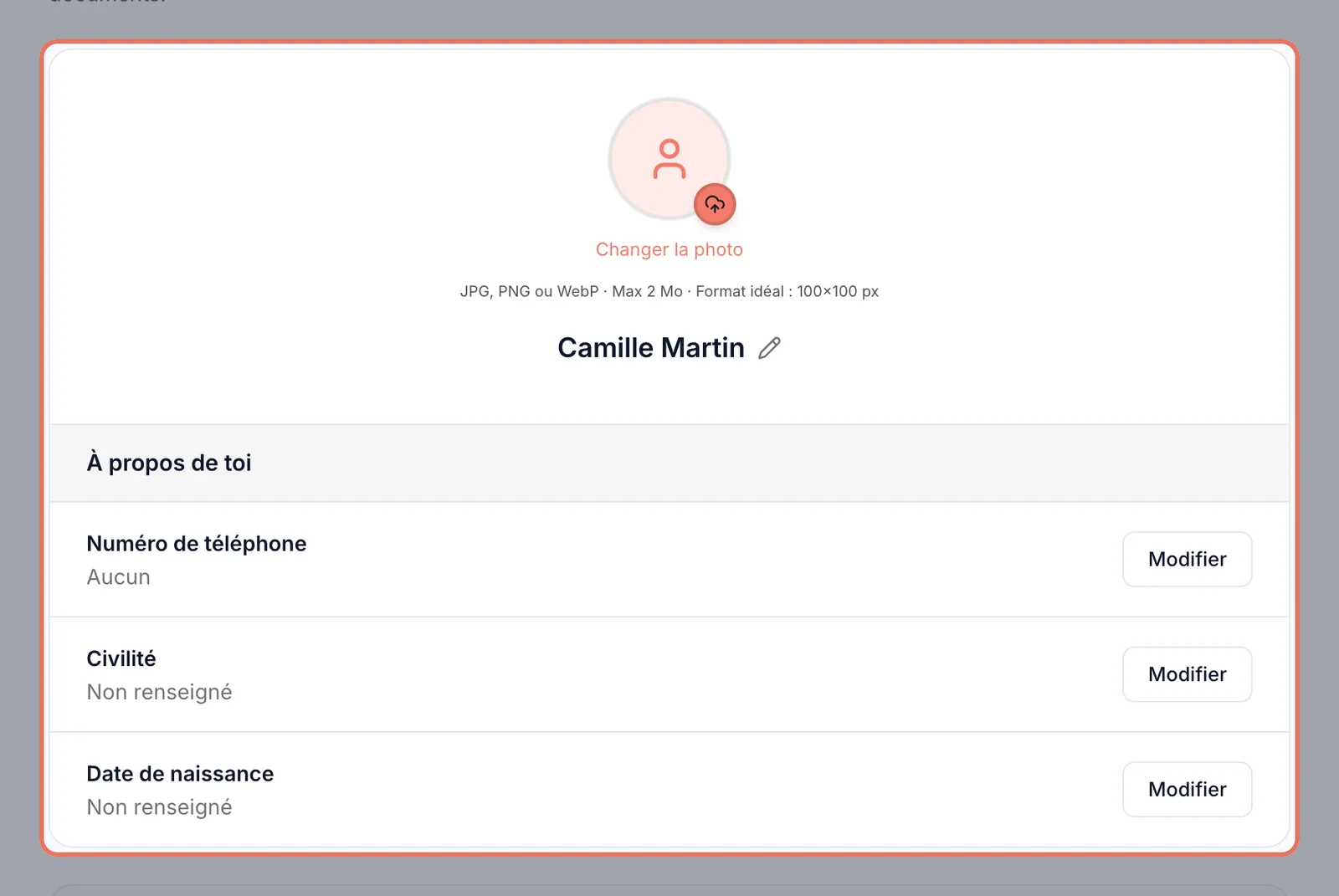
Votre photo s'affiche en tête du menu de gauche et dans le menu de votre compte. Elle vous identifie, vous, dans Helpho.
Cliquez sur « Changer la photo »
Le bouton se trouve sous l'image ronde. Choisissez un fichier sur votre ordinateur.
Vérifiez le format
Formats acceptés : JPG, PNG ou WebP, 2 Mo au plus. Un carré d'environ 100 × 100 pixels donne le meilleur rendu. La photo est enregistrée dès l'envoi, sans autre bouton à cliquer.
Modifier votre nom
Cliquez sur votre nom (l'icône en forme de crayon apparaît à côté). Une fenêtre Nom complet s'ouvre avec deux champs obligatoires, Prénom et Nom. Cliquez sur Modifier pour enregistrer.
 Agrandir
Téléphone, civilité, date de naissance
Chaque ligne du bloc À propos de toi a son bouton Modifier, qui ouvre une petite fenêtre :
| Ligne | Ce que vous saisissez |
|---|---|
| Numéro de téléphone | Votre numéro personnel. L'indicatif se choisit dans la liste (France par défaut, outre-mer et autres pays ensuite). |
| Civilité | Madame ou Monsieur. Cliquez à nouveau sur votre choix pour l'effacer. |
| Date de naissance | Une date, obligatoire dans cette fenêtre. |
Validez toujours avec Modifier ; Annuler ferme la fenêtre sans rien changer.
Ce qui n'est pas ici
- Votre adresse e-mail de connexion et votre mot de passe : dans Paramètres › Compte › Sécurité. Voir Sécuriser votre compte.
- Le nom de votre entreprise, votre SIRET, votre adresse professionnelle : dans Entreprise. Voir Renseigner les informations de votre entreprise.
- Votre logo sur les documents : voir Votre logo et l'apparence de vos devis et factures.
Vous ne trouvez pas votre réponse ?
Notre équipe vous répond, en général dans la journée.
Écrire au support