


Vous repérer dans Helpho
Le menu, la cloche de notifications, le menu de votre compte et la bulle d'aide — tout ce qu'il faut pour trouver votre chemin.
4 minDébutantMis à jour le 31 octobre 2026
En bref
Helpho tient en trois repères : le menu de gauche pour aller d'un module à l'autre, la barre du haut pour vos notifications et votre compte, et la bulle d'aide en bas à droite.
Le menu de gauche
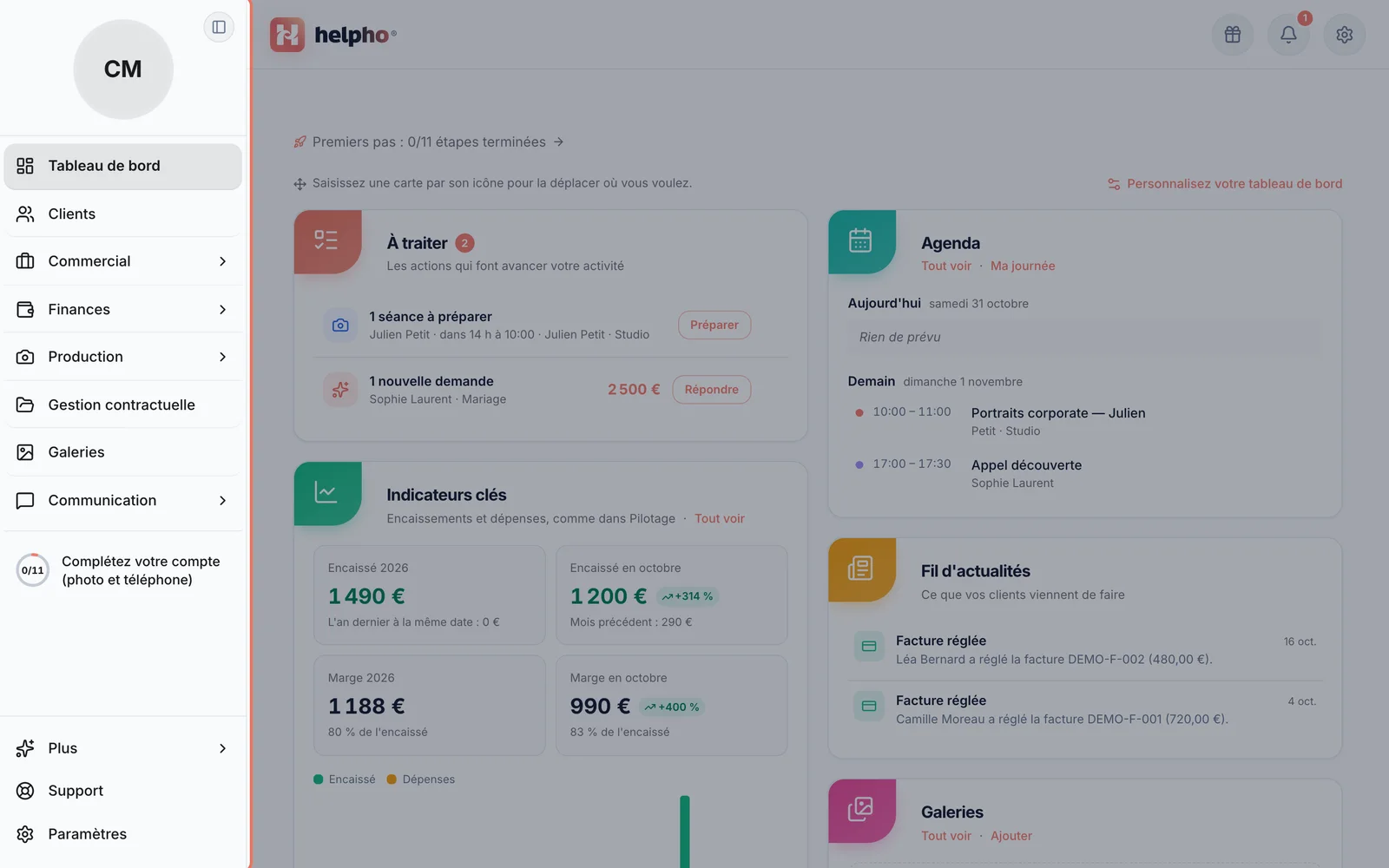
Les modules sont regroupés par domaine :
- Tableau de bord : votre page d'accueil.
- Clients : vos fiches clients.
- Commercial : prospection, formulaires de contact, réservation en ligne, prise de rendez-vous.
- Finances : ventes (devis et factures), achats, pilotage.
- Production : projets, calendrier, tâches, automatisations, gestion contractuelle, galeries.
- Communication : planning éditorial, messagerie, newsletter.
 Agrandir
La cloche
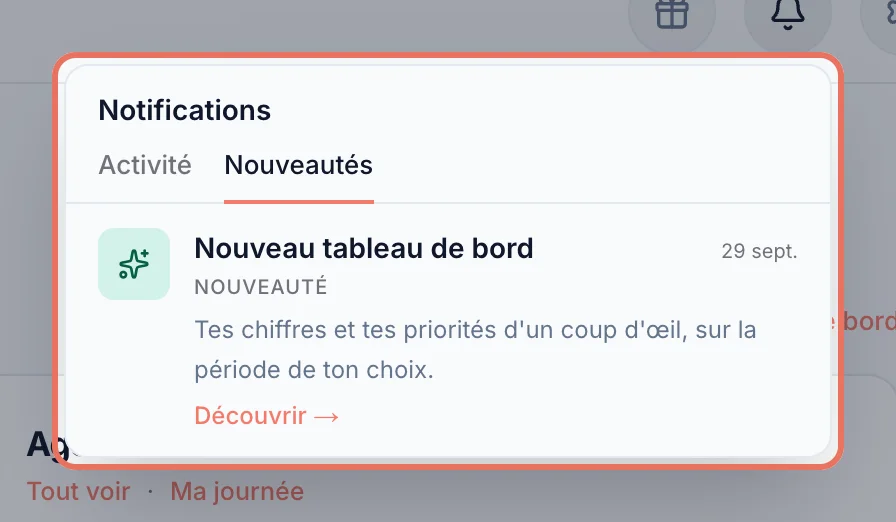
La cloche, en haut à droite, a deux onglets :
- Activité : ce que vos clients viennent de faire — galerie ouverte, devis signé, paiement en ligne, questionnaire complété, message… Un clic vous mène à l'élément concerné.
- Nouveautés : les annonces et nouvelles fonctionnalités d'Helpho.
Un badge indique le nombre d'éléments non lus.
 Agrandir
Le menu de votre compte
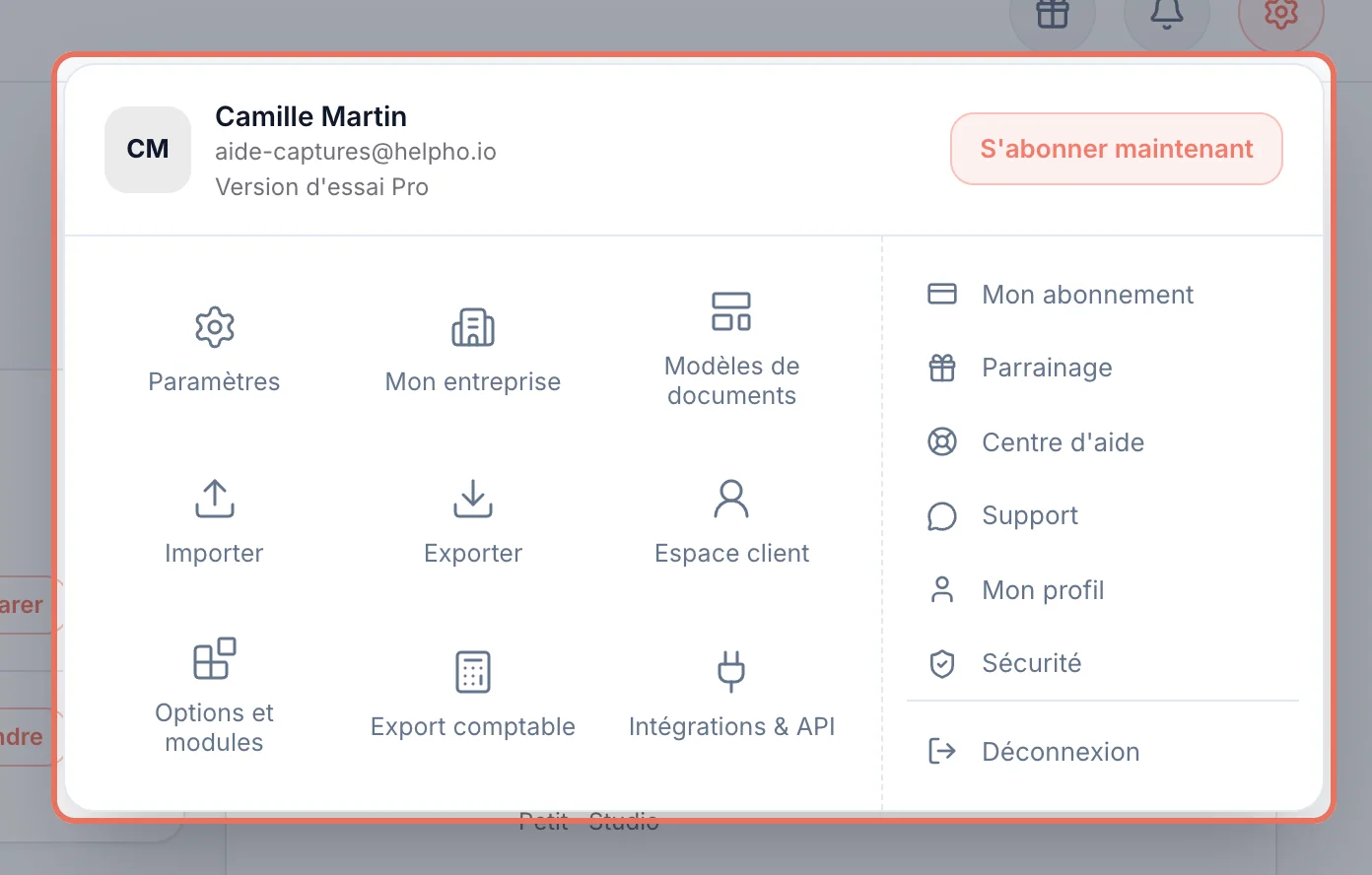
L'icône de votre compte, tout en haut à droite, ouvre les réglages : Paramètres, Mon entreprise, Modèles de documents, Importer et Exporter vos données, Intégrations, votre abonnement, le parrainage, le centre d'aide et le support.
 Agrandir
La bulle d'aide
La bulle ronde, en bas à droite de l'écran, ouvre ce centre d'aide sans quitter votre page, et permet d'écrire au support : nous vous répondons en général sous 24 heures, en jours ouvrés. Voir Contacter le support et suivre vos demandes.
Vous ne trouvez pas votre réponse ?
Notre équipe vous répond, en général dans la journée.
Écrire au support