


Travailler sous plusieurs marques
Mariage d'un côté, entreprises de l'autre ? Une seule entreprise dans Helpho, et une image différente par marque grâce aux thèmes de documents et d'espace client.
5 minIntermédiaireMis à jour le 31 octobre 2026
Voir mes thèmes de documentsEn bref
Votre compte Helpho correspond à une entreprise : un SIRET, une TVA, une numérotation. Si vous travaillez sous plusieurs noms (un studio de mariage et une activité corporate, par exemple), vous donnez à chaque marque son thème de documents et son thème d'espace client, puis vous choisissez le bon thème pour chaque client et chaque document.
Ce qui est commun, ce qui change
| Commun à tout le compte | Propre à chaque marque |
|---|---|
| SIRET, forme juridique, régime fiscal, TVA | L'allure de vos devis et factures (thème de documents) |
| Numérotation de vos devis et factures | L'espace client que vous partagez (thème d'espace client) |
| Votre comptabilité et votre pilotage |
Une même entreprise ne peut avoir qu'une seule série de numéros de factures : c'est une règle légale, et c'est pour cela que la numérotation reste unique même avec plusieurs marques. Voir Régler la numérotation de vos devis.
Préparer un thème de documents par marque
Ouvrez l'Apparence de vos documents
Menu de votre compte (l'engrenage en haut à droite) › Modèles de documents, ou Paramètres › Facturation › Apparence.
Voir mes thèmes de documentsCréez un thème par marque
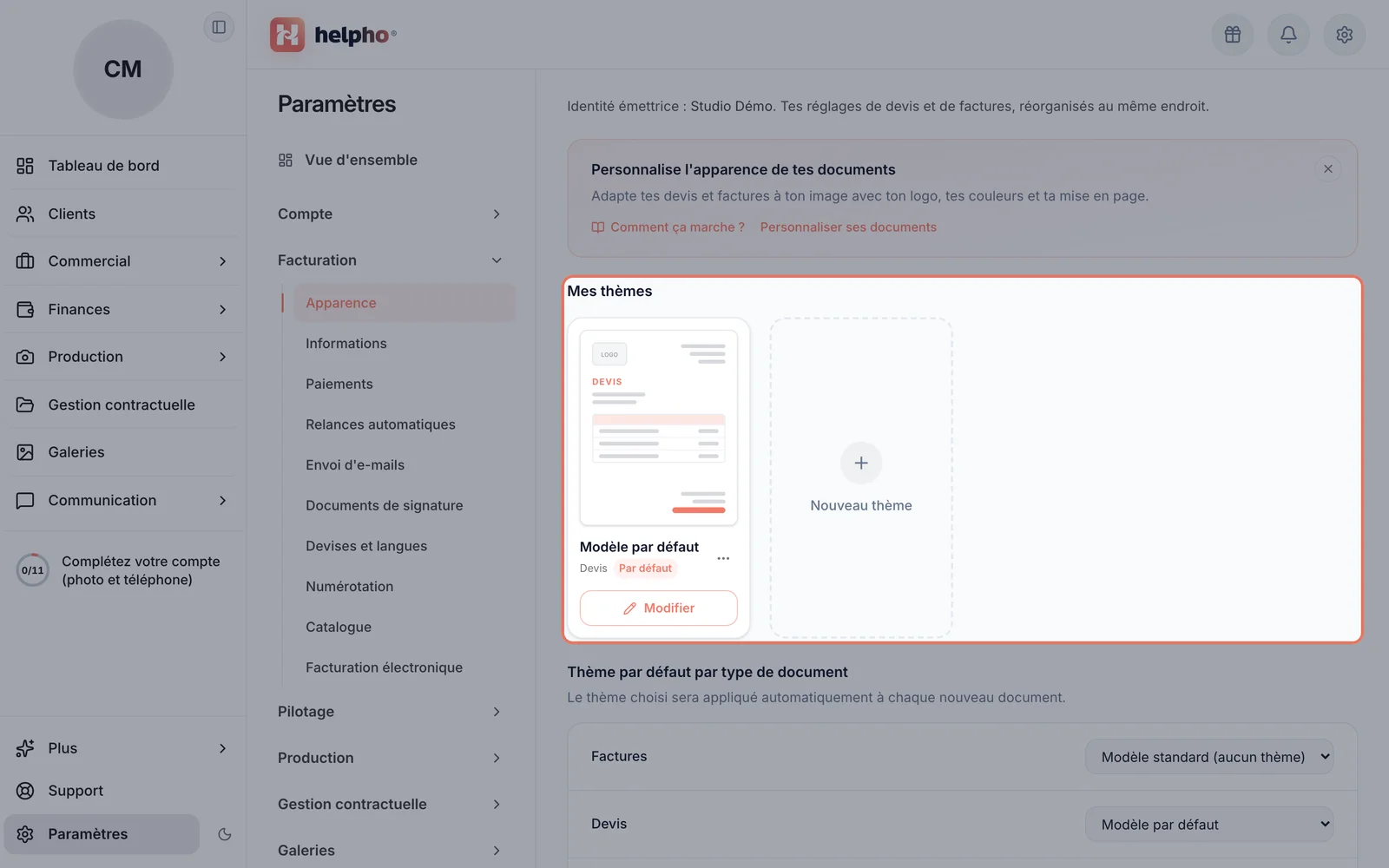
Cliquez sur Nouveau thème, nommez-le d'après la marque (« Mariages », « Studio », « Entreprise »…), choisissez devis ou factures, puis Créer et personnaliser. Dans l'éditeur, réglez le logo, les couleurs et la typographie de cette marque.
 Agrandir
Un thème de documents par marque, dans Paramètres › Facturation › Apparence. Choisissez le thème au moment de rédiger
Le thème par défaut s'applique à chaque nouveau document ; pendant la rédaction d'un devis ou d'une facture, vous pouvez choisir à la place le thème de l'autre marque.
Le détail de l'éditeur est expliqué dans Votre logo et l'apparence de vos devis et factures.
Préparer un thème d'espace client par marque
L'espace client est la page où vos clients retrouvent leurs documents et leurs galeries. Il a, lui aussi, ses thèmes. Son fonctionnement complet est expliqué dans Votre espace client personnalisé.
Ouvrez les thèmes d'espace client
Menu de votre compte › Espace client, ou Paramètres › Expérience client › Espace client.
 Agrandir
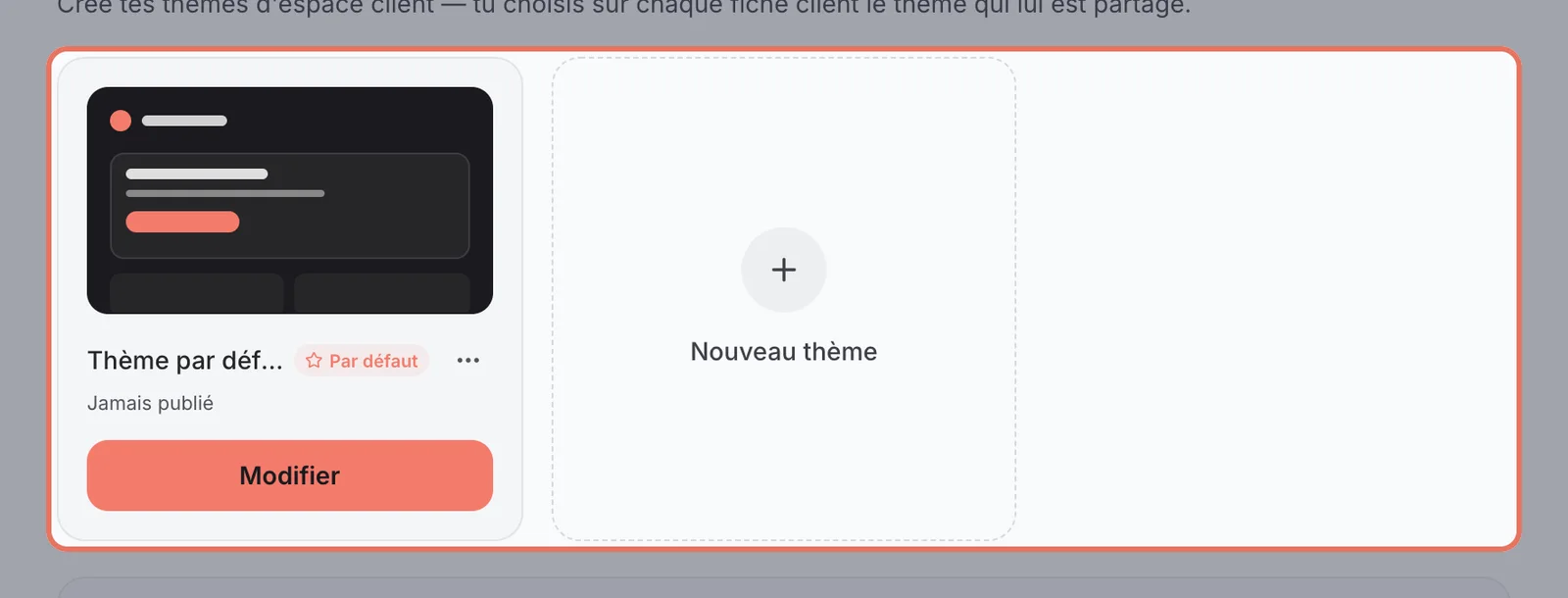
Les thèmes d'espace client, que vous attribuez ensuite client par client. Créez un thème par marque
Cliquez sur Nouveau thème, puis sur Modifier pour régler le nom affiché, le logo, les couleurs et les coordonnées de contact de cette marque. Le badge Par défaut signale le thème montré aux clients qui n'en ont pas d'autre.
Attribuez le thème sur la fiche client
Ouvrez la fiche d'un client : une fois son accès à l'espace client créé, la partie consacrée à son espace propose la liste Thème de l'espace client, qui choisit ce qu'il verra. Sans choix, il voit le thème par défaut. Voir aussi Travailler avec la fiche client.
Vous ne trouvez pas votre réponse ?
Notre équipe vous répond, en général dans la journée.
Écrire au support