


Classer vos dépenses : catégories et fournisseurs
Rangez chaque achat dans la bonne catégorie, répartissez une facture mixte, et tenez à jour la liste de vos fournisseurs.
6 minIntermédiaireMis à jour le 31 octobre 2026
Ouvrir mes achatsEn bref
Une dépense bien classée, c'est un Pilotage juste : vous savez combien vous coûtent vos logiciels, vos tirages ou vos déplacements. Dans Achats, chaque facture se range dans une catégorie, et chaque fournisseur peut avoir sa catégorie habituelle, proposée automatiquement à la saisie.
Catégoriser une facture
Ouvrez la facture fournisseur
Dans Finances › Achats, cliquez sur la facture dans la liste.
Choisissez sa catégorie
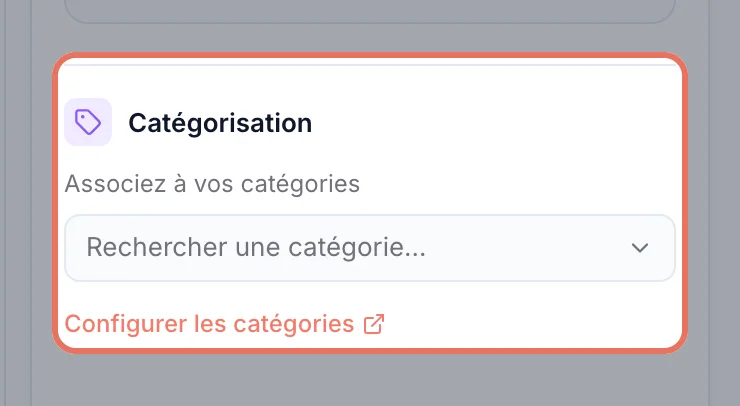
Dans la rubrique Catégorisation du volet de droite, tapez dans Rechercher une catégorie… et choisissez-la. Elle s'affiche sous Suivi de trésorerie.
 Agrandir
La rubrique « Catégorisation » d'une facture fournisseur ouverte.
Répartir une facture entre plusieurs catégories
Une même facture couvre parfois plusieurs postes (du matériel et un logiciel, par exemple). Une fois une première catégorie choisie, cliquez sur Personnaliser la répartition. Dans la fenêtre Personnaliser la répartition par catégorie, choisissez Répartir entre plusieurs catégories, ajoutez les catégories concernées et indiquez la part de chacune : Helpho vérifie que le total réparti correspond au montant de la facture. Cliquez sur Enregistrer.
Dépense courante ou achat durable
Dans Modifier une dépense, le champ Type d'achat distingue une Dépense de fonctionnement d'un Achat durable / investissement (un boîtier, un objectif). C'est un simple classement, qui aide votre comptable : Helpho ne calcule aucun amortissement. Dans la liste, ces achats portent la pastille Investissement, et un filtre permet de n'afficher qu'eux.
Organiser vos catégories
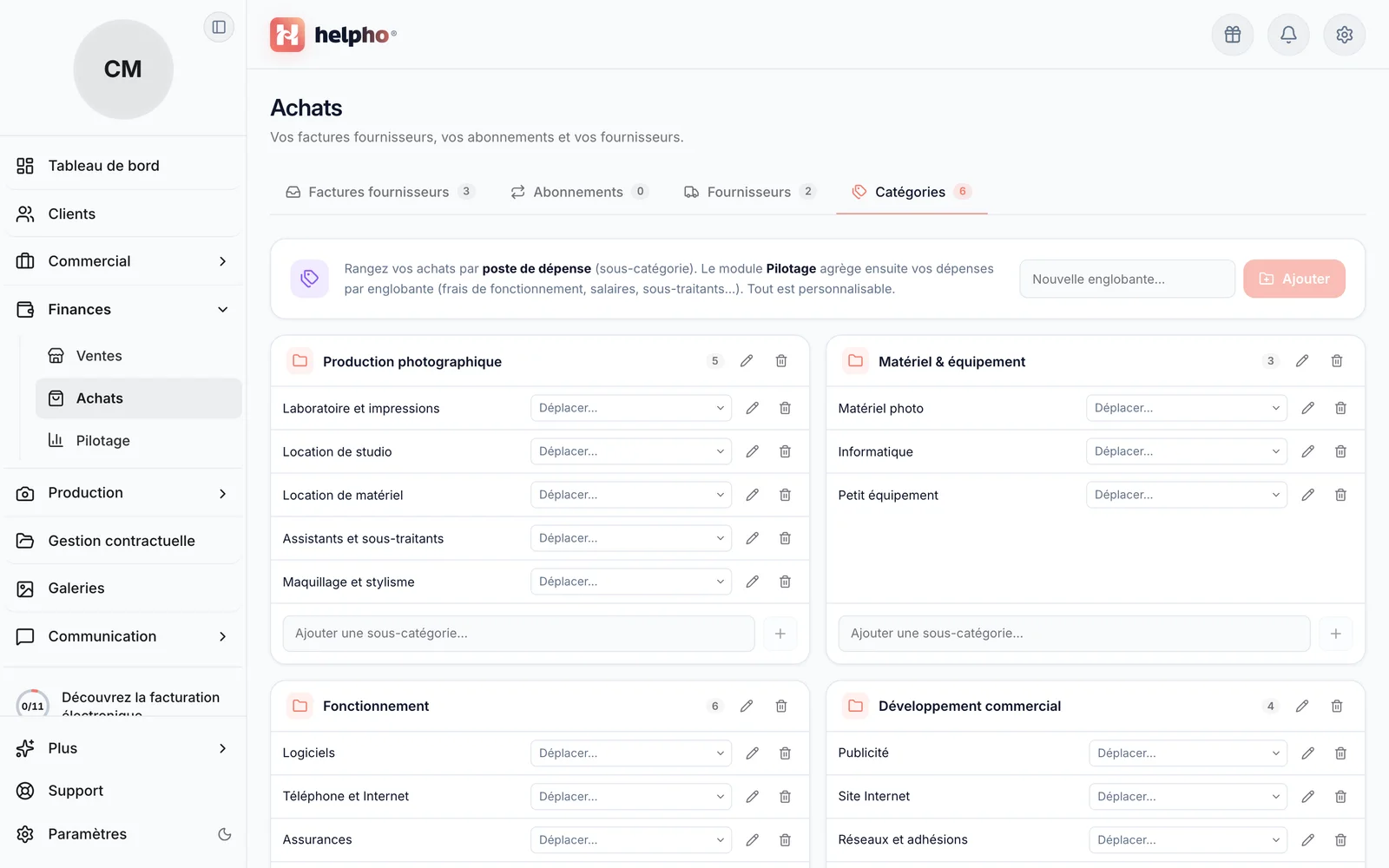
L'onglet Catégories d'Achats montre toutes vos catégories de dépenses. Elles fonctionnent sur deux niveaux :
- les sous-catégories (les postes de dépense : logiciels, labo et tirages…), dans lesquelles vous rangez vos factures ;
- les englobantes, qui les regroupent (frais de fonctionnement, sous-traitance…) et que Pilotage additionne.
 Agrandir
Pour en ajouter : Nouvelle englobante… puis Ajouter, ou Ajouter une sous-catégorie… dans une englobante. Chaque catégorie se renomme, se supprime, et une sous-catégorie peut changer d'englobante avec Déplacer…. Les mêmes catégories se gèrent aussi dans Paramètres › Pilotage › Catégories personnalisées, et vos dépenses par catégorie se lisent dans le Pilotage : voir Analyser vos revenus et vos dépenses.
Vos fournisseurs
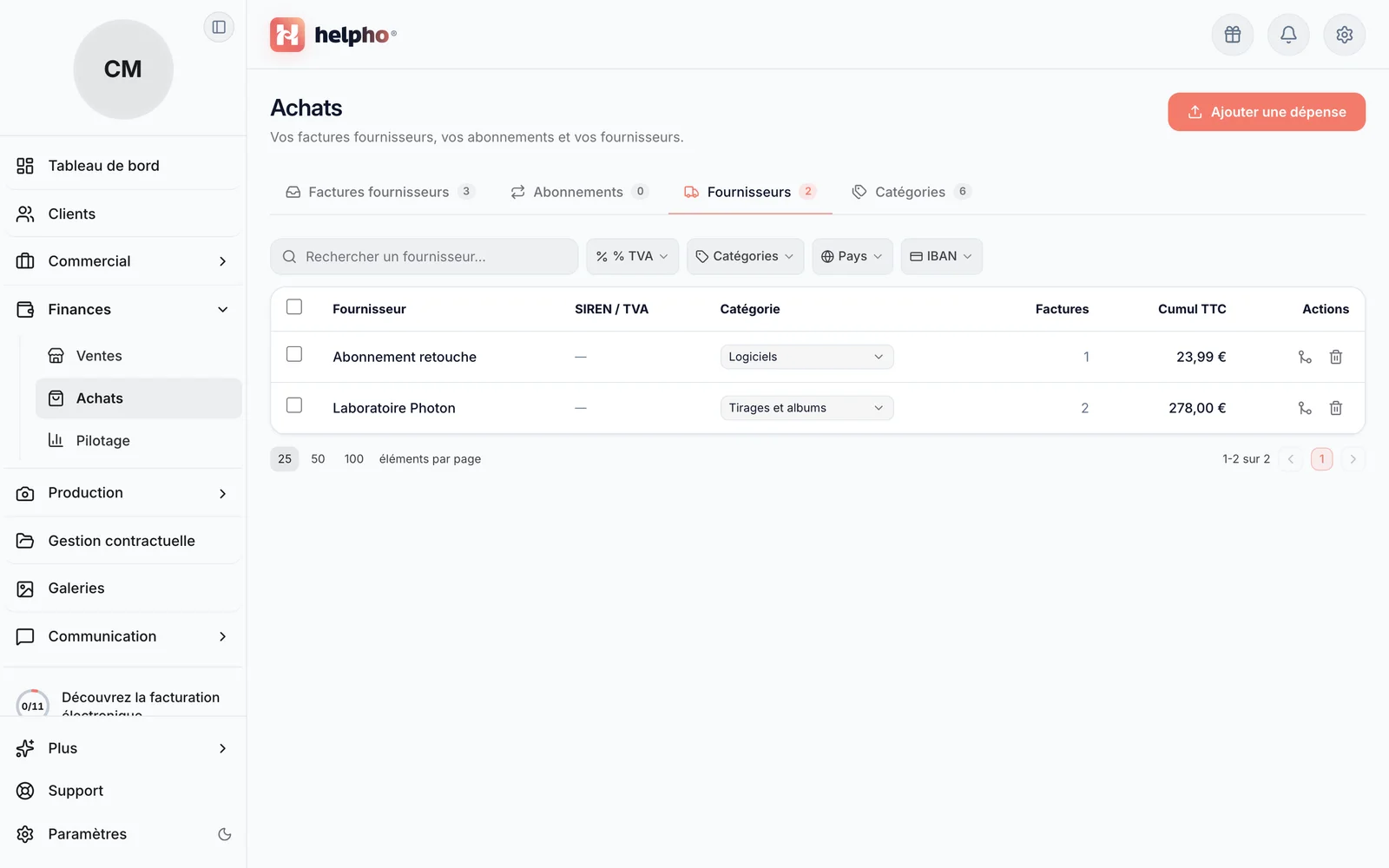
Vous n'avez pas à créer vos fournisseurs : chacun naît automatiquement avec sa première facture. L'onglet Fournisseurs les réunit, avec leur SIREN ou numéro de TVA, leur catégorie, leur nombre de factures et leur cumul TTC.
 Agrandir
Ouvrez la fiche d'un fournisseur
Cliquez sur sa ligne. La fiche Modifier le fournisseur s'ouvre à droite.
Complétez-la
- Informations générales : la recherche par nom remplit automatiquement le nom, le SIREN, le numéro de TVA et l'adresse d'une entreprise française.
- Informations bancaires : son IBAN, tel qu'il figure sur son RIB.
- Sa catégorie habituelle : elle sera proposée à chaque nouvelle dépense chez ce fournisseur.
- Une note interne.
Sauvegardez
Cliquez sur Sauvegarder.
Cochez des fournisseurs pour agir sur plusieurs à la fois : Modifier (catégorie, pays), Exporter en Excel ou en CSV, ou Supprimer.
Vous ne trouvez pas votre réponse ?
Notre équipe vous répond, en général dans la journée.
Écrire au support