


Envoyer un contrat et le faire signer
Envoyez votre contrat par e-mail : votre client le signe en ligne dans son espace, répond pour le droit à l'image, et vous suivez chaque signature.
7 minDébutantMis à jour le 31 octobre 2026
Ouvrir mes contratsEn bref
À l'envoi, le contrat est figé et porte votre signature. Votre client reçoit un e-mail avec le PDF et un lien qui l'amène directement sur le contrat, dans son espace client. Il le signe en tapant son nom ; vous suivez chaque signature depuis Mes contrats.
Prérequis : Un contrat créé, pour un client dont la fiche porte une adresse e-mail.
Avant d'envoyer
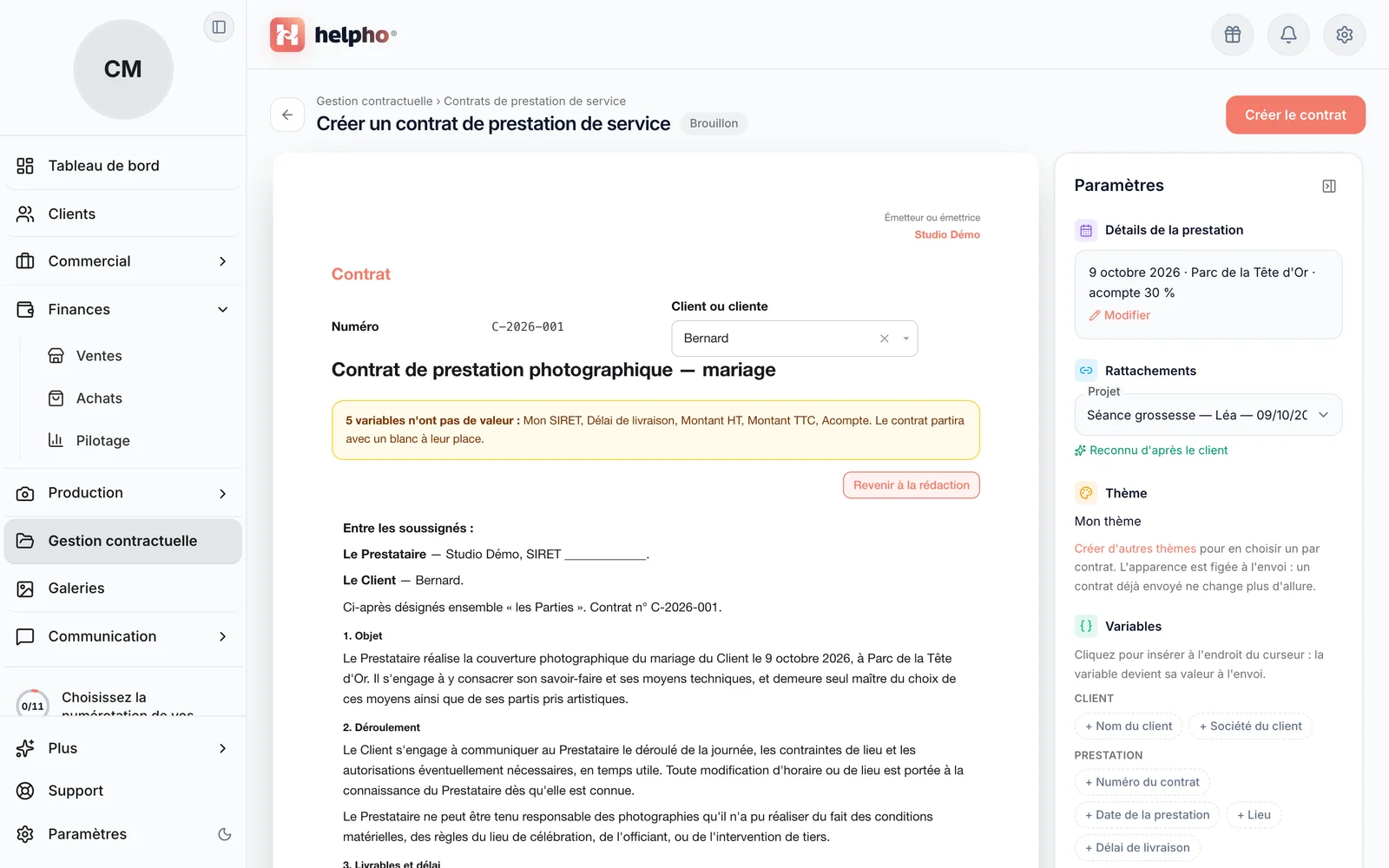
Relisez une dernière fois le contrat. Dans l'éditeur, Voir la version finale montre le texte tel que votre client le recevra, variables remplacées. Si une variable n'a pas encore de valeur (une date, un lieu, un montant…), un encadré jaune la nomme au-dessus du texte : complétez-la avant l'envoi, sinon le contrat partira avec un blanc « _____ » à sa place.
 Agrandir
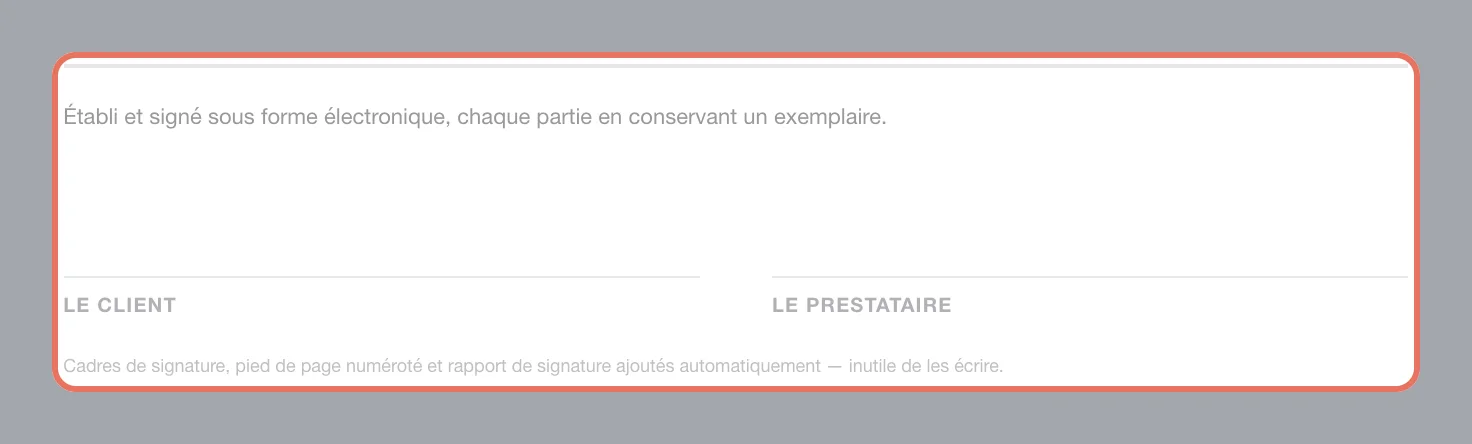
Les cadres de signature (« Le Client », « Le Prestataire ») sont ajoutés automatiquement à la fin : n'en écrivez pas dans votre texte.
 Agrandir
Envoyer le contrat
Ouvrez le contrat
Dans Gestion contractuelle › Contrats de prestation de service, sous-onglet Mes contrats, cliquez sur la ligne du contrat. Son volet s'ouvre à droite.
Cliquez sur « Envoyer »
La fenêtre Envoyer le contrat s'ouvre, avec le Destinataire, le Sujet et le Message, que vous pouvez adapter. Si le contrat est lié à un devis, l'option Joindre aussi le devis lié l'ajoute à l'e-mail.
Confirmez avec « Envoyer »
Le contrat part avec son PDF. Dans la liste, il passe au statut Envoyé.
Le bouton Envoyer est grisé ? Le volet en donne la raison au survol : par exemple « Ce client n'a pas d'email enregistré ». Complétez la fiche du client, puis revenez au contrat.
Ce que fait votre client
Il ouvre le contrat
Le lien de l'e-mail l'amène, déjà connecté, sur le contrat dans son espace client. Il peut le lire et le télécharger en PDF.
Il accepte les conditions
Il coche « J'ai lu et j'accepte les conditions du contrat ci-dessus… ».
Il répond pour le droit à l'image
Il choisit J'autorise ou Je n'autorise pas l'utilisation des photos pour présenter votre travail (site, réseaux sociaux, concours). Aucune réponse n'est cochée par défaut, et l'écran lui précise que son choix ne change rien à la prestation.
Il signe
Il clique sur Signer le contrat et saisit son prénom et son nom : sa signature se compose automatiquement.
Le contrat engage deux personnes, par exemple deux futurs mariés ? Juste après avoir signé, votre client peut Ajouter une signature : la seconde personne renseigne à son tour son prénom et son nom.
Suivre les signatures
Dans Mes contrats, le volet de chaque contrat affiche :
- Statut : Brouillon, Envoyé, Signé, Expiré ou Annulé ;
- Signatures : le client, le 2ᵉ signataire s'il y en a un, et vous, chacun avec sa date ;
- Droit à l'image : « Autorisé par le client » ou « Refusé par le client », une fois la réponse donnée ;
- Détails : date, lieu et montant de la prestation, et le devis d'origine.
Les filtres de la liste (Brouillons, Envoyés, Signés, Expirés, Annulés) vous montrent d'un coup d'œil les contrats qui attendent encore une signature.
Un contrat signé en dehors d'Helpho
Contrat signé sur papier, ou remis en main propre ? Le menu Autres actions du volet propose :
- Marquer comme envoyé, pour un brouillon remis autrement ;
- Marquer comme signé, qui enregistre la date de signature ;
- Attacher un PDF signé, pour conserver l'exemplaire signé à la main ;
- Annuler le contrat.
Vous ne trouvez pas votre réponse ?
Notre équipe vous répond, en général dans la journée.
Écrire au support