


Construire votre prévisionnel de trésorerie
Anticipez vos mois à venir : Helpho pré-remplit ventes, factures à encaisser, URSSAF et abonnements. Ajustez chaque case et comparez jusqu'à trois scénarios.
7 minIntermédiaireMis à jour le 31 octobre 2026
Ouvrir mon prévisionnelEn bref
Le Prévisionnel vous montre l'argent dont vous disposerez dans les mois qui viennent. Vous n'avez rien à remplir pour démarrer : Helpho propose chaque montant, vous corrigez ce que vous voulez et comparez jusqu'à trois scénarios.
Créer votre prévisionnel
Ouvrez la Trésorerie
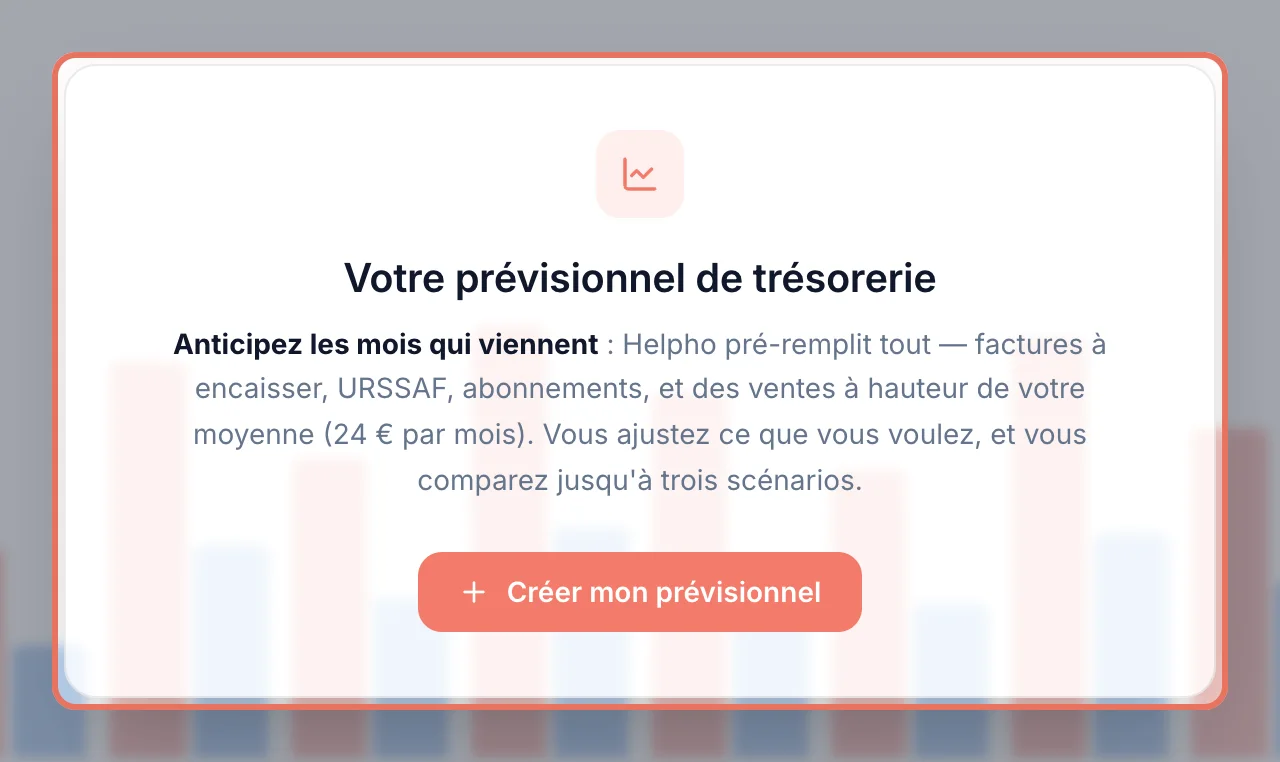
Dans Pilotage, cliquez sur la rubrique Trésorerie. La première fois, une invitation vous présente le prévisionnel.
 Agrandir
L'invitation à créer votre prévisionnel de trésorerie. Cliquez sur « Créer mon prévisionnel »
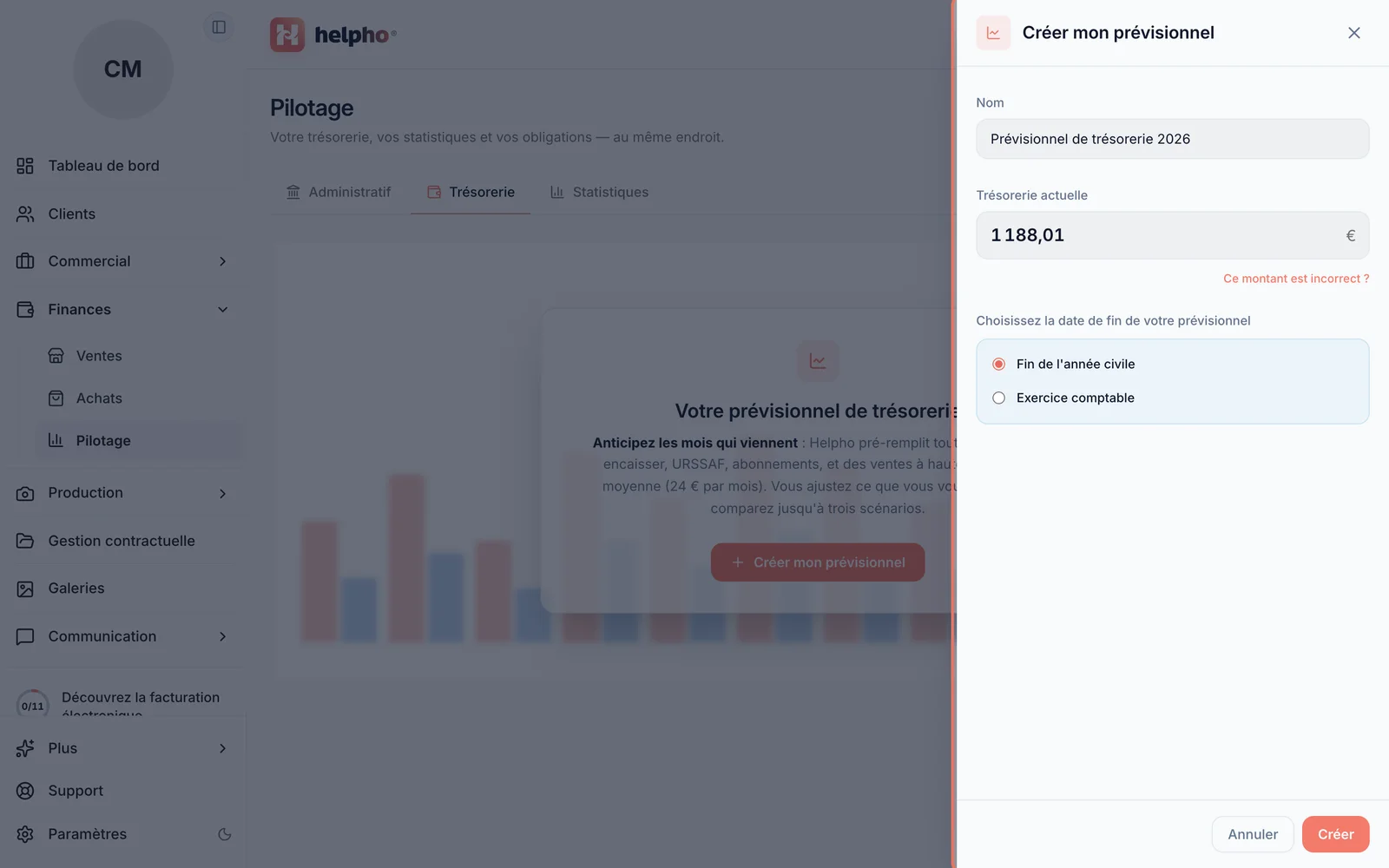
Une fenêtre s'ouvre.
 Agrandir
La fenêtre de création : nom, trésorerie actuelle et date de fin du prévisionnel. Indiquez votre trésorerie actuelle
Donnez un Nom à votre prévisionnel, puis saisissez votre Trésorerie actuelle : le solde réel de votre compte professionnel aujourd'hui.
Choisissez la date de fin
Fin de l'année civile, ou Exercice comptable avec la date de clôture de votre exercice. Cette date fixe seulement la fin du prévisionnel.
Validez
Cliquez sur Créer. Le prévisionnel s'affiche, déjà rempli.
Lire votre prévisionnel
Le bandeau du haut donne trois repères :
- Trésorerie aujourd'hui : votre solde saisi, plus ce qui a été enregistré depuis ;
- le solde prévu à la fin du prévisionnel ;
- le Point bas : le mois où votre trésorerie sera la plus basse. Il passe au rouge si un découvert est prévu.
Le graphique trace la trésorerie de fin de mois de chaque scénario ; survolez un mois pour voir ses entrées et ses sorties. Le tableau, en dessous, détaille les Encaissements et les Décaissements mois par mois, jusqu'à la Trésorerie fin de mois.
Ce que Helpho pré-remplit
- les ventes à venir, à hauteur de votre moyenne des 12 derniers mois, moins les factures déjà envoyées ;
- vos factures envoyées non payées, au mois de leur échéance ;
- vos dépenses récurrentes ;
- pour un micro-entrepreneur, vos déclarations URSSAF, recalculées sur les encaissements du scénario.
Ajuster les montants
Cliquez sur un montant pour le changer : votre saisie est enregistrée dès que vous quittez la case, et elle apparaît en gras. Videz la case pour revenir au calcul de Helpho.
Pour suivre une rentrée ou une dépense qui n'existe pas encore, cliquez sur Ajouter une catégorie dans les encaissements ou les décaissements, nommez-la (par exemple « Location de studio » ou « Prêt »), puis Ajouter.
Comparer des scénarios
Cliquez sur Scénario à côté des onglets de scénarios, choisissez un nom (Prudent, Optimiste, Ambitieux ou le vôtre), cochez Partir du scénario actuel pour en reprendre les montants, puis Ajouter. Vous pouvez avoir jusqu'à trois scénarios, tous tracés sur le même graphique.
Mettre à jour, clôturer, rouvrir
- Réglages permet de changer le nom, la date de fin ou la trésorerie actuelle. Quand votre solde date de plus de 30 jours, le bandeau vous propose de le mettre à jour.
- Clôturer archive le prévisionnel : il reste consultable dans Prévisionnels clôturés, d'où vous pouvez le Rouvrir. Vous pouvez alors en créer un nouveau.
- L'icône de corbeille supprime le prévisionnel, ses scénarios et tous vos montants, définitivement.
Vous ne trouvez pas votre réponse ?
Notre équipe vous répond, en général dans la journée.
Écrire au support