


Créer un contrat de prestation de service
Rédigez votre contrat dans Helpho ou partez d'un modèle, ajoutez le client, la date, le lieu, le montant et l'acompte : les variables se remplissent toutes seules.
8 minDébutantMis à jour le 31 octobre 2026
Créer un contratEn bref
Un contrat se rédige sur une feuille qui ressemble au document final. Vous y choisissez le client et écrivez (ou collez) votre texte ; le panneau Paramètres porte les détails de la prestation (date, lieu, montant, acompte), qui remplissent automatiquement les variables du texte.
Trois façons de commencer
- De zéro : dans Gestion contractuelle, cliquez sur Nouveau contrat.
- D'un modèle : dans Modèles de contrats, cliquez sur Utiliser en face d'un modèle. Voir Utiliser et créer vos modèles de contrats.
- D'un devis : dans Ventes, ouvrez le devis, puis Actions › Créer un contrat. Le contrat reprend le client, le montant et l'acompte du devis.
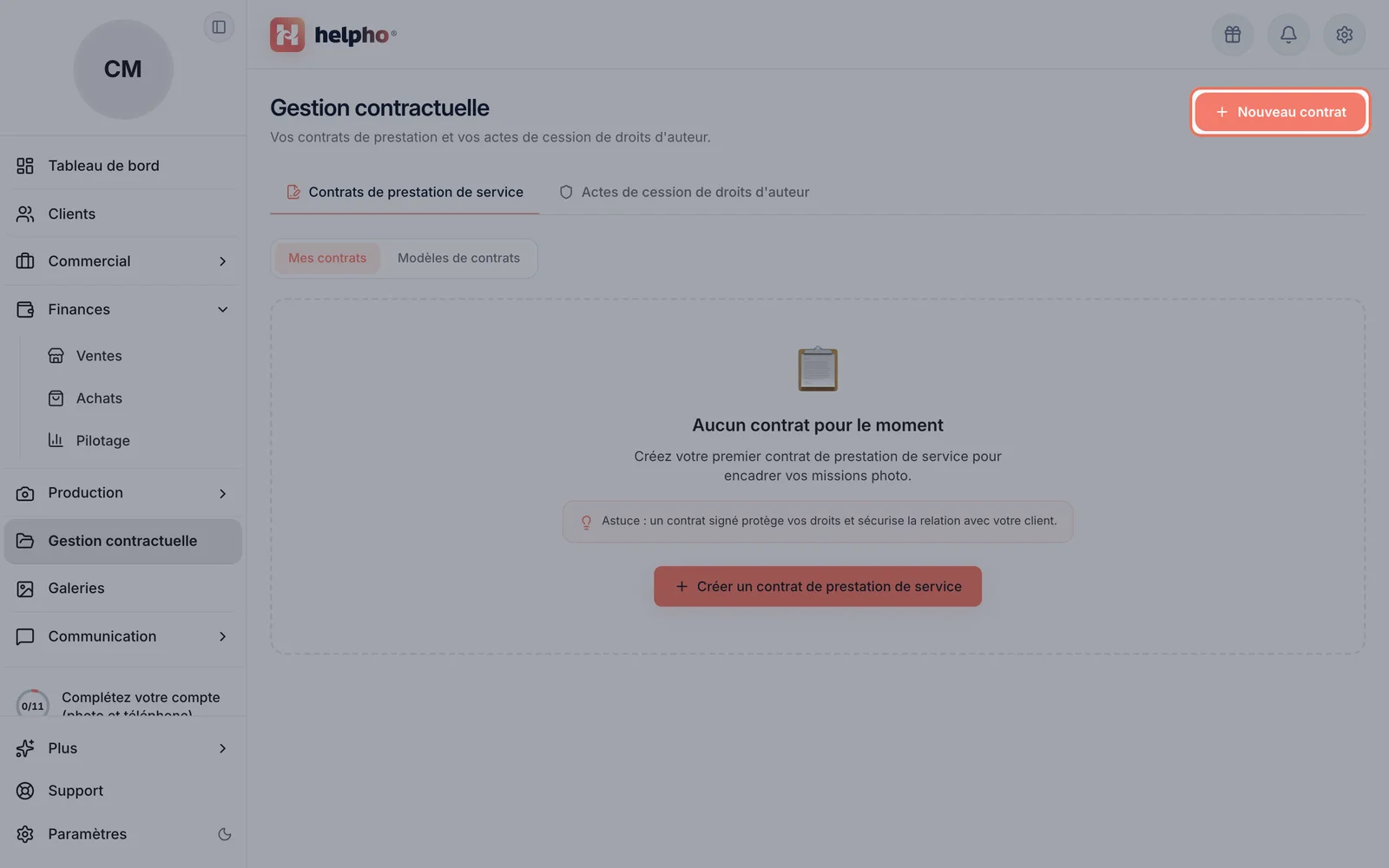 Agrandir
Rédiger le contrat
Choisissez le client
En haut de la feuille, cliquez sur Client ou cliente (« Choisir… »). Le champ est obligatoire : recherchez votre client ou créez-le.
Donnez un titre
Par exemple « Contrat de prestation photographique — mariage ». Il s'imprime en tête du contrat.
Écrivez ou collez votre texte
Le corps du contrat se rédige dans la feuille, avec une barre de mise en forme. Vous avez déjà un contrat dans un autre outil ? Collez-le simplement.
Inutile d'écrire les signatures : les cadres de signature, le pied de page numéroté et le rapport de signature sont ajoutés automatiquement.
Insérez les variables
Dans le panneau Paramètres, rubrique Variables, cliquez sur une pastille pour l'insérer à l'endroit du curseur. Elle deviendra sa valeur à l'envoi.
Famille Variables Client Nom du client, Société du client Prestation Numéro du contrat, Date de la prestation, Lieu, Délai de livraison Montants Montant HT, Montant TTC, Acompte, Acompte (%) Vous Mon nom commercial, Mon SIRET 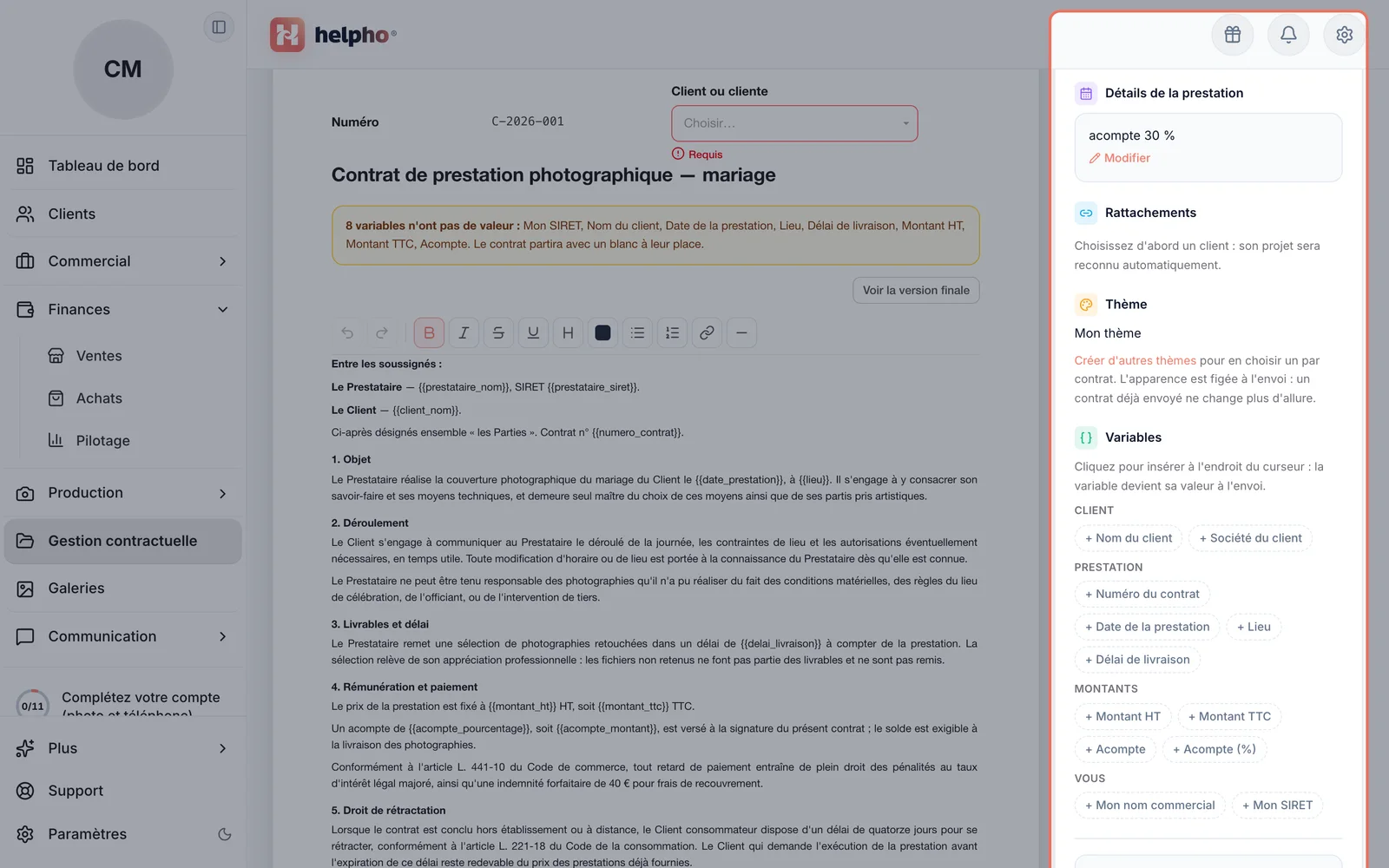 Agrandir
Le panneau « Paramètres », à droite de la feuille : client, prestation, rattachements, thème et variables. Renseignez les détails de la prestation
Dans Paramètres, cliquez sur Détails de la prestation (ou « Repris du devis… » si vous partez d'un devis). Le volet qui s'ouvre regroupe :
- Quand et où : Date de la prestation, Lieu, Délai de livraison ;
- Montant et acompte : Montant HT et l'acompte, en pourcentage ou en euros.
Cliquez sur Valider. Ces valeurs nourrissent les variables du texte et le suivi de vos contrats.
Rattachez-le
Dans Rattachements, reliez le contrat à son Devis lié et à son Projet : vous le retrouverez depuis la fiche du projet (voir Vous servir de la fiche d'un projet).
Vérifiez la version finale
Au-dessus du texte, Voir la version finale remplace les variables par leurs valeurs. Si une variable n'a pas de valeur, un encadré vous le signale : le contrat partirait avec un blanc « _____ » à sa place.
Créez le contrat
Cliquez sur Créer le contrat, en haut à droite. Le contrat reçoit son numéro et rejoint Mes contrats, en Brouillon. Vous pouvez aussi utiliser Enregistrer en brouillon, en bas du panneau, pour mettre votre travail de côté et le reprendre plus tard.
Modifier un contrat
Tant qu'un contrat est en Brouillon, ouvrez-le depuis Mes contrats et cliquez sur Modifier dans son volet. Une fois envoyé, son contenu est figé, pour que ce que votre client signe ne puisse plus changer. Pour repartir d'un contrat existant, utilisez Dupliquer : la copie naît en brouillon, sans signature.
Le contrat est prêt ? Voir Envoyer un contrat et le faire signer.
Vous ne trouvez pas votre réponse ?
Notre équipe vous répond, en général dans la journée.
Écrire au support