


La signature en ligne de vos devis
Votre client accepte votre devis en ligne : son nom, l'acceptation des CGV, l'autorisation de droit à l'image. Et si l'accord arrive par un autre chemin, vous l'enregistrez.
6 minDébutantMis à jour le 31 octobre 2026
Ouvrir mes devisEn bref
Votre client n'a rien à imprimer ni à scanner : il ouvre le devis depuis l'e-mail reçu, tape son nom, accepte vos CGV et clique sur Signer et accepter. Le devis passe aussitôt au statut Accepté, et vous êtes prévenu. Si l'accord arrive autrement (téléphone, papier signé), vous l'enregistrez vous-même.
Ce que fait votre client
Il ouvre le devis
Depuis le lien de l'e-mail d'envoi, ou depuis son espace client, où le devis l'attend avec le bouton Signer le devis.
Il choisit « Signer et accepter »
Sous le devis, deux boutons : Signer et accepter et Refuser.
Il signe
Il tape son nom dans le champ Votre nom et prénom (signature) : pas besoin de dessiner une signature. Si le devis porte des CGV, il peut les lire d'un clic (Lire) et doit cocher « J'ai lu et j'accepte les conditions générales de vente ». Si une autorisation de droit à l'image accompagne le devis, il la remplit dans le même écran, usage par usage.
Il valide
Un dernier clic sur Signer et accepter. Le devis lui confirme qu'il est accepté et signé, avec le récapitulatif des documents acceptés.
S'il refuse, Helpho lui demande de confirmer (« Refuser ce devis ? ») avant d'enregistrer sa réponse.
Ce qui se passe de votre côté
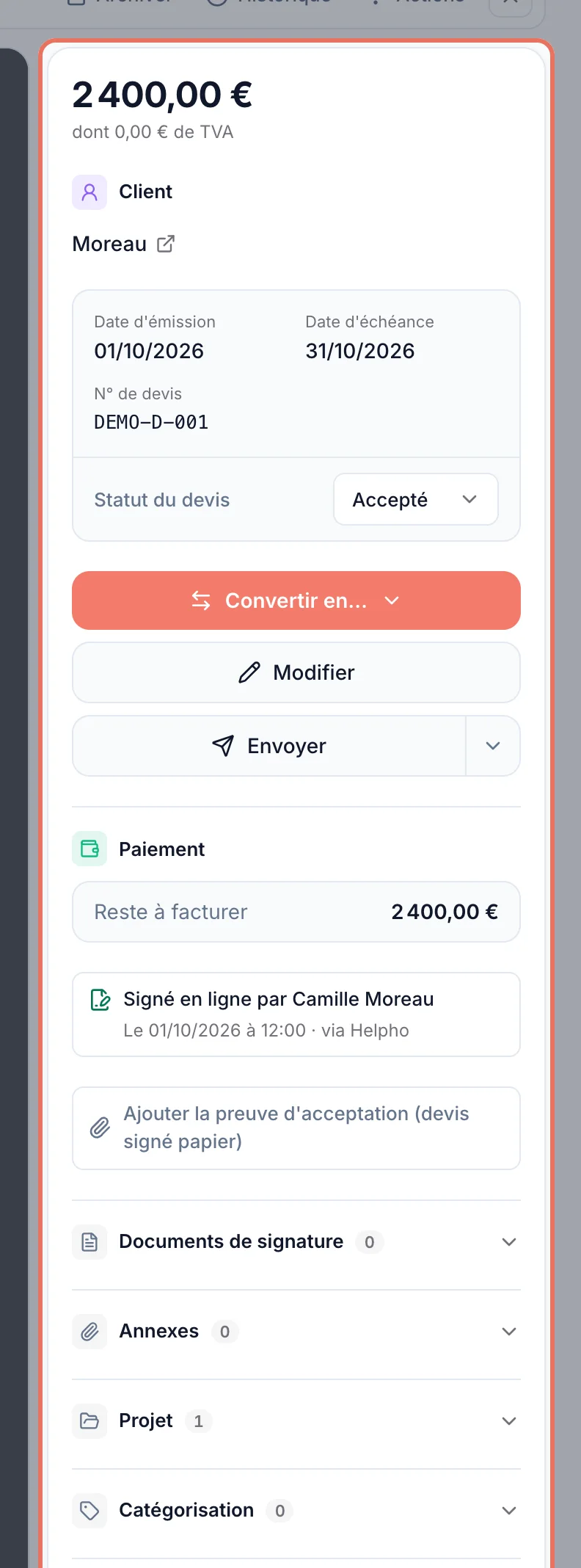
- Le devis passe au statut Accepté (ou Refusé) dans Ventes.
- Vous recevez un e-mail, et la cloche Activité vous l'annonce.
- Le devis porte un acompte ? La facture d'acompte est émise et envoyée à votre client dans la foulée : il peut la régler tout de suite. Si un réglage manque (par exemple la numérotation de vos factures), elle reste en brouillon et Helpho vous en donne la raison.
- Vous avez activé la création automatique des projets ? Le projet est créé au nom du client, avec le devis rattaché. Le réglage s'appelle Créer le projet à l'acceptation d'un devis, dans Paramètres › Production › Suggestions et automatismes (voir Laisser Helpho préparer la suite).
 Agrandir
Votre client a accepté autrement
Accord par téléphone, devis imprimé et signé à la main, e-mail « c'est bon pour moi »… Enregistrez-le pour que le devis puisse être facturé.
Ouvrez le devis
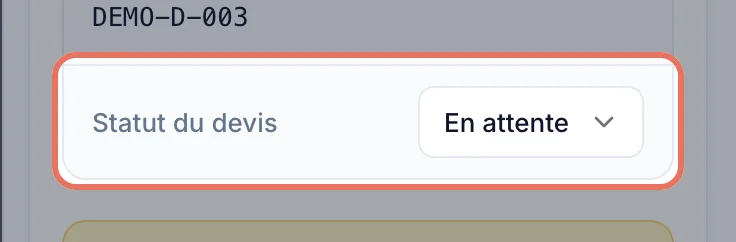
Dans Ventes › Devis, cliquez sur sa ligne. Le statut figure dans le volet de droite.
 Agrandir
Le statut d'un devis envoyé, en attente de la réponse du client. Ouvrez les options d'envoi
Cliquez sur la petite flèche à côté du bouton d'envoi, puis sur Marquer comme accepté.
Ajoutez une preuve (facultatif)
Dans la fenêtre, notez le contexte (par exemple « devis signé reçu par courrier le 28/08 ») et joignez si possible le devis signé, scanné ou photographié, avec Choisir un fichier…. Validez avec Marquer comme accepté.
Vous avez déjà marqué le devis comme accepté sans preuve ? Le volet propose Ajouter la preuve d'acceptation (devis signé papier).
Changer le statut à la main
Le sélecteur Statut du devis, dans le volet, passe un devis envoyé à En attente, Accepté ou Refusé. Utilisez-le pour classer un devis refusé par téléphone. Une erreur ? Dans les options d'envoi, Annuler l'acceptation remet un devis accepté en attente.
Vous ne trouvez pas votre réponse ?
Notre équipe vous répond, en général dans la journée.
Écrire au support