Résumé de l'article
- Sur ordinateur : roue dentée, « Voir tous les paramètres », onglet « Général », section « Signature ».
- Gmail retire les images intégrées au code : ajoutez le logo avec le bouton d'image de l'éditeur de signature.
- L'application Gmail a sa propre « Signature mobile », utilisée pour les e-mails envoyés depuis l'application.
- La signature est limitée à 10 000 caractères, images comprises.
Pour créer une signature Gmail, ouvrez les paramètres de Gmail sur ordinateur, collez votre signature dans la section « Signature » de l'onglet « Général », choisissez-la pour vos nouveaux e-mails et vos réponses, puis enregistrez. Comptez cinq minutes, logo compris.
Ce guide détaille chaque étape, le cas du logo, l'application mobile et les erreurs les plus fréquentes. Les libellés sont ceux de Gmail en français, à la date de l'article : Google les fait évoluer de temps en temps.
Avant de commencer : préparer sa signature
Gmail propose un petit éditeur de texte, mais une signature soignée, avec un logo et des icônes de réseaux, se prépare plus facilement ailleurs, puis se colle.
Notre générateur de signature d'e-mail gratuit sert à cela : vous renseignez vos informations, vous choisissez l'un des 8 modèles de signature d'e-mail, puis vous cliquez sur « Copier la signature ».
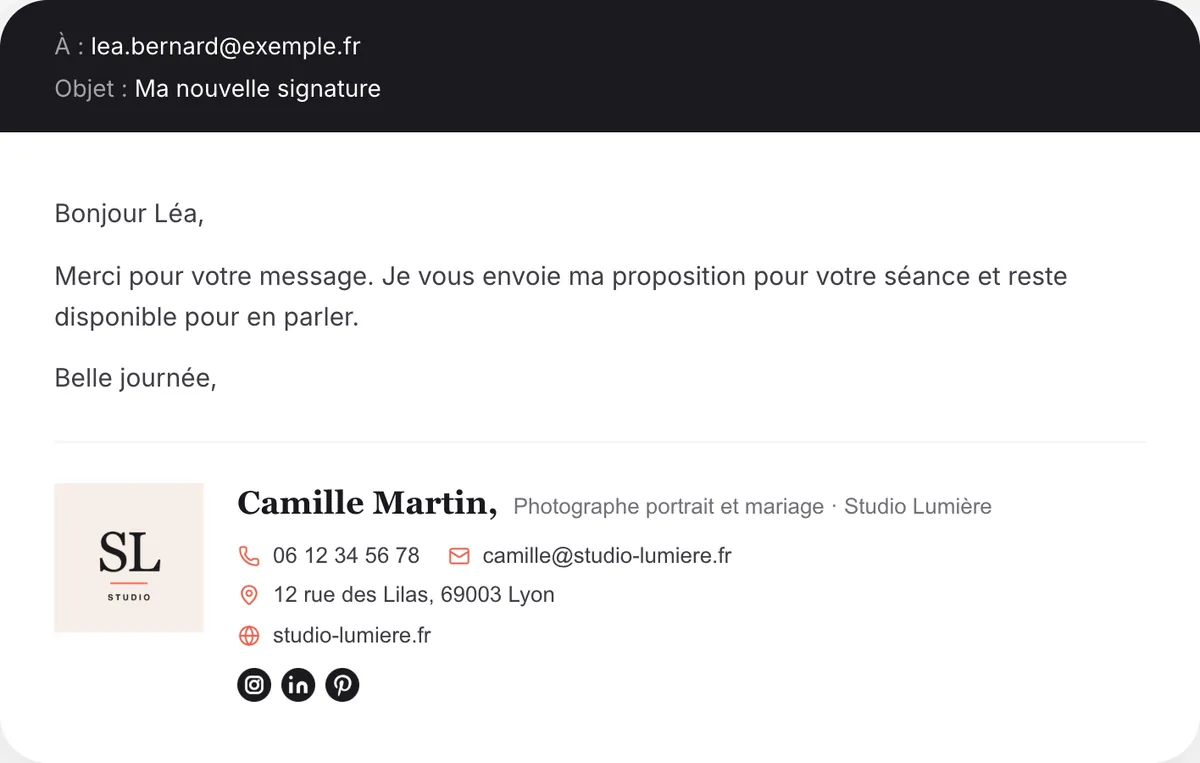
Une précaution pour le logo : une image importée depuis votre ordinateur est intégrée au code de la signature, et Gmail la retire. Prévoyez donc de l'ajouter dans Gmail après le collage, comme expliqué plus bas.
Ajouter une signature dans Gmail sur ordinateur
Étape 1 : ouvrir les paramètres
Ouvrez Gmail dans votre navigateur. En haut à droite, cliquez sur la roue dentée, puis sur « Voir tous les paramètres ».
Étape 2 : trouver la section « Signature »
Restez sur l'onglet « Général » et descendez jusqu'à la section « Signature ». Cliquez sur « Créer » pour ajouter une nouvelle signature, puis donnez-lui un nom, par exemple « Studio ».
Étape 3 : coller la signature
Cliquez dans le champ de la signature et collez-la. La mise en forme, les liens et les icônes doivent apparaître tels quels. Si vous ne collez pas une signature toute prête, vous pouvez aussi la taper et la mettre en forme avec les boutons de l'éditeur.
Étape 4 : choisir quand l'utiliser
Sous le champ, Gmail propose de choisir la signature par défaut : une pour les nouveaux e-mails, une pour les réponses et les transferts. Sélectionnez votre signature dans les deux.
Étape 5 : enregistrer
Descendez tout en bas de la page et cliquez sur « Enregistrer les modifications ». Sans ce clic, rien n'est gardé.
Faites un essai tout de suite
Ouvrez un nouvel e-mail, adressez-le à vous-même et envoyez-le. Vérifiez le logo, puis cliquez sur chaque lien.
Ajouter son logo à une signature Gmail
Si le logo a disparu après le collage, c'est presque toujours qu'il était intégré au code de la signature. La solution : l'ajouter dans Gmail.
- Placez le curseur à l'emplacement du logo, dans le champ de la signature.
- Cliquez sur le bouton d'insertion d'image de l'éditeur de signature.
- Choisissez votre logo parmi les options que Gmail propose, puis validez.
Une fois l'image insérée, cliquez dessus pour choisir sa taille. Dans une signature, un logo s'affiche petit : nos modèles le montrent entre 52 et 100 pixels de large.
Gmail limite la signature à 10 000 caractères, images comprises. Si Gmail affiche une erreur à l'enregistrement, utilisez une image plus légère.
Créer plusieurs signatures dans Gmail
Gmail accepte plusieurs signatures. C'est utile si vous avez deux activités, ou une signature longue pour le premier contact et une plus courte pour les réponses.
- Choisir la signature par défaut : dans la section « Signature », une pour les nouveaux e-mails, une pour les réponses et les transferts.
- Changer pendant la rédaction : dans la fenêtre du message, l'icône « Insérer une signature », en forme de stylo, permet d'en choisir une autre.
- Une signature par adresse : si vous envoyez des e-mails depuis plusieurs adresses avec « Envoyer des e-mails en tant que », chacune peut avoir sa signature, à choisir dans la liste au-dessus du champ.
Ajouter une signature dans l'application Gmail
L'application Gmail a sa propre signature, la « Signature mobile ». Elle ne s'applique qu'aux e-mails envoyés depuis l'application. Si vous n'en avez pas défini, Gmail ajoute aux nouveaux messages la signature créée sur ordinateur.
Sur Android
- Ouvrez l'application Gmail.
- Appuyez sur le menu, en haut à gauche.
- Descendez et appuyez sur « Paramètres ».
- Choisissez le compte Google concerné.
- Appuyez sur « Signature mobile ».
- Saisissez votre signature, puis appuyez sur « OK ».
Sur iPhone et iPad
- Ouvrez l'application Gmail.
- Touchez le menu, en haut à gauche, puis « Paramètres ».
- Dans la section « Rédiger et répondre », touchez « Paramètres de signature ».
- Activez « Signature mobile », puis saisissez votre signature.
- Touchez la flèche de retour pour enregistrer.
Le réglage se fait compte par compte. La signature mobile se saisit dans un simple champ de texte : si vous préférez garder la mise en page de votre signature d'ordinateur, laissez la signature mobile vide et vérifiez le résultat en vous envoyant un e-mail depuis votre téléphone.
Modifier ou mettre à jour sa signature Gmail
Un nouveau numéro, un nouveau site, un réseau abandonné : la signature se met à jour au même endroit qu'à sa création.
- Roue dentée, puis « Voir tous les paramètres ».
- Onglet « Général », section « Signature » : choisissez la signature dans la liste.
- Modifiez le texte, ou effacez-le et collez la nouvelle version.
- « Enregistrer les modifications », en bas de la page.
Les informations saisies dans notre générateur ne sont pas conservées d'une visite à l'autre : pour une nouvelle version, saisissez-les à nouveau, copiez la signature, puis collez-la à la place de l'ancienne. Pensez aussi à la signature mobile, et aux autres messageries où vous écrivez à vos clients.
Si votre signature Gmail ne s'affiche pas correctement
| Ce que vous constatez | Ce qu'il faut vérifier |
|---|---|
| Le logo a disparu | Il était intégré au code : ajoutez-le avec le bouton d'image de l'éditeur de signature |
| Erreur à l'enregistrement | La signature dépasse 10 000 caractères, souvent à cause d'une image |
| Pas de signature dans les réponses | Le choix par défaut « réponses et transferts » de la section « Signature » |
| Une autre signature sur mobile | La « Signature mobile » de l'application Gmail |
| Des liens qui ne mènent nulle part | Une faute dans l'adresse : corrigez-la dans le générateur puis collez à nouveau |
Pour aller plus loin sur le contenu, les liens et les mentions à faire figurer, lisez nos 6 bonnes pratiques de la signature d'e-mail.
Et si vous envoyez vos devis depuis Helpho ? Les e-mails envoyés depuis le logiciel ne passent pas par les réglages de Gmail : la signature se règle une fois dans les paramètres de Helpho. Collez-y le code HTML copié depuis le générateur, dans le mode « Code HTML » : les images intégrées au code y sont mises en ligne pour vous. Voyez aussi les devis dans Helpho.
FAQ : la signature Gmail
Comment créer une signature Gmail avec un logo ?
Collez votre signature dans le champ « Signature » des paramètres de Gmail, puis vérifiez le logo. S'il a disparu, placez le curseur à son emplacement et ajoutez-le avec le bouton d'insertion d'image de l'éditeur de signature, puis enregistrez.
Pourquoi ma signature Gmail n'apparaît-elle pas sur mon téléphone ?
L'application Gmail utilise sa propre « Signature mobile » pour les e-mails envoyés depuis l'application. Si vous n'en avez pas défini, Gmail ajoute la signature créée sur ordinateur aux nouveaux messages. Vérifiez le réglage dans les paramètres de l'application, compte par compte.
Peut-on avoir plusieurs signatures dans Gmail ?
Oui. Vous pouvez en créer plusieurs, choisir celle des nouveaux e-mails et celle des réponses, et en changer pendant la rédaction avec l'icône « Insérer une signature », en forme de stylo.
Quelle est la taille maximale d'une signature Gmail ?
Selon l'aide de Gmail, une signature peut contenir jusqu'à 10 000 caractères, et les images comptent dans ce total. En cas d'erreur, réduisez la taille de l'image.

Président & Fondateur de Helpho
Photographe corporate à Paris, j'ai créé Helpho pour que les photographes indépendants passent moins de temps sur l'administratif et plus de temps à photographier.
Sources
- Aide Gmail, Créer une signature Gmail : étapes sur ordinateur, sur Android et sur iPhone, signatures multiples et limite de 10 000 caractères.
Source consultée le 12 novembre 2026. Les libellés de Gmail peuvent évoluer : en cas d'écart, suivez ceux de votre écran.
Partager