
Choisir la grille de la galerie
Huit grilles pour disposer vos photos, des réglages pour l'ordinateur et le téléphone, une apparition au défilement, et une grille propre à chaque section.
6 minDébutant19 novembre 2026
En bref
La grille décide de la façon dont vos photos se rangent dans la galerie : en colonnes, en rangées, en cases égales, éparses comme sur un mur… Vous la choisissez dans la rubrique Apparence, avec la taille des photos et l'espacement, séparément sur ordinateur et sur téléphone. Chaque section peut aussi avoir sa propre grille.
1. Ouvrir les réglages de la grille
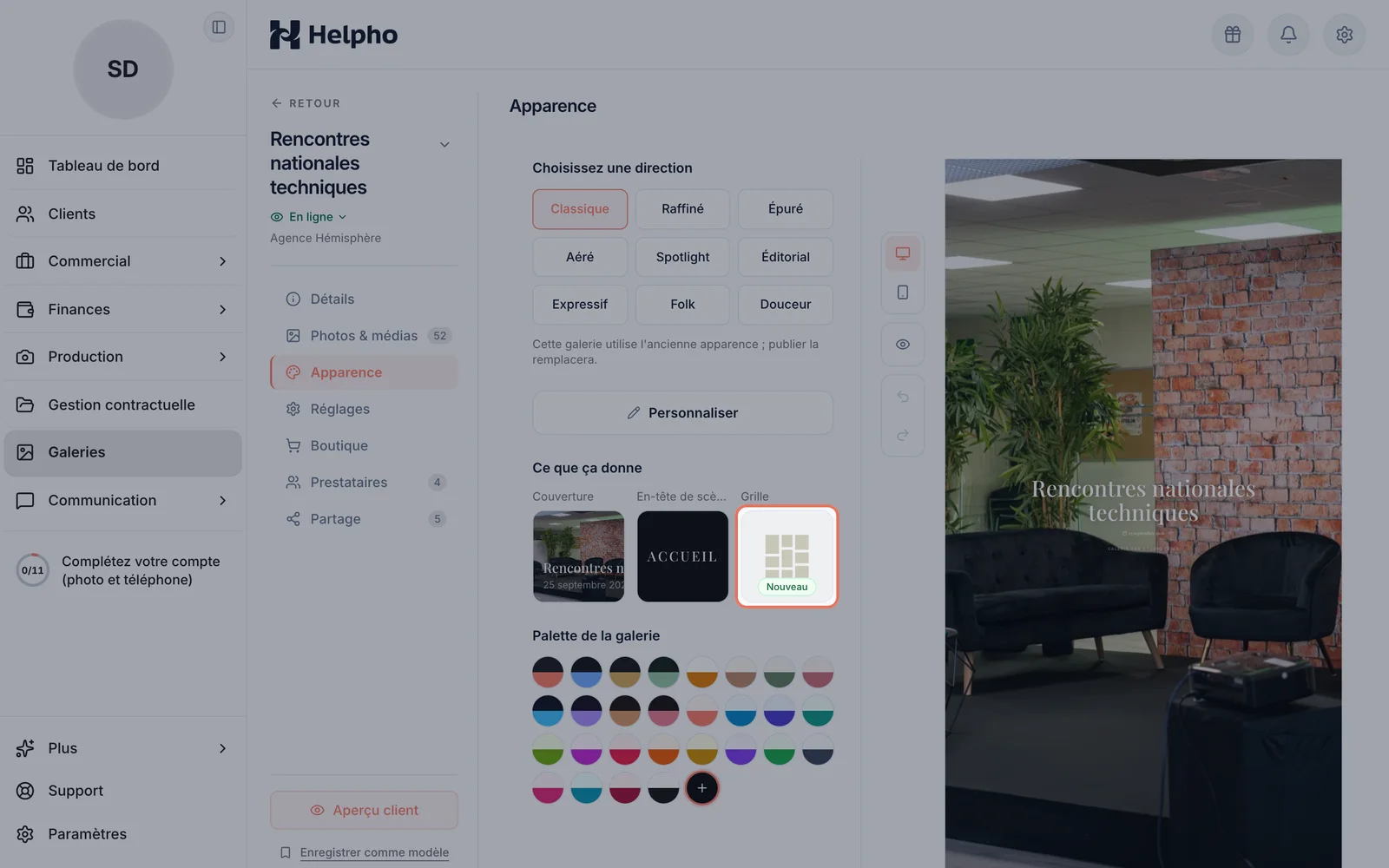
Dans la galerie, ouvrez la rubrique Apparence. Sous Ce que ça donne, la troisième vignette, Grille, montre la grille en place. Cliquez dessus.
 Agrandir
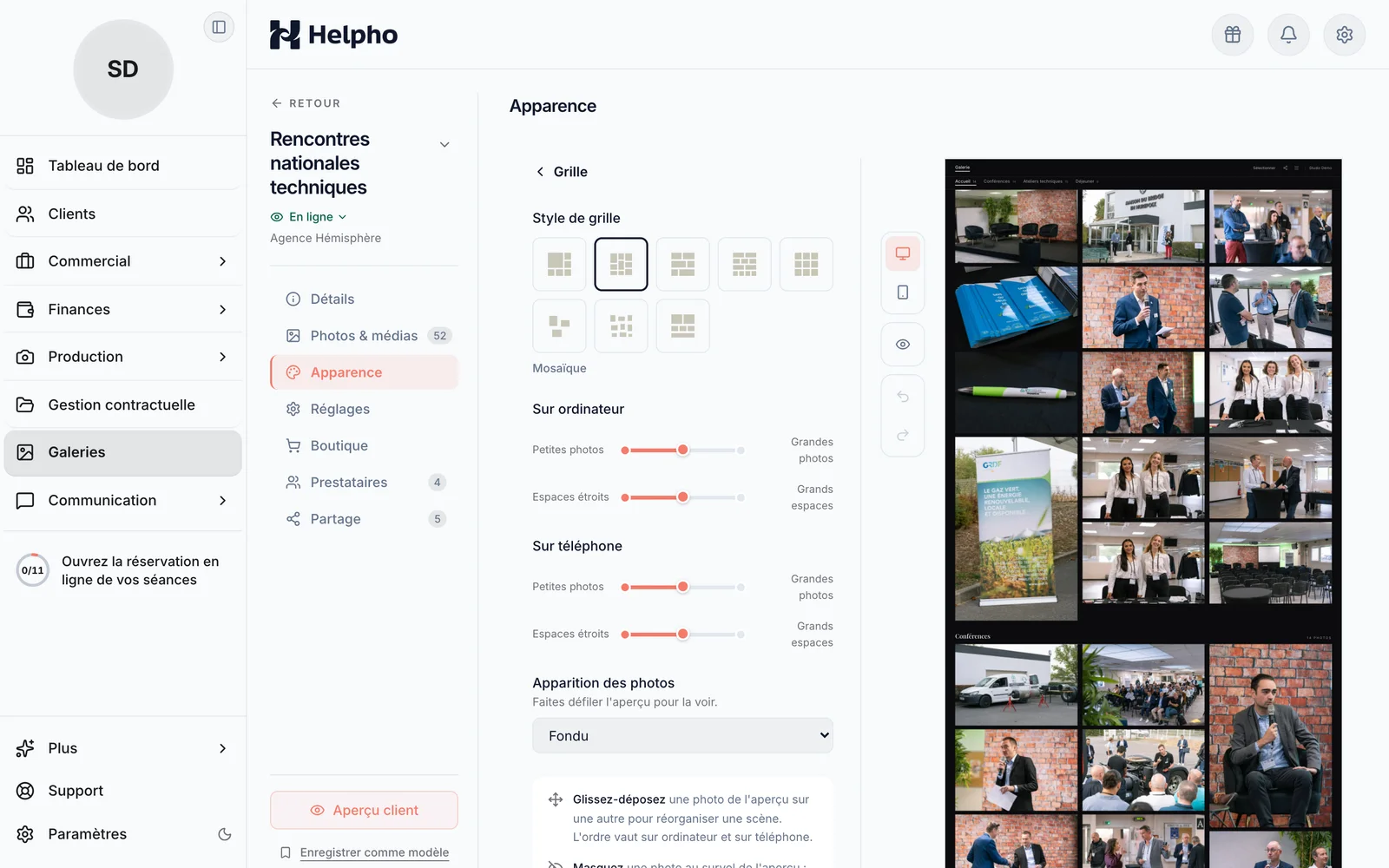
Les réglages s'affichent à gauche. À droite, l'aperçu ne montre plus que la grille de votre galerie, sans la couverture, pour voir chaque changement aussitôt.
 Agrandir
2. Choisir le style de grille
Sous Style de grille, huit grilles sont proposées. Passez la souris sur une icône pour voir son nom et savoir si elle recadre vos photos.
| Grille | Ce qu'elle fait | Recadrage |
|---|---|---|
| Mise en avant | Des cases égales, et les photos que vous choisissez prennent quatre cases | Oui |
| Mosaïque | Des colonnes, chaque photo garde son format | Non |
| Rangées | Des rangées alignées, chaque photo garde son format | Non |
| Alignée | Des rangées de cases égales | Oui |
| Planche | Des cases égales, comme une planche-contact | Oui |
| Libre | De grandes photos éparses, à des tailles variées | Non |
| Accrochage | De petites photos éparses, comme accrochées à un mur | Non |
| Éditorial | Des rangées rythmées, à la manière d'un magazine | Non |
Une grille sans recadrage montre chaque photo entière, dans son format d'origine. Une grille avec recadrage remplit des cases égales : les bords de certaines photos sont coupés.
3. Régler la taille et l'espacement
Deux curseurs, sous Sur ordinateur :
- Petites photos ↔ Grandes photos : le nombre de photos par ligne ;
- Espaces étroits ↔ Grands espaces : l'espace entre les photos.
Les mêmes curseurs, sous Sur téléphone, règlent la grille sur un petit écran. Tant que vous n'y touchez pas, le téléphone suit l'ordinateur ; Comme sur ordinateur les réaligne.
4. Faire apparaître les photos au défilement
Apparition des photos anime chaque photo au moment où elle entre dans l'écran de votre client : Fondu, Netteté, Montée, Zoom, Couleur ou Rebond. Aucune les montre sans effet. Faites défiler l'aperçu pour voir l'effet choisi.
5. Réorganiser les photos depuis l'aperçu
Dans l'aperçu de droite, vous agissez directement sur les photos :
- glissez-déposez une photo sur une autre pour changer l'ordre d'une section. L'ordre vaut sur ordinateur comme sur téléphone ;
- masquez une photo au survol : elle reste dans la galerie, sans être montrée à vos clients ;
- agrandissez une photo au survol pour qu'elle occupe quatre cases (grille Mise en avant seulement).
6. Donner une grille à une section
Une section peut avoir sa propre grille : la cérémonie en Mosaïque, les détails en Planche, par exemple.
Ouvrez le menu de la section
Dans la rubrique Photos & médias, cliquez sur les trois points à droite du titre de la section.
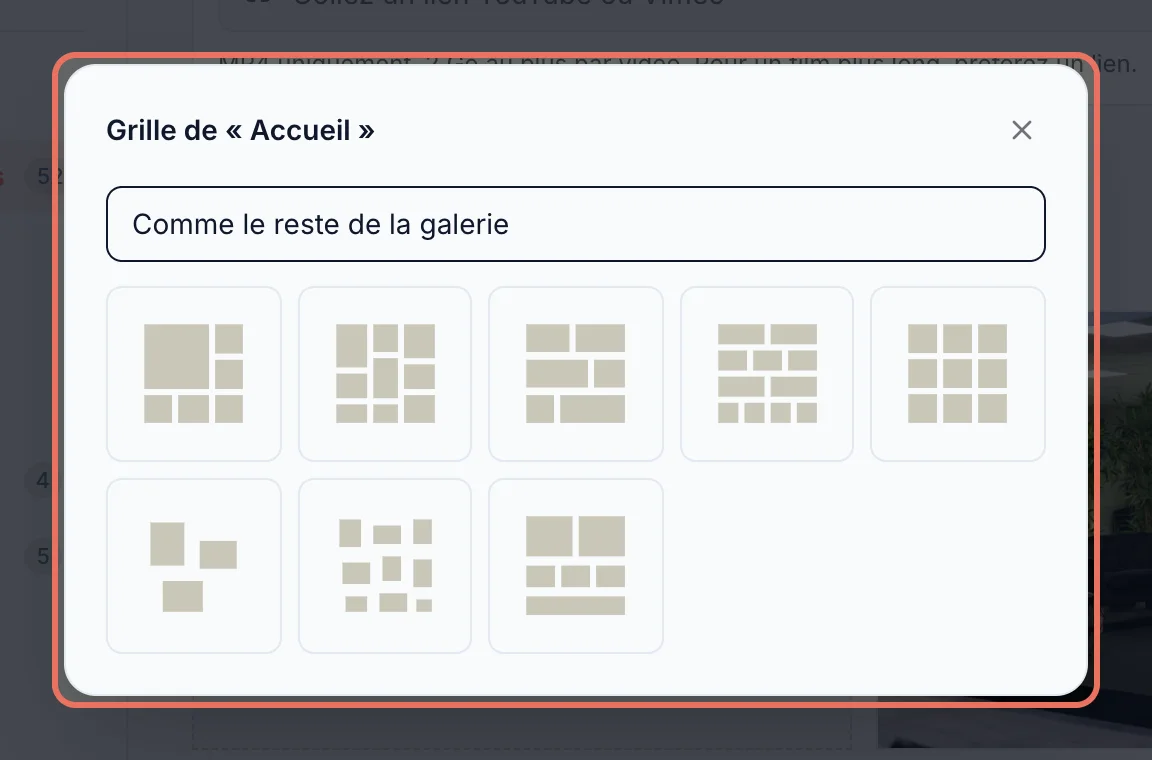
Cliquez sur « Grille de la section… »
Choisissez une grille, ou Comme le reste de la galerie pour qu'elle suive le choix de l'Apparence. Une section qui a sa propre grille l'indique dans son menu : Grille de la section : propre.
 Agrandir
Étape suivanteCréer la vidéo d'annonce de la galerieUne courte vidéo verticale de votre galerie qui défile, couverture puis photos, à publier en story ou en reel pour annoncer la livraison. Photos incluses, puis photos payantes
Vous ne trouvez pas votre réponse ?
Notre équipe vous répond, en général dans la journée.
Écrire au support